В этой статье:
Работа с готовым проектом
Доступные операции для работы с готовым проектом в продукте FlyBI:
Открытие проекта
Для открытия существующего проекта выполните одно из действий:
выполните команду
 «Открыть» контекстного меню проекта
в навигаторе
проектов;
«Открыть» контекстного меню проекта
в навигаторе
проектов;дважды щёлкните по проекту в навигаторе проектов.
В результате выполнения действий будет открыто окно редактирования требуемого проекта.
Открытие проекта в режиме просмотра
Если для пользователя в менеджере безопасности на проект установлены права «Чтение» и при этом отсутствуют права «Изменение», то проект будет открыт в режиме просмотра. Проект, доступный пользователю только для чтения, отображается в разделе «Доступные проекты».

 Особенности
работы с визуализаторами и слайдами в проекте
Особенности
работы с визуализаторами и слайдами в проекте
 «
« «
« и
и  для сворачивания и разворачивания
элементов измерения в боковике и шапке таблицы;
для сворачивания и разворачивания
элементов измерения в боковике и шапке таблицы;При выходе из проекта, открытого в режиме просмотра, изменения визуализаторов и слайдов не сохраняются.
Закрытие проекта
Для закрытия открытого проекта:
через главное меню. Нажмите кнопку
 «Навигатор проектов» в главном
меню окна
редактирования проекта. В результате будет открыто окно
навигатора проектов;
«Навигатор проектов» в главном
меню окна
редактирования проекта. В результате будет открыто окно
навигатора проектов;через боковое меню. Выполните действия:
Нажмите кнопку
 «Раскрыть боковое меню»
в главном меню окна
редактирования проекта. Отобразится боковое меню с функциональными
разделами навигатора
проектов:
«Раскрыть боковое меню»
в главном меню окна
редактирования проекта. Отобразится боковое меню с функциональными
разделами навигатора
проектов:
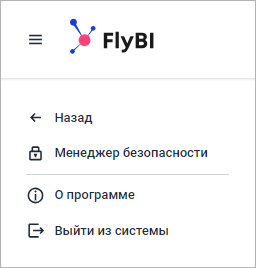
Выполните одно из действий:
нажмите кнопку
 «Назад». В результате
будет открыто окно
навигатора проектов;
«Назад». В результате
будет открыто окно
навигатора проектов;нажмите кнопку
 «Выйти из системы». В
результате будет произведён выход из приложения.
«Выйти из системы». В
результате будет произведён выход из приложения.
Перед закрытием проекта рекомендуется сохранить проект. При попытке закрыть несохранённый проект отобразится окно подтверждения действия. Для сохранения проекта нажмите кнопку «Сохранить», после чего проект будет закрыт. При необходимости закрыть проект без сохранения нажмите кнопку «Не сохранять».
Переименование проекта
По умолчанию новому проекту при создании присваивается наименование «Новый проект».
Для изменения наименования проекта:
в окне редактирования проекта:
Щёлкните по наименованию проекта в строке заголовка.
Удалите старое наименование и введите новое.
через наименование проекта в навигаторе проектов:
Щёлкните по наименованию проекта в навигаторе проектов.
Удалите старое наименование и введите новое.
через кнопку действий проекта в навигаторе проектов:
Выполните команду
 «Переименовать» в раскрывающемся
меню кнопки
«Переименовать» в раскрывающемся
меню кнопки  «Действия»
требуемого проекта.
«Действия»
требуемого проекта.Введите новое наименование проекта.
В результате выполнения действий требуемый проект будет переименован.
Дублирование проекта
Для создания точной копии проекта выполните команду  «Дублировать»
в раскрывающемся меню кнопки
«Действия» требуемого проекта.
«Дублировать»
в раскрывающемся меню кнопки
«Действия» требуемого проекта.
Примечание. Наименование точной копии проекта полностью совпадает с наименованием исходного проекта.
Удаление проекта
Для удаления проекта выполните команду  «Удалить» в раскрывающемся меню кнопки
«Действия»
требуемого проекта. После подтверждения действия проект будет удалён.
«Удалить» в раскрывающемся меню кнопки
«Действия»
требуемого проекта. После подтверждения действия проект будет удалён.
Настройка доступа к проекту
Продукт FlyBI позволяет делиться проектом без участия администратора.
Для настройки доступа к проекту выполните команду  «Настроить
доступ» в раскрывающемся меню кнопки «Действия» проекта.
«Настроить
доступ» в раскрывающемся меню кнопки «Действия» проекта.
Примечание. Команда «Настроить доступ» доступна пользователям с разрешением «Изменение прав» в менеджере безопасности.
После выполнения команды будет открыто окно «Права доступа»:
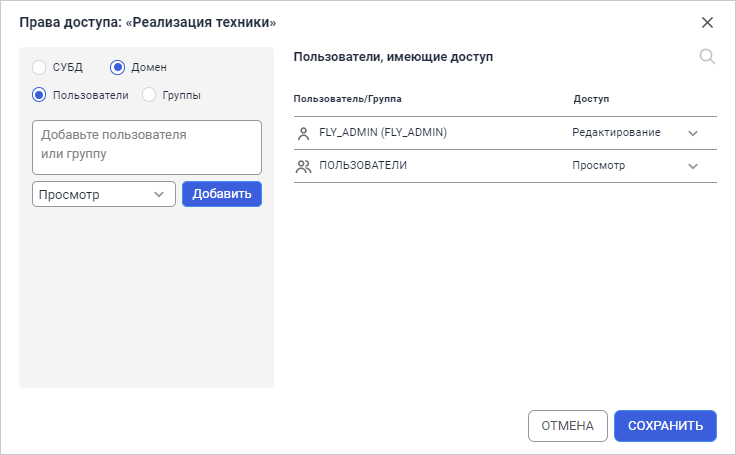
В области «Пользователи, имеющие доступ» перечислены пользователи и группы, имеющие права на просмотр и редактирование проекта или с закрытым доступом к проекту.
В окне «Права доступа» доступны операции:
Добавление
пользователя или группы
Изменение
прав доступа пользователя
 «
«Для сохранения настроек доступа нажмите кнопку «Сохранить».
В списке объектов
у проектов с настроенными правами доступа отображается пиктограмма
 «Общий доступ».
Пиктограмма отображается для всех пользователей, которым доступен
этот проект.
«Общий доступ».
Пиктограмма отображается для всех пользователей, которым доступен
этот проект.
Публикация во внешние приложения
Для задания настроек публикации:
Выберите объект на вкладке «Анализ данных».
Выполните команду
 «Настройки
публикации»:
«Настройки
публикации»:в раскрывающемся меню кнопки
 «Действия» на всплывающей
панели настроек для визуализаторов;
«Действия» на всплывающей
панели настроек для визуализаторов;на всплывающей панели настроек для слайдов.
Измените настройки публикации в открывшемся окне «Настройки публикации».
Для сохранения настроек публикации нажмите кнопку «Применить».
Также изменение настроек публикации доступно в разделе «Опубликованные объекты».