В этой статье:
Изменение размеров визуализатора
Задание заголовка визуализатора
Выделение элементов данных визуализатора
Работа с визуализаторами
Визуализаторы позволяют отображать определённый пользователем разрез данных построенной модели в различных формах. С помощью визуализаторов разных типов можно построить многогранную отчётность, провести подробный анализ данных и выявить неочевидные закономерности. Изменение данных в источниках модели данных автоматически отображается во всех визуализаторах.
Настройки отображения данных и настройка экспорта визуализаторов описаны в статье «Настройка визуализации данных».
Доступные действия с визуализаторами:
Добавление визуализатора
Для добавления визуализатора на рабочую область:
Нажмите кнопку
 «Добавить визуализатор» на рабочей
области и выберите в раскрывающемся списке тип
визуализатора.
«Добавить визуализатор» на рабочей
области и выберите в раскрывающемся списке тип
визуализатора.Щёлкните по пустому пространству на рабочей области.
В результате на рабочую область будет добавлен выбранный визуализатор:
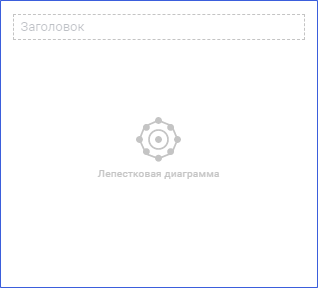
Выделение визуализатора
Для выделения визуализатора щёлкните по нему. Выделенный визуализатор отмечается синей рамкой:
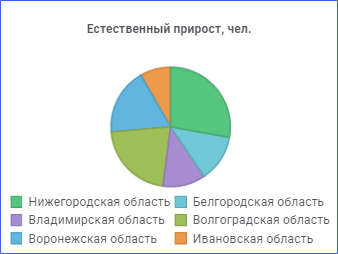
При выделении визуализатора справа внизу от него появляется всплывающая панель настроек:
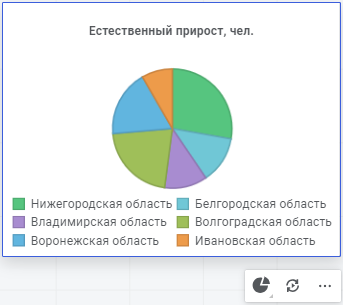
На панели настроек доступны:
Для сброса выделения щёлкните по свободному пространству на рабочей области.
Изменение размеров визуализатора
Для изменения размеров визуализатора:
Выделите визуализатор.
Поместите курсор мыши внутрь области визуализатора. На границе визуализатора появятся прямоугольные маркеры изменения размеров:
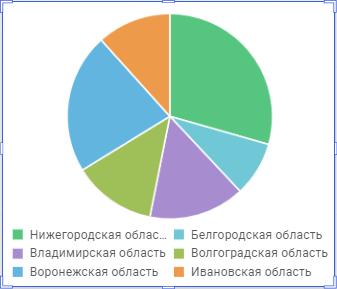
Потяните за один из маркеров для изменения размера визуализатора.
Примечание. Для пропорционального изменения размеров зажмите клавишу SHIFT и, удерживая её, потяните за один из маркеров.
В результате размер выделенного визуализатора будет изменён.
Перемещение визуализатора
Для перемещения визуализатора по рабочей области:
Выделите визуализатор.
Наведите курсор мыши на границу визуализатора. Вокруг визуализатора появится рамка:
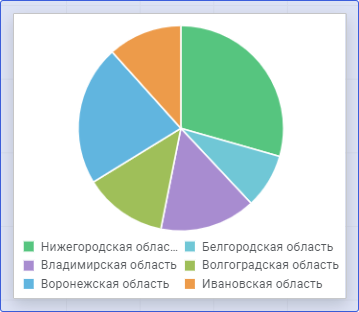
Зажмите кнопку мыши и переместите визуализатор в требуемую позицию на рабочей области.
В результате выделенный визуализатор будет перемещён.
Задание заголовка визуализатора
Для задания заголовка визуализатора:
Щёлкните по области заголовка в верхней части визуализатора.
Введите заголовок визуализатора.
В результате у визуализатора будет отображаться заголовок.

 Пример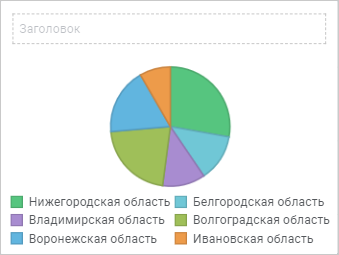
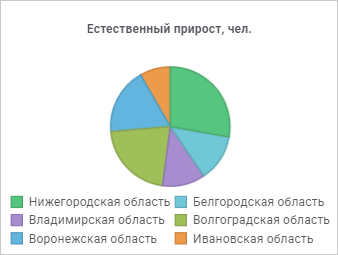
Если визуализатор уже имел заголовок, то его можно изменить. Для этого:
Щёлкните по старому заголовку визуализатора.
Удалите старый заголовок и введите новый.
В результате заголовок визуализатора будет изменён.
Для получения подробной информации о настройке заголовка визуализатора обратитесь к разделу «Настройка заголовка».
Выделение элементов данных визуализатора
Для выделения элемента данных на визуализаторе щёлкните по требуемому элементу. В результате визуализатор и элемент данных на нём будут выделены:
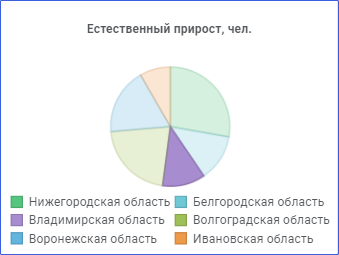
Для сброса выделения элемента данных щёлкните по свободной области визуализатора.
Изменение типа визуализатора
Для изменения типа визуализатора:
Выделите визуализатор.
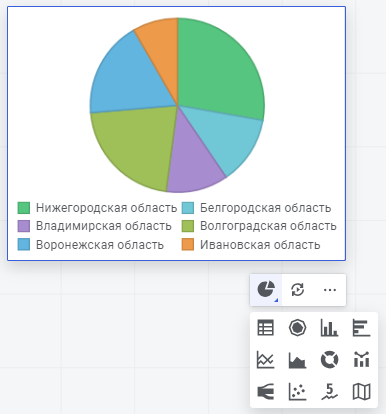
Нажмите кнопку «Изменить тип» с пиктограммой выделенного визуализатора на всплывающей панели настроек.
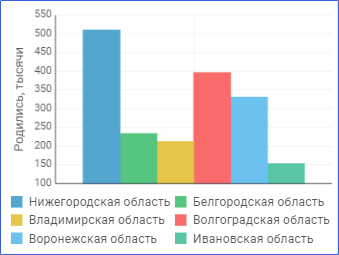
Выберите в раскрывающемся меню пиктограмму требуемого типа визуализатора:
В результате тип выделенного визуализатора будет изменён.
Автообновление визуализатора
Автообновление позволяет автоматически перестраивать визуализатор при любом изменении, которое влияет на его отображение. К упомянутым изменениям относятся:
на вкладке «Модель данных»:
редактирование/удаление связи между таблицами, поля которых используются в визуализаторе;
удаление таблицы, поля которой задействованы в визуализаторе;
переименование/скрытие полей, задействованных в визуализаторе;
редактирование/удаление/переименование вычисляемых полей, задействованных в визуализаторе;
удаление источника, поля таблиц которого используются в визуализаторе;
задание/редактирование/удаление фильтра модели данных;
на вкладке «Анализ данных»:
добавление/удаление поля на боковой панели для визуализатора;
смена отметки в поле при помощи панели измерений или элементов управления на слайде при синхронизации визуализаторов;
смена типа визуализатора;
редактирование любой настройки визуализатора на панели настроек.
Примечание. Изменения настройки отображения/скрытия заголовка визуализатора автоматически отображаются на визуализаторе даже при отключённом автообновлении.
По умолчанию автообновление визуализатора включено. Для отключения автообновления визуализатора:
Выделите визуализатор.
Переведите кнопку
 «Автообновление» на всплывающей
панели настроек в неактивное состояние.
«Автообновление» на всплывающей
панели настроек в неактивное состояние.
В результате автообновление выделенного визуализатора будет отключено.
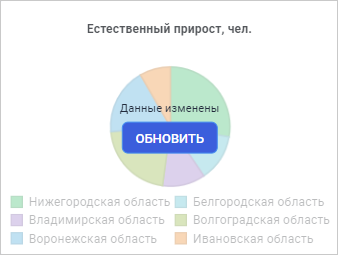
При отключённом автообновлении после любого изменения на визуализаторе появляется кнопка «Обновить» для его ручного перестроения:
Для включения автообновления переведите кнопку  «Автообновление» на всплывающей панели
настроек в активное состояние.
«Автообновление» на всплывающей панели
настроек в активное состояние.
Настройка синхронизации по отметке
Синхронизация по отметке позволяет управлять отметкой одинаковых измерений сразу нескольких визуализаторов, размещённых на одном слайде.
Для активации режима синхронизации визуализатора на слайде:
Выделите визуализатор.
Переведите кнопку
 «Синхронизация» на всплывающей
панели настроек в активное состояние.
«Синхронизация» на всплывающей
панели настроек в активное состояние.
Примечание. Кнопка «Синхронизация» доступна только для визуализаторов, размещённых на слайде.
В результате будет активирована синхронизация отметок измерений для выделенного визуализатора, расположенного на слайде.
Помимо синхронизации по отметке, также доступна настройка синхронизации по выделению. Подробное описание синхронизации визуализаторов смотрите в статье «Синхронизация визуализаторов на слайде».
Для отключения режима синхронизации переведите кнопку  «Синхронизация»
обратно в неактивное состояние.
«Синхронизация»
обратно в неактивное состояние.
Дублирование визуализатора
Для создания точной копии визуализатора:
Выделите визуализатор.
Выполните одно из действий:
выполните команду
 «Дублировать» в раскрывающемся
меню кнопки
«Дублировать» в раскрывающемся
меню кнопки  «Действия»
на всплывающей панели настроек;
«Действия»
на всплывающей панели настроек;зажмите клавишу ALT и потяните за появившуюся рамку визуализатора;
нажмите сочетание клавиш CTRL+D.
В результате будет создана точная копия выделенного визуализатора:
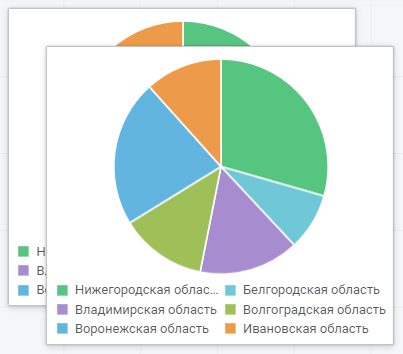
Примечание. При дублировании визуализатора, размещённого на слайде, точная копия также будет размещаться на слайде.
Публикация визуализатора
Для публикации визуализатора:
Выделите визуализатор.
Выполните команду
 «Опубликовать»
в раскрывающемся меню кнопки «Действия»
на всплывающей панели настроек.
«Опубликовать»
в раскрывающемся меню кнопки «Действия»
на всплывающей панели настроек.Задайте настройки публикации.
В результате выполнения действий визуализатор будет опубликован во внешние приложения.
Удаление визуализатора
Для удаления визуализатора:
Выделите визуализатор.
Выполните команду
 «Удалить»
в раскрывающемся меню кнопки «Действия» на всплывающей панели
настроек или нажмите клавишу DELETE.
«Удалить»
в раскрывающемся меню кнопки «Действия» на всплывающей панели
настроек или нажмите клавишу DELETE.
После подтверждения действия выделенный визуализатор будет удалён.