Работа со слайдами
Слайд - объект для группировки визуализаторов и интерактивного взаимодействия с ними. Группировка применяется в следующих случаях:
для удобства экспорта проекта;
для наглядной иллюстрации конкретного среза данных;
для подготовки визуализаторов к последующему глубокому анализу данных внутри группы.
Настройки отображения слайдов и настройка экспорта слайдов описаны в статье «Настройка визуализации данных».
Доступные действия со слайдами:
Добавление слайда
Для добавления слайда на рабочую область:
Нажмите кнопку
 «Добавить слайд» на рабочей области.
Щёлкните по пустому пространству на рабочей области.
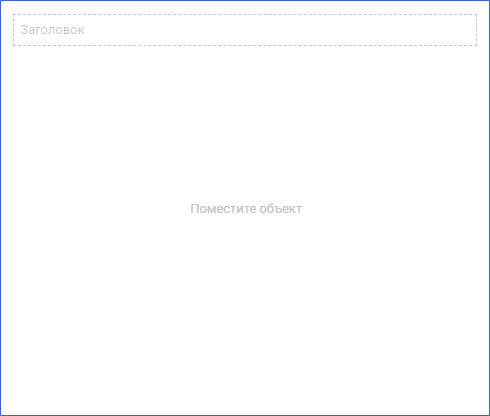
После выполнения действий на рабочую область будет добавлен слайд:
Выделение слайда
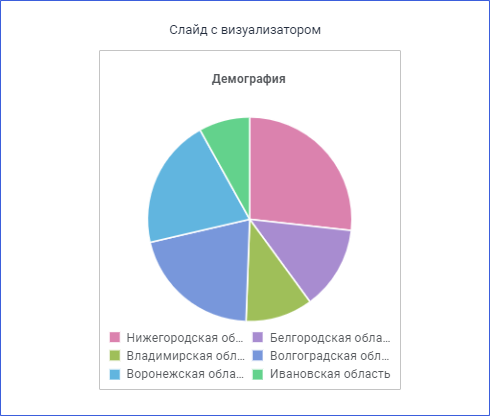
Для выделения слайда щёлкните по нему. Выделенный слайд отмечается синей рамкой:
При выделении слайда справа внизу от него появляется всплывающая панель настроек:
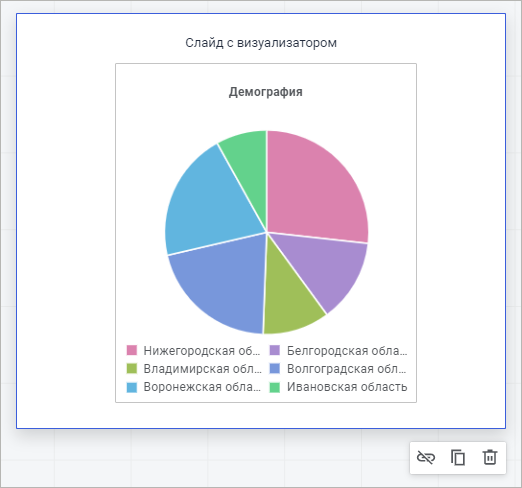
На панели настроек доступны:
Для сброса выделения щёлкните по свободному пространству на рабочей области.
Изменение размеров слайда
Для изменения размеров слайда:
Выделите слайд.
Поместите курсор мыши внутрь области слайда. На границе слайда появятся прямоугольные маркеры изменения размеров:
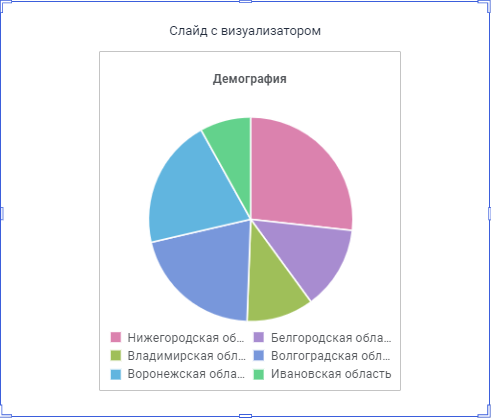
Потяните за один из маркеров для изменения размера слайда.
Примечание. Для пропорционального изменения размеров зажмите клавишу SHIFT и, удерживая её, потяните за один из маркеров.
В результате размер выделенного слайда будет изменён.
Перемещение слайда
Для перемещения слайда по рабочей области:
Выделите слайд.
Наведите курсор мыши на границу слайда. Вокруг слайда появится рамка:
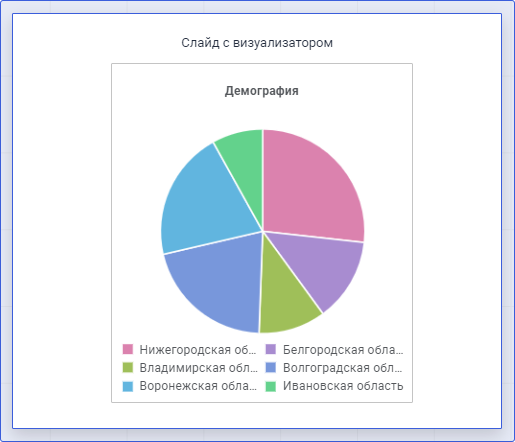
Зажмите кнопку мыши и переместите слайд в требуемую позицию на рабочей области.
В результате выделенный слайд будет перемещён.
Задание заголовка слайда
Для задания заголовка слайда:
Щёлкните по области заголовка в верхней части слайда.
Введите заголовок слайда и нажмите клавишу ENTER.
В результате у слайда будет отображаться заголовок.

 Пример
Если слайд уже имел заголовок, то его можно изменить. Для этого:
Щёлкните по старому заголовку слайда.
Удалите старый заголовок и введите новый.
В результате заголовок слайда будет изменён.
Для получения подробной информации о настройке заголовка слайда обратитесь к разделу «Настройка заголовка».
Размещение визуализаторов на слайде
Для размещения визуализатора на слайде выполните одно из действий:
переместите требуемый визуализатор в область внутри слайда;
создайте новый визуализатор в области внутри слайда.
Вид слайда с размещённым на нём визуализатором:
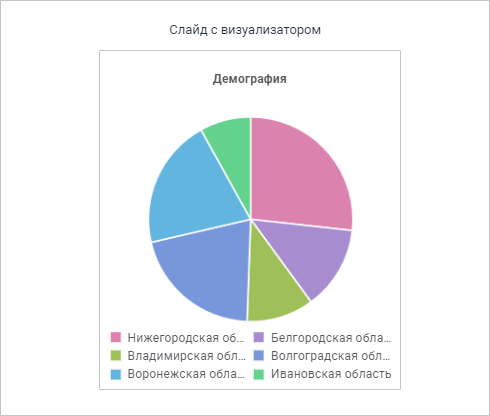
Для удаления визуализатора со слайда:
переместите визуализатор на рабочую область за границы слайда;
удалите визуализатор.
Настройка синхронизации по отметке
Синхронизация по отметке позволяет управлять отметкой одинаковых измерений сразу нескольких визуализаторов, размещённых на одном слайде.
Для активации режима синхронизации по отметке на слайде:
Выделите слайд.
Выполните одно из действий:
переведите кнопку
 «Синхронизация» на всплывающей
панели настроек в активное состояние;
«Синхронизация» на всплывающей
панели настроек в активное состояние;переведите переключатель «Синхронизация» на боковой панели настроек в активное состояние.
В результате будет активирована синхронизация визуализаторов для выделенного слайда.
Помимо синхронизации по отметке, также доступна настройка синхронизации по выделению. Подробное описание синхронизации визуализаторов смотрите в статье «Синхронизация визуализаторов на слайде».
Для отключения режима синхронизации переведите кнопку  «Синхронизация»
обратно в неактивное состояние.
«Синхронизация»
обратно в неактивное состояние.
Дублирование слайда
Для создания точной копии слайда:
Выделите слайд.
Выполните одно из действий:
выполните команду
 «Дублировать» на всплывающей
панели настроек;
«Дублировать» на всплывающей
панели настроек;зажмите клавишу ALT и потяните за появившуюся рамку слайда;
нажмите сочетание клавиш CTRL+D.
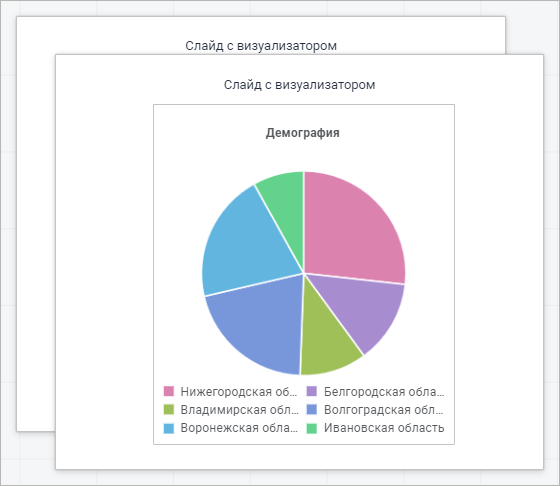
В результате выполненных действий будет создана точная копия выделенного слайда:
Публикация слайда
Для публикации слайда:
Выделите слайд.
Выполните команду
 «Опубликовать» на всплывающей
панели настроек.
«Опубликовать» на всплывающей
панели настроек.Задайте настройки публикации.
В результате выполнения действий слайд будет опубликован во внешние приложения.
Удаление слайда
Для удаления слайда:
Выделите слайд.
Выполните команду
 «Удалить» на всплывающей панели
настроек или нажмите клавишу DELETE.
«Удалить» на всплывающей панели
настроек или нажмите клавишу DELETE.
После подтверждения действия выделенный слайд будет удалён вместе со всеми размещёнными на нём визуализаторами.