Публикация объектов
Для анализа и визуализации данных доступна публикация отдельных объектов (визуализаторов и слайдов) во внешние приложения.
Примечание. Публикация объектов доступна только пользователям, имеющим права администратора. Опубликованные объекты доступны во внешних источниках без авторизации любым пользователям в интернете.
Для публикации объекта:
Выделите объект.
Выполните команду
 «Опубликовать»:
в раскрывающемся меню кнопки
 «Действия» на всплывающей
панели настроек для визуализатора;
«Действия» на всплывающей
панели настроек для визуализатора;на всплывающей панели настроек для слайда.
Задайте настройки публикации.
Настройки публикации
Для задания или изменения настроек публикации используйте окно «Настройки публикации»:
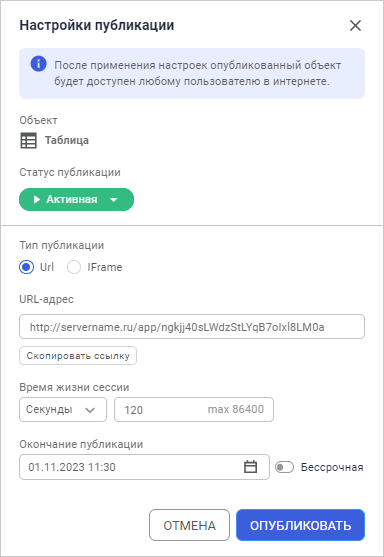
Задайте настройки публикации:

 Объект
 ;
; .
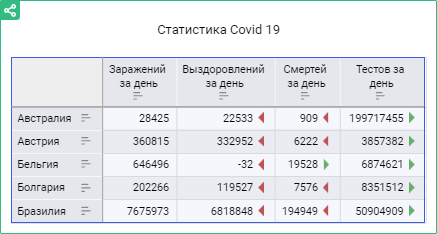
.
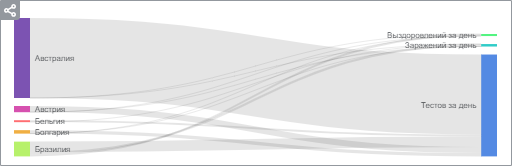
Для сохранения настроек публикации объекта нажмите кнопку «Опубликовать»/«Применить». Если объект был снят с публикации, для сохранения настроек нажмите кнопку «Снять с публикации».
Примечание. После публикации недоступно удаление опубликованного объекта, проекта и папки с опубликованными объектами из списка объектов. Для удаления опубликованного объекта измените статус публикации на «Снять с публикации» и повторите попытку.
Работа с опубликованными объектами
Список опубликованных объектов отображается в разделе «Опубликованные объекты»:
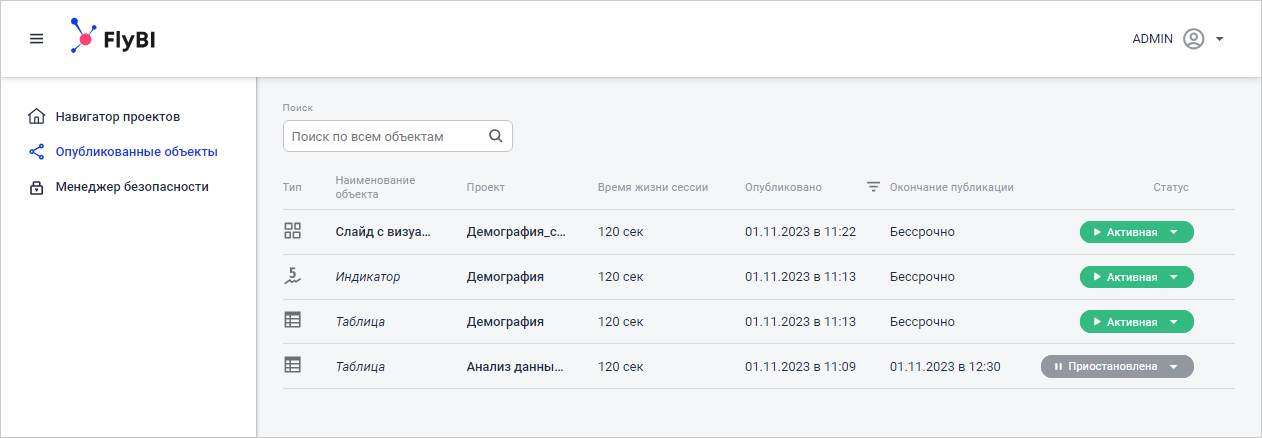
Примечание. Раздел «Опубликованные объекты» доступен только администратору информационной безопасности и пользователям, входящим в группу «Администраторы».
В разделе содержится таблица с атрибутами:
Тип. Тип опубликованного объекта;
Наименование объекта. Наименование опубликованного объекта;
Проект. Наименование проекта, в котором содержится объект публикации;
Время жизни сессии. Время жизни публикации;
Опубликовано. Дата и время публикации объекта;
Окончание публикации. Дата и время окончания публикации;
Статус. Статус публикации.
В разделе доступны операции:
 .
Сортировка по возрастанию или в алфавитном порядке в зависимости
от типа данных, содержащихся в столбце;
.
Сортировка по возрастанию или в алфавитном порядке в зависимости
от типа данных, содержащихся в столбце; .
Сортировка по убыванию или в обратном алфавитном порядке
в зависимости от типа данных, содержащихся в столбце.
.
Сортировка по убыванию или в обратном алфавитном порядке
в зависимости от типа данных, содержащихся в столбце. «
«Для опубликованных объектов доступны:
экспорт в форматы PDF, PNG, XLSX;
работа с элементами управления: задание полей и изменение отметки;
синхронизация визуализаторов на слайде.