В этой статье:
Типы визуализаторов
Визуализаторы используются для наглядного представления табличных данных модели. Каждый ряд данных визуализатора обозначается отдельным цветом, указанным в легенде. Доступные типы визуализаторов:
 «
« «
« «
« «
« «
« «
« «
« «
« «
« «
« «
« «
« «
«Примечание. Помимо указанных операций над визуализаторами доступен также экспорт визуализаторов.
Лепестковая диаграмма
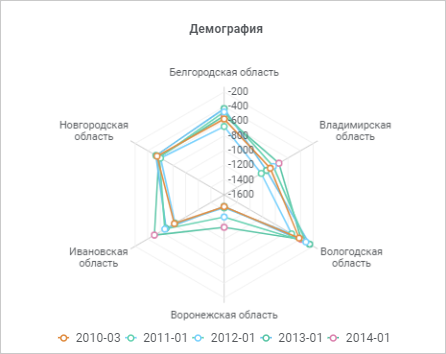
Лепестковая диаграмма позволяет сравнить статистические значения нескольких рядов данных.
В лепестковой диаграмме все категории имеют собственные оси координат, расходящиеся лучами из начала координат. Значения, относящиеся к одному ряду, соединяются линиями.
Пример отображения лепестковой диаграммы:
Доступные поля для построения лепестковой диаграммы:
Доступные настройки лепестковой диаграммы:
Столбиковая диаграмма
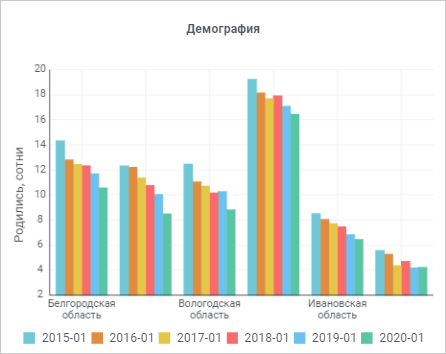
Столбиковая диаграмма используется для демонстрации изменений данных за определённый период времени или для иллюстрирования сравнения объектов.
На столбиковой диаграмме значение каждого элемента отображается в виде вертикального столбика, длина которого пропорциональна значению элемента. Для каждой из групп данных отображается свой набор столбиков, каждый ряд данных обозначается отдельным цветом, указанным в легенде.
Пример отображения столбиковой диаграммы:
Доступные поля для построения столбиковой диаграммы:
Доступные настройки столбиковой диаграммы:
Линейчатая диаграмма
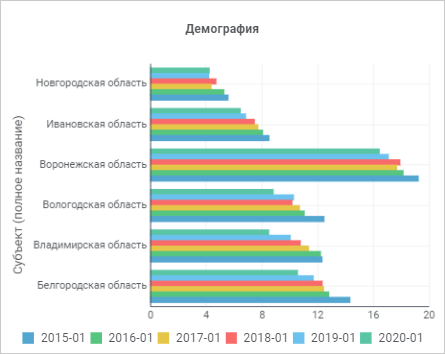
Линейчатая диаграмма используется для демонстрации изменений данных за определённый период времени или для иллюстрирования сравнения объектов.
На линейчатой диаграмме значение каждого элемента отображается в виде горизонтального столбика, длина которого пропорциональна значению элемента. Для каждой из групп данных отображается свой набор столбиков, каждый ряд данных обозначается отдельным цветом, указанным в легенде.
Пример отображения линейчатой диаграммы:
Доступные поля для построения линейчатой диаграммы:
Доступные настройки линейчатой диаграммы:
Линейная диаграмма
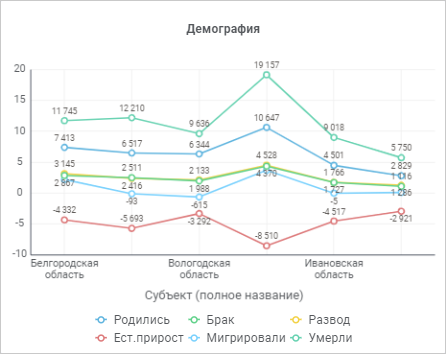
Линейная диаграмма позволяет изобразить изменение данных с течением времени в едином масштабе. Подходит для изображения трендов изменения данных с равными интервалами.
На линейной диаграмме каждый элемент данных представляется точкой, вертикальная координата которой пропорциональна значению элемента. В случае нескольких групп данных точки, соответствующие одному ряду данных, соединяются ломаной линией.
Пример отображения линейной диаграммы:
Доступные поля для построения линейной диаграммы:
Доступные настройки линейной диаграммы:
Областная диаграмма
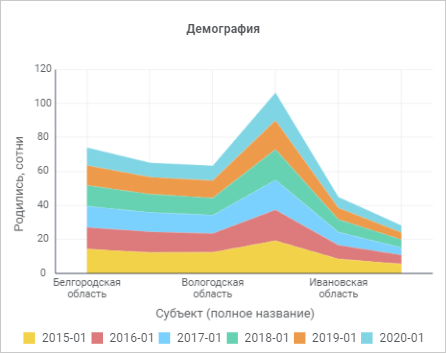
Областная диаграмма позволяет изобразить величину изменений в зависимости от времени. Может использоваться для привлечения внимания к суммарному значению в соответствии с трендом.
На областной диаграмме для каждой группы данных по вертикали откладываются отрезки, пропорциональные значениям всех элементов данных. Точки, соответствующие одному ряду разных групп, соединяются ломаной линией. Область под ломаной отображается с заливкой, установленной для этого элемента данных.
Пример отображения областной диаграммы:
Доступные поля для построения областной диаграммы:
Доступные настройки областной диаграммы:
Круговая диаграмма
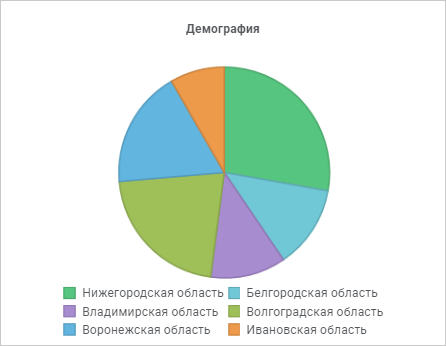
Круговая диаграмма демонстрирует размер элементов одного ряда данных пропорционально сумме элементов.
Каждая группа данных отображается в виде круга, разделённого на секторы, угловые размеры которых пропорциональны значениям элементов данных.
Пример отображения круговой диаграммы:
Доступные поля для построения круговой диаграммы:
Доступные настройки круговой диаграммы:
Кольцевая диаграмма
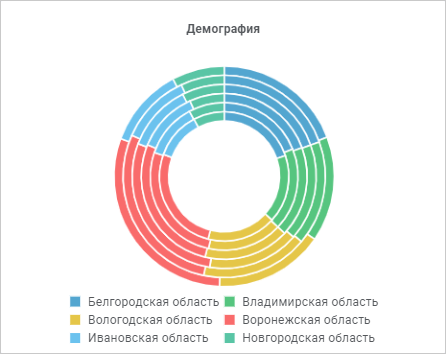
Кольцевая диаграмма демонстрирует размер элементов одного ряда данных пропорционально сумме элементов.
Каждая группа данных отображается в виде кольца, разделённого на секторы. Первый ряд данных отображается в центре диаграммы. Если в подписях данных отображаются проценты, то каждое кольцо в сумме должно давать 100 %.
Пример отображения кольцевой диаграммы:
Доступные поля для построения кольцевой диаграммы:
Доступные настройки кольцевой диаграммы:
Смешанная диаграмма
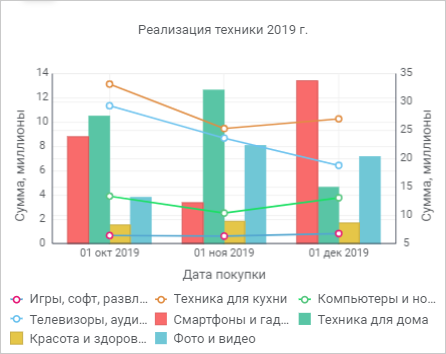
Смешанная диаграмма позволяет для каждой группы данных определить свой тип диаграммы: столбики или линии. Например, можно объединить график, содержащий данные о покупках одного вида товаров, с гистограммой, отображающей покупки другого вида товаров.
Пример отображения смешанной диаграммы:
Доступные поля для построения смешанной диаграммы:
Доступные настройки смешанной диаграммы:
Sankey-диаграмма
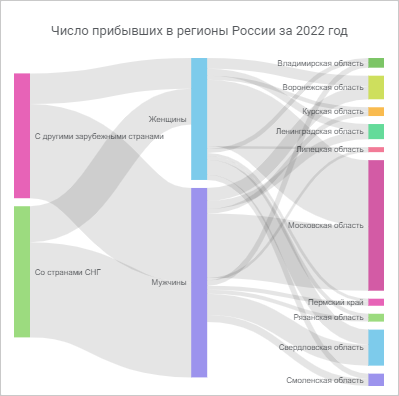
Sankey-диаграмма позволяет отображать потоки данных и их количественные величины в пропорциональном соотношении друг к другу.
Ширина линий (потоков) используется для отображения величин: чем шире поток, тем больше его количественное значение. Линии потока могут объединяться или разделяться на разных уровнях диаграммы - это позволяет наглядно отобразить распределение величин по разным категориям. Потоки и деление на категории дополнительно отображаются разными цветами с использованием градиентной заливки.
Sankey-диаграммы удобно использовать для визуального отображения распределения денежных средств или ресурсов, а также для демонстрации потока любого системного процесса.
Элементы измерений диаграммы формируют начальную и конечную точки потока, а элементы фактов - «вес» потока, т.е. его ширину. Каждая пара измерений формирует один уровень диаграммы. Потоки Sankey-диаграммы строятся слева направо.
При построении Sankey-диаграммы учитывайте следующие особенности:
расположите измерения по строкам в том порядке, в котором они должны отображаться на диаграмме;
используйте только один факт.
Пример отображения Sankey-диаграммы:
Доступные поля для построения Sankey-диаграммы:
Доступные настройки Sankey-диаграммы:
Диаграмма рассеяния
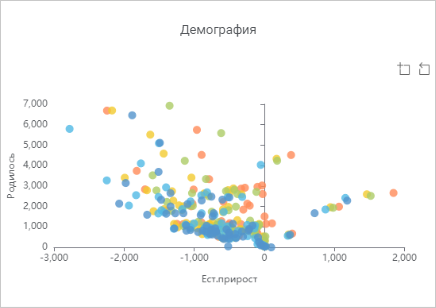
Диаграмма рассеяния отображает данные в виде точек, рассеянных по плоскости.
На диаграмме рассеяния координаты каждой точки равны значениям двух каких-то параметров. Если предполагается, что один из параметров зависит от другого, то обычно значения независимого параметра откладывается по горизонтали, а значения зависимого - по вертикали.
Диаграммы рассеяния удобны для отображения многомерных данных. С их помощью можно определить потенциальные взаимосвязи между количественными переменными.
Пример отображения диаграммы рассеяния:
Доступные поля для построения диаграммы рассеяния:
Доступные настройки диаграммы рассеяния:
Операции над диаграммами рассеяния:

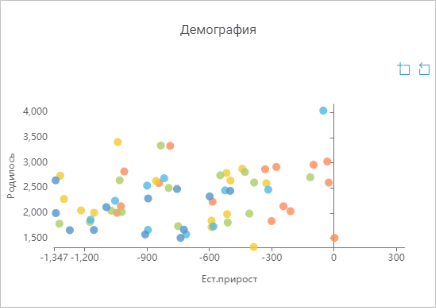
 Масштабирование
диаграммы
Масштабирование
диаграммы «
«
 «
«Индикатор
Индикатор - визуализатор, состоящий из значения показателя и спарклайна, который позволяет отслеживать динамику.
Пример отображения индикатора:
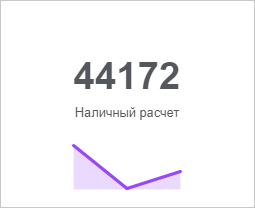
Доступные поля для построения индикатора:
Доступные настройки индикатора:
Карта
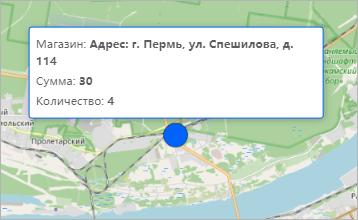
Карта - визуализатор, позволяющий решать задачи анализа геоданных и отображающий данные на основе их географического положения. В продукте FlyBI для отображения карты используется свободный картографический сервис OpenStreetMap.
Пример отображения карты:
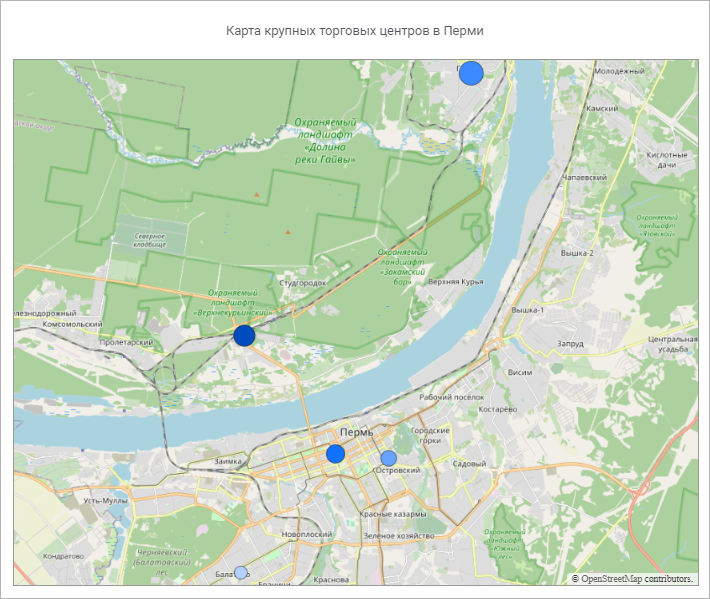
Доступные поля для построения карты:
Доступные настройки карты:
Операции над картами: