В этой статье:
Задание периодичности обновления данных
Настройка режимов работы с данными
Для работы с данными добавленных источников доступны режимы прямого подключения и извлечения данных.
Переход между режимами осуществляется с помощью кнопок  «Прямое
подключение» и
«Прямое
подключение» и  «Извлечение
данных» на панели режимов на вкладке «Модель данных»:
«Извлечение
данных» на панели режимов на вкладке «Модель данных»:
Прямое подключение
Прямое подключение включено по умолчанию при создании проекта. В режиме прямого подключения модель данных, таблица предварительного просмотра и данные визуализаторов регулярно запрашиваются непосредственно из источника и всегда актуальны.
Режим прямого подключения к данным подходит для работы с небольшим объёмом данных из однородных источников. Под однородными источниками подразумеваются базы данных с одинаковым типом клиента СУБД.
Извлечение данных
В режиме извлечения данных все данные таблиц созданной модели извлекаются в специальную колоночную СУБД. Для поддержания актуальности данных необходимо обновлять таблицы с заданной периодичностью или вручную.
Режим извлечения данных значительно ускоряет работу с данными и визуализаторами. Данный режим подходит для работы с большими данными и поддерживает разнородные источники в одной модели - базы данных с разными типами клиента СУБД и пользовательские файлы.
Примечание. При использовании разнородных источников в режиме прямого подключения неподдерживаемые таблицы отображаются недоступными, а на панели режимов отображается всплывающее сообщение о том, что работа с разнородными источниками доступна в режиме извлечения данных.
В режиме извлечения данных данные из разнородных источников выгружаются в БД ClickHouse. Для корректной работы режима при установке продукта FlyBI необходимо установить ClickHouse. Для установки и настройки ClickHouse обратитесь к справочной документации ClickHouse. При установке ClickHouse создаётся пользователь, под которым будет происходить обращение к БД ClickHouse. Подробное описание настройки ClickHouse для работы с продуктом приведено в подразделе «Настройка ClickHouse для FlyBI».
При переходе в режим извлечения данных появится окно подтверждения
действия с предупреждением о необходимости ручного обновления данных.
После подтверждения действия режим будет переключён, а данные из источников
будут перегружены в фоновом режиме. Кнопка «Извлечение
данных» примет вид:  .
.
Задание периодичности обновления данных
Для модели данных можно настроить различные периоды обновления данных: однократное, ежедневное, еженедельное, ежемесячное, в заданный временной интервал.
Для настройки обновления данных:
Нажмите кнопку
«Извлечение данных» на
панели режимов в
рабочей области.Выберите вариант «Расписание» в раскрывающемся меню кнопки.
Будет открыто окно «Настройки автообновления данных»:
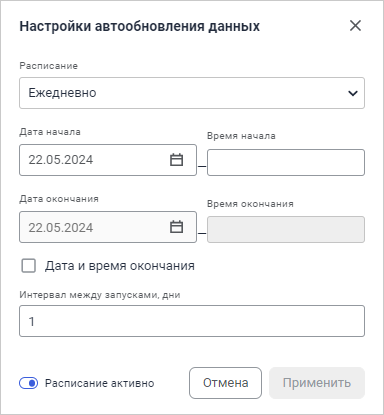
В раскрывающемся списке «Расписание» выберите периодичность обновления данных:
Не задано. Расписание для обновления данных не задано;
Ежедневно. Обновление данных будет производиться ежедневно в указанное время;
Еженедельно. Обновление данных будет производиться еженедельно в указанные дни недели;
Ежемесячно. Обновление данных будет производиться ежемесячно в указанные месяцы;
Однократно. Обновление данных будет произведено однократно в указанные дату и время;
Временной интервал. Обновление данных будет произведено в указанный временной интервал.
Если ранее настройки обновления не задавались, то по умолчанию устанавливается режим «Ежедневно».
В зависимости от выбранного расписания доступны следующие настройки:

 Интервал
между запусками, недели
Интервал
между запусками, недели
Интервал
между запусками, чч:мм
Для сохранения настроек обновления данных нажмите кнопку «Применить».
После задания настроек обновления кнопка «Извлечение
данных» примет вид:  .
.
Приостановление и возобновление обновления данных
Для приостановления обновления данных с сохранением настроек:
Нажмите кнопку
«Извлечение данных» на панели
режимов в
рабочей области.Выберите вариант «Расписание» в раскрывающемся меню кнопки.
Переведите переключатель «Расписание активно» в неактивное состояние.
Процесс обновления будет остановлен, новые экземпляры обновления
не будут запущены. Кнопка «Извлечение
данных» на панели режимов примет вид:  .
.
Для возобновления обновления данных по настроенному расписанию:
Нажмите кнопку
«Извлечение данных» на
панели режимов в
рабочей области.Выберите вариант «Расписание» в раскрывающемся меню кнопки.
Переведите переключатель «Расписание активно» в активное состояние.
Процесс обновления будет возобновлён. Кнопка «Извлечение
данных» на панели режимов примет вид: .
Сброс обновления данных
Для сброса настроек обновления модели данных:
Нажмите кнопку
«Извлечение данных» на
панели режимов в
рабочей области.Выберите вариант «Сбросить» в раскрывающемся меню кнопки.
Текущие процессы обновления будут завершены, заданные настройки расписания будут сброшены.
Ручное обновление данных
При изменении данных в исходных таблицах необходимо обновить их вручную.
Для обновления данных конкретной таблицы модели данных выполните
команду  «Обновить»
её контекстного меню.
«Обновить»
её контекстного меню.
Для обновления всех таблиц модели данных:
Нажмите кнопку
«Извлечение данных» на панели
режимов в
рабочей области.Выберите вариант «Обновить» в раскрывающемся меню кнопки.
Статус извлечения данных
Статус извлечения данных отображается в виде индикатора в главном меню окна
редактирования проекта:
 - извлечение данных завершено успешно.
При наведении курсора на индикатор появится всплывающее сообщение
с информацией:
- извлечение данных завершено успешно.
При наведении курсора на индикатор появится всплывающее сообщение
с информацией:тип обновления: автообновление или ручное обновление;
дата и время начала последнего обновления;
фактическая длительность последнего завершившегося обновления;
дата и время следующего обновления, если было настроено расписание;
 - выполняется извлечение данных. При
наведении курсора на индикатор появится всплывающее сообщение
с информацией:
- выполняется извлечение данных. При
наведении курсора на индикатор появится всплывающее сообщение
с информацией:тип обновления: автообновление или ручное обновление;
дата и время начала текущего обновления;
фактическая длительность текущего обновления на момент отображения всплывающего сообщения;
дата и время следующего обновления, если было настроено расписание;
 - ошибка в извлечении данных. При наведении
курсора на индикатор появляется всплывающее сообщение с информацией:
- ошибка в извлечении данных. При наведении
курсора на индикатор появляется всплывающее сообщение с информацией:наименование таблицы, при извлечении данных которой появилась ошибка;
дата и время начала последнего обновления;
фактическая длительность последнего обновления.
Ошибки выполнения обновления модели данных
Если в процессе обновления модели данных возникли ошибки, то:
текущий процесс обновления снимается с выполнения;
переключатель «Расписание активно» в настройках периодичности обновления данных переводится в неактивное состояние;
при открытии проекта или переходе на вкладку «Модель данных» открывается окно «Настройки автообновления данных» с информационным сообщением о причине ошибки.
Доступны варианты решения ошибки:
закройте окно «Настройки автообновления данных» или сообщение об ошибке. Настройки обновления данных сохранятся, расписание будет переведено в неактивное состояние, новые экземпляры обновления данных не будут запущены автоматически;
измените настройки обновления данных.
См. также:
Создание модели данных | Добавление источников | Добавление объектов и связей между ними