 Создание
панели
Создание
панелиРежим конструктора предназначен для создания и редактирования аналитических панелей. Каждая готовая аналитическая панель может быть сохранена под уникальным именем.
Для начала работы запустите конструктор аналитических панелей. При запуске конструктора создается новая аналитическая панель.
Формирование аналитической панели состоит из нескольких этапов:
Создание разметки, определяющей расположение блоков аналитической панели.
Наполнение разметки различными блоками.
Настройка блоков и связей между ними.
Для создания аналитической панели выполните команду «Новый документ» в главном меню.
Будет создана и открыта новая аналитическая панель. Если на момент создания была открыта какая-либо другая аналитическая панель, то будет предложено сохранить измененные данные.
 Сохранение
панели в репозитории
Сохранение
панели в репозитории
Для сохранения аналитической панели в репозитории:
выполните команду «Сохранить» в главном меню;
нажмите сочетание клавиш CTRL + S.
Если аналитическая панель сохраняется впервые, то отобразится диалог для выбора места хранения панели в текущем репозитории.
Примечание. Сохранение панели доступно, если у пользователя есть права на изменение данного объекта репозитория.
Для создания копии аналитической панели выполните команду «Сохранить как» в главном меню. Будет отображен диалог для выбора места хранения копии панели в текущем репозитории. В настольном приложении по умолчанию объект сохраняется со старым именем и с автоматически сгенерированным идентификатором. В веб-приложении необходимо ввести новое имя объекта и, по желанию, идентификатор. Если идентификатор не указан, он создается автоматически при сохранении.
Важно. Идентификатор сохраняемого объекта не должен содержать символы русского алфавита и пробелы.
При создании копии аналитической панели в репозитории создается новая аналитическая панель, которая сразу же открывается в том же режиме, в котором была открыта исходная аналитическая панель.
Примечание. Сохранение копии панели доступно, если у пользователя есть права на изменение данного объекта репозитория.
Сохранение
панели на разных языках
В веб-приложении аналитическая панель может быть сохранена с наименованиями на разных языках. Для этого:
Выполните команду «Сохранить
как» в главном меню. Будет открыт диалог «Сохранить»,
в котором нажмите кнопку  .
.
В открывшемся окне «Переводы» введите наименования панели на разных языках:
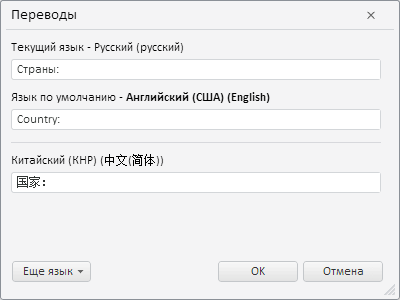
Примечание. Список доступных языков задается в файле PP.xml в разделе <cultures>.
При изменении языковых настроек веб-приложения наименование панели будет изменяться в соответствии с выбранным языком приложения.
Для экспорта аналитической панели выполните команду «Экспорт» в главном меню и выберите необходимый формат для экспорта.
Подробное описание доступных форматов и особенностей экспорта приведено в разделе «Экспорт аналитической панели».
Для открытия аналитической панели:
сохраненной в репозитории.
Выполните команду «Открыть»
в главном меню. Будет отображен
диалог для выбора открываемой панели. Все несохранённые изменения
в текущей аналитической панели будет предложено сохранить.
Если в настольном приложении открывается аналитическая панель,
содержащая несколько слайдов,
то будет доступно содержимое только первого слайда.
Совет.
Команда «Открыть» может использоваться
для обновления текущей аналитической панели, т.к. при открытии
она автоматически обновляется.
Автоматическое обновление панели может быть реализовано на прикладном
уровне.
сохраненной в файл *.ppdash.
Выполните команду «Открыть
> Открыть из файла» в главном
меню. Будет отображен диалог для выбора открываемой панели.
Все несохранённые изменения в текущей аналитической панели будут
потеряны.
Если открываемая аналитическая панель содержит блок типа «Временные
ряды», то он будет пустым, так как не поддерживается
его экспорт в формат *.ppdash.
Предварительный
просмотр и печать панели
В инструменте «Аналитические панели» доступны операции предварительного просмотра и печати.
Настольное приложение. Выполните команду «Печать» в главном меню и выберите необходимое действие:
Печать. Открывает диалоговое окно «Печать» для настройки печати и выбора используемого принтера;
Предварительный просмотр. Отображает аналитическую панель в режиме предварительного просмотра перед выводом на печать. Принципы работы в режиме предварительного просмотра приведены в разделе «Предварительный просмотр и печать объекта».
Веб-приложение. Для печати аналитической панели выполните команду «Печать» в главном меню. Будет открыт диалог для настройки параметров печати. Порядок работы с диалогом зависит от используемого браузера.
При печати аналитической панели размеры блоков подгоняются в соответствии с установленными отступами на странице.
Примечание. Для настройки параметров страницы перейдите на вкладку «Документ» боковой панели.
Для просмотра аналитической панели нажмите кнопку  «Просмотр» на вкладке ленты
инструментов «Главная» или
«Вставить».
«Просмотр» на вкладке ленты
инструментов «Главная» или
«Вставить».
Конструктор аналитических панелей будет переведен в режим просмотра, предназначенный для работы с готовыми аналитическими панелями.
Автоматическое
обновление данных аналитической панели
Для автоматического обновления данных аналитической панели включите «Автоматическое обновление». Подробное описание автоматического обновления приведено в разделе «Обновление данных».
Примечание. Возможность доступна только в веб-приложении.
Для публикации ссылки на аналитическую панель в социальной сети выберите пункт «Поделиться» в главном меню и в отобразившемся меню выберите необходимую социальную сеть.
Для публикации аналитической панели на портале SharePoint выполните команду главного меню «Обсудить в SharePoint».
Получение
ссылки на аналитическую панель
Примечание. Возможность доступна только в веб-приложении, если в файле «PP.xml» в разделе <pp> присутствует строка <embed enabled="true" /> и настроен гостевой вход.
Ссылка позволяет встроить аналитическую панель в пользовательский сайт, веб-приложение или другую аналитическую панель.
Для получения ссылки на объект:
В главном меню выберите пункт «Поделиться» и выполните команду «Ссылка на документ». Будет отображен диалог:
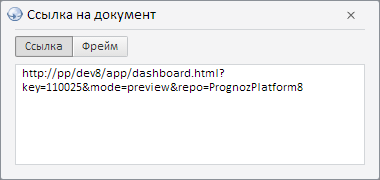
Выберите требуемый вид ссылки:
Ссылка. Стандартная ссылка на аналитическую панель;
Фрейм. Код для встраивания аналитической панели, например, на веб-страницу или в другую аналитическую панель.
Скопируйте текст ссылки. Используйте сочетание клавиш CTRL + C или команду «Копировать» в контекстном меню.
Ссылка на аналитическую панель будет скопирована в буфер обмена.
Совет. Для получения ссылки на отдельный объект аналитической панели выполните команду «Ссылка на блок» с помощью кнопок управления объектом.
Для закрытия текущей панели и завершения работы с конструктором аналитических панелей выполните команду «Выход» в главном меню.
Если в аналитической панели присутствуют несохраненные данные, то перед выходом будет предложено их сохранение.
Объектами аналитической панели являются: элементы-контейнеры и блоки.
В конструкторе аналитических панелей предусмотрены различные способы создания объектов:
С помощью ленты инструментов:
перейдите на вкладку «Главная» ленты инструментов и используйте кнопки из группы «Вставка»;
перейдите на вкладку «Вставка» ленты инструментов и используйте кнопки из групп: «Контейнеры», «Визуализаторы», «Отчёты», «Управление», «Другое».
С помощью контекстного меню аналитической панели или элемента-контейнера. Вызовите контекстное меню и выберите пункт «Новый блок». В отобразившемся меню выполните команду, соответствующую типу создаваемого объекта.
С помощью вкладки «Источники данных» на боковой панели. Выберите требуемый источник данных и нажмите кнопку «Создать объект». Тип создаваемого объекта зависит от выбранного источника данных.
Объект будет создан в том месте рабочей области, где последний раз щелкнули мышью.
Примечание. При создании блоков, настроенных на один источник данных, настройки синхронизации измерений отключены.
Для удаления выделенного объекта:
нажмите клавишу DELETE;
выполните команду «Удалить» в контекстном меню объекта.
Объект будет удален без запроса подтверждения выполняемого действия.
Для выделения одного объекта щелкните по нему мышью.
Для выделения нескольких объектов:
зажмите клавишу CTRL и последовательно щелкните мышью по каждому выделяемому объекту;
в веб-приложении используйте рамку для выделения объектов:
Определите группу объектов, которые требуется выделить.
Щелкните и зажмите левую клавишу мыши за пределами группы выделяемых объектов.
Начните перемещать указатель мыши. Будет отображена прямоугольная рамка.
Перемещайте указатель до тех пор, пока все требуемые объекты не будут помещены в рамку.
Отпустите указатель мыши. Все объекты, полностью или частично помещенные в рамку, будут выделены.
Для обновления данных выделенного объекта нажмите кнопку  «Обновить», расположенную
на вкладке «Данные» ленты
инструментов.
«Обновить», расположенную
на вкладке «Данные» ленты
инструментов.
Переоткрытие
источников данных, используемых объектом
Примечание. Возможность доступна только в настольном приложении.
Для переоткрытия всех источников данных, используемых выделенным
объектом выполните команду «Переоткрыть
источники данных» в раскрывающемся меню кнопки
«Обновить», расположенной
на вкладке «Данные» ленты
инструментов.
При работе с объектами, расположенными на аналитической панели, доступна работа с буфером обмена.
Для копирования выделенных объектов в буфер обмена:
нажмите сочетание клавиш CTRL + C;
выполните команду «Копировать» в контекстном меню объекта;
нажмите кнопку  «Копировать» на вкладке
«Главная» ленты инструментов.
«Копировать» на вкладке
«Главная» ленты инструментов.
Копии объектов будут помещены в буфер обмена.
Для перемещения выделенных объектов в буфер обмена:
нажмите сочетание клавиш CTRL + X;
выполните команду «Вырезать» в контекстном меню объекта;
нажмите кнопку  «Вырезать» на вкладке
«Главная» ленты инструментов.
«Вырезать» на вкладке
«Главная» ленты инструментов.
Объекты будут перемещены в буфер обмена.
Для вставки объектов из буфера обмена:
нажмите сочетание клавиш CTRL + V;
выполните команду «Вставить» в контекстном меню в рабочей области или элемента-контейнера;
нажмите кнопку  «Вставить» на вкладке
«Главная» ленты инструментов.
«Вставить» на вкладке
«Главная» ленты инструментов.
Объекты будут вставлены в то место рабочей области, где последний раз щелкнули мышью.
При работе с буфером обмена учитывайте следующие особенности:
копирование/перемещение/вставка нескольких объектов доступны, если отключен режим автоматического размещения объектов;
при копировании/перемещении/вставке блоков сохраняются настройки синхронизации связанных измерений.
Для создания дубликатов выделенных объектов выполните команду «Дублировать»:
в контекстном меню объекта;
в раскрывающемся меню кнопки «Копировать»
на вкладке «Главная» ленты
инструментов.
В рабочей области будут созданы дубликаты выделенных объектов.
При дублировании объектов учитывайте следующие особенности:
дублирование нескольких объектов доступно, если отключен режим автоматического размещения объектов;
при дублировании блоков:
сохраняются настройки синхронизации связанных измерений;
сохраняются настройки синхронизации параметров измерений.
Автоматическое
размещение объектов
Автоматическое размещение позволяет располагать объекты в рабочей области аналитической панели без необходимости выполнять выравнивание, привязку и изменение размеров создаваемых объектов.
Для включения автоматического размещения нажмите кнопку  «Автоматическое», расположенную в
группе «Размещение блоков»
на вкладке «Главная» ленты
инструментов.
«Автоматическое», расположенную в
группе «Размещение блоков»
на вкладке «Главная» ленты
инструментов.
Автоматическое размещение объектов выполняется по следующим принципам:
Первый объект добавляется таким образом, что он занимает всё пространство рабочей области.
Добавление второго и последующих объектов выполняется таким
образом, что уже существующие объекты делятся пополам: по вертикали
или по горизонтали в зависимости от положения указателя мыши.
Если объект является элементом управления, то выполняется подгонка
под размеры элемента управления.
Возможное положение объекта будет подсвечено и пользователю будет
предложено выбрать положение добавляемого объекта, например:
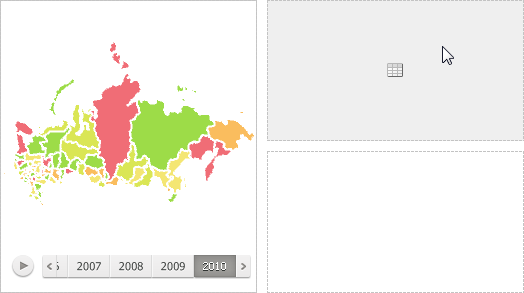
Для вставки объекта в выбранное положение щелкните по нему мышью.
По умолчанию автоматическое размещение используется во всех создаваемых аналитических панелях. См. также: «Как отключить режим автоматического размещения объектов, используемый по умолчанию?».
Ручное размещение позволяет располагать объекты в рабочей области аналитической панели произвольным образом с возможностью дальнейшего выравнивания, привязки и изменения размеров создаваемых объектов.
Для включения ручного размещения нажмите кнопку  «Вручную», расположенную в группе
«Размещение блоков» на вкладке
«Главная» ленты инструментов.
«Вручную», расположенную в группе
«Размещение блоков» на вкладке
«Главная» ленты инструментов.
При ручном размещении доступно располагать блоки друг за другом. Для этого предназначен соответствующий флажок на вкладке «Документ» на боковой панели. Подробнее об этом вы можете узнать в подразделе «Настройка базовых параметров аналитической панели».
По умолчанию во всех создаваемых аналитических панелях используется режим автоматического размещения объектов.
Совет. О том, какие настройки нужны для того чтобы аналитические панели при создании использовали режим ручного размещения объектов написано в разделе «Как отключить режим автоматического размещения объектов, используемый по умолчанию?».
Настройка
базовых параметров объекта
Для настройки базовых параметров объекта используйте вкладку «Блок» на боковой панели.
Для отображения заголовка выделенного объекта установите флажок «Заголовок блока» на вкладке «Заголовок блока» в боковой панели.
По умолчанию флажок снят и заголовок объекта не отображается. После установки флажка на вкладке «Заголовок блока» в боковой панели доступны дополнительные параметры для настройки параметров заголовка.
Примечание. Для блоков «Кнопка» и «Надпись» создание заголовка недоступно.
Копирование/вставка
параметров оформления объекта
Параметры оформления одного объекта можно скопировать и применить для оформления другого объекта. Например, формат одного блока, скопировать из формата другого блока.
Для копирования оформления выделите объект и нажмите кнопку  «Формат» на
вкладке «Главная» ленты
инструментов. Затем выберите объект, куда нужно скопировать оформление.
«Формат» на
вкладке «Главная» ленты
инструментов. Затем выберите объект, куда нужно скопировать оформление.
Отмена/повтор
операции над объектом
Для отмены последней операции, совершенной над объектом:
нажмите кнопку  на панели быстрого доступа
ленты инструментов;
на панели быстрого доступа
ленты инструментов;
нажмите сочетание клавиш CTRL + Z.
Для повтора последней отмененной операции:
нажмите кнопку  на панели быстрого доступа
ленты инструментов;
на панели быстрого доступа
ленты инструментов;
нажмите сочетание клавиш CTRL + Y.
Примечание.
Если в настольном приложении на панели быстрого доступа ленты инструментов
не отображаются кнопки и ,
то выполните настройку
панели: добавьте команды «Повторить»
и «Отменить» из категории
«Главная».
Ограничения при отмене/повторе операций в веб-приложении:
при работе с текстом отмена и повтор операций выполняется в объеме встроенных средств браузера;
для отредактированных данных отмена/повтор выполняется сразу для всех измененных данных, которые не были сохранены;
для настроек визуализаторов отмена/повтор выполняется сразу для всех настроек, выполненных после смены фокуса и перехода к настраиваемому визуализатору.
Отображение
кнопок управления объектом
Кнопки управления объектом позволяют быстро выполнять базовые операции по управлению объектом, а также расширяют возможности объекта, если аналитическая панель находится в режиме просмотра.
Набор доступных кнопок задается пользователем на вкладке «Блок» на боковой панели.
Примечание. Кнопки управления недоступны для элементов управления и блоков «Надпись» и «Текст».
Операции, выполняемые с помощью кнопок управления объектом:
получение ссылки на объект (доступно только в веб-приложении);
быстрая настройка объекта (доступно только для визуализаторов);
отображение данных, на основании которых строится объект (доступно только для визуализаторов, кроме визуализатора типа «Таблица»);
Для отображения кнопок управления объектом:
Выделите объект в рабочей области.
Наведите указатель мыши на уголок в правом верхнем углу объекта:
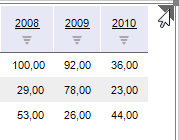
Будут отображены кнопки управления объектом, например:

Примечание. Экспорт доступен только для блоков типа «Визуализатор» и отчетов типа «Экспресс-отчёт», «Временные ряды».
Для экспорта выбранного объекта:
Нажмите кнопку  .
.
В отобразившемся меню выберите пункт «Экспорт».
Выберите требуемый формат экспорта объекта. Подробное описание доступных форматов и особенностей экспорта приведено в разделе «Экспорт аналитической панели».
Объект будет экспортирован в требуемый формат.
Для печати выбранного объекта:
Нажмите кнопку .
В отобразившемся меню выполните команду «Печать».
Объект будет напечатан без предварительного просмотра.
Примечание. Возможность доступна только в веб-приложении, если в файле «PP.xml» в разделе <pp> присутствует строка <embed enabled="true" /> и настроен гостевой вход.
Ссылка позволяет встроить объект из аналитической панели в пользовательский сайт, веб-приложение или другую аналитическую панель.
Для получения ссылки на объект:
Нажмите кнопку .
В отобразившемся меню выполните команду «Ссылка на блок». Будет отображен диалог:
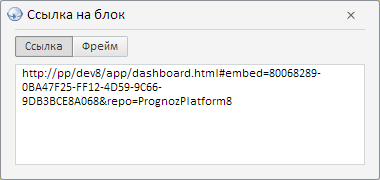
Выберите требуемый вид ссылки:
Ссылка. Стандартная ссылка на объект;
Фрейм. Код для встраивания объекта, например, на веб-страницу или в аналитическую панель.
Скопируйте текст ссылки. Используйте сочетание клавиш CTRL + C или команду «Копировать» в контекстном меню.
Ссылка на объект будет скопирована в буфер обмена.
Совет. Для получения ссылки на всю аналитическую панель выполните команду «Поделиться - Ссылка на документ» в главном меню аналитической панели.
Для изменения размера объекта:
Наведите курсор мыши на границу объекта. Указатель мыши примет вид двунаправленной стрелки.
Зажмите основную клавишу мыши и растяните/сожмите объект до необходимого размера.
Размер объекта будет изменен.
Если используется режим автоматического размещения объектов, то размер окружающих объектов будет изменен таким образом, чтобы сохранилось прежнее расстояние между изменяемым объектом и окружающими объектами.
Если используется режим ручного размещения, то для изменения размера объекта таким образом, чтобы он занимал все доступное пространство аналитической панели, выполните команду «Привязка > Растянуть» в контекстном меню объекта.
Совет. Для выбора оптимального размера объекта в режиме ручного размещения используйте линейки, отображаемые при приближении границы активного объекта к границам и центральным осям других объектов.
Перемещение
объекта в пространстве
Для перемещения объекта:
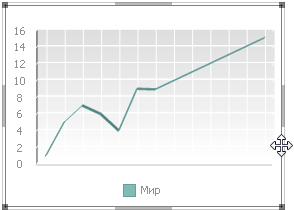
наведите курсор на границу объекта. Указатель мыши примет вид четырехнаправленной стрелки. Зажмите основную клавишу мыши и перетащите объект в нужную позицию. Например:
выделите объект и используйте клавиши со стрелками.
Если используется режим автоматического размещения объектов, то перемещение объекта выполняется путем обмена местами его и объекта, на который навели исходный выделенный блок. Перемещение объекта с помощью клавиш со стрелками недоступно.
Если используется режим ручного размещения, то объект будет перемещен в указанное положение.
Совет. Для выбора оптимального положения объекта в режиме ручного размещения используйте линейки, отображаемые при приближении границы активного объекта к границам и центральным осям других объектов.
Выравнивание
размеров выделенных объектов
Примечание. Возможность доступна только в веб-приложении.
Для выравнивания размеров нескольких объектов выполните команду «Одинаковый размер» в контекстном меню и выберите способ выравнивания размеров объектов:
По высоте и ширине. Все объекты будут одинаковой ширины и высоты;
По ширине. Все объекты будут одинаковой ширины;
По высоте. Все объекты будут одинаковой высоты.
Выравнивание
границ выделенных объектов
Примечание. Возможность доступна только в веб-приложении.
Для выравнивания границ нескольких объектов выполните команду «Выровнять» в контекстном меню и выберите способ выравнивания границ объектов:
По верхнему краю. Все объекты будут выровнены по верхнему краю самого верхнего объекта;
По нижнему краю. Все объекты будут выровнены по нижнему краю самого нижнего объекта;
По левому краю. Все объекты будут выровнены по левому краю самого левого объекта;
По правому краю. Все объекты будут выровнены по правому краю самого правого объекта.
Настройка
порядка расположения объекта в пространстве
Для изменения порядка расположения объектов используйте команды в контекстном меню объекта:
На передний план > На передний план. Размещает объект на переднем плане аналитической панели;
На задний план > На задний план. Размещает объект на заднем плане аналитической панели;
На передний план > Поместить вперёд. Перемещает объект на один уровень ближе к переднему плану аналитической панели;
На задний план > Поместить назад. Перемещает объект на один уровень ближе к заднему плану аналитической панели.
Распределение
объектов в рабочей области
Распределение объектов в рабочей области позволяет выровнять объекты относительно друг друга при ручном размещении объектов.
Примечание. Операция распределения объектов доступна при выделении трёх и более объектов рабочей области.
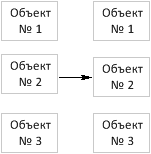
Для распределения выделенных объектов выполните команду «Привязка» в контекстном меню объектов и выберите необходимый способ распределения объектов:
распределить по вертикали. Выделенные объекты будут распределены вертикально на одинаковом расстоянии друг от друга. Расстояние рассчитывается исходя из положения крайнего верхнего и крайнего нижнего объектов среди выделенных и размеров самих объектов. Например:
распределить по горизонтали. Выделенные объекты будут распределены горизонтально на одинаковом расстоянии друг от друга. Расстояние рассчитывается аналогично предыдущему способу. Например:

Расстояния между объектами выравниваются независимо от того, пересекаются границы объектов или нет.
Объекты аналитической панели можно группировать.
Для создания группы объектов:
Выделите два или более объекта.
Выполните команду «Группировать > Группировать» в контекстном меню выделенных объектов.
Объекты будут объединены в группу, с которой можно работать как с единым объектом.
При объединении объектов в группу её порядок расположения в пространстве соответствует объекту группы, расположенному ближе всего к переднему плану аналитической панели. Объекты внутри группы сохраняют прежние настройки расположения в пространстве.
Для группы объектов доступны следующие операции:
настройка расположения объектов в группе;
перемещение группы объектов;
изменение размеров группы объектов. При изменении размеров группы происходит пропорциональное изменение размеров объектов, входящих в группу.
Для разгруппировки выделенной группы объектов выполните команду «Группировать > Разгруппировать» в контекстном меню группы объектов. В результате разгруппировки объекты сохраняют текущие настройки (размер, положение и др.).
Привязка
границ объекта к границам родительского элемента
Если привязка границы объекта выполнена, то при изменении размеров родительского элемента граница объекта останется на прежней позиции относительно границы родительского элемента.
Для выполнения привязки установите флажок, соответствующий привязываемой границе.
Флажки расположены:
в подменю «Привязка» в контекстном меню объекта;
на вкладке боковой панели «Блок».
Сворачивание/разворачивание
объекта
Для разворачивания выбранного объекта на всю рабочую область:
Нажмите кнопку  .
.
Выбранный объект будет развернут.
Для сворачивания развернутого объекта:
Нажмите кнопку  .
.
Объект будет возвращен к исходному размеру.
См. также:
Описание интерфейса конструктора аналитических панелей