
Надпись позволяет разместить различные текстовые данные в аналитической панели.
Для вставки надписи используйте:
команду «Надпись» в раскрывающемся меню кнопки «Другое» на вкладке ленты «Главная»;
кнопку «Надпись» в группе «Другое» на вкладке ленты «Вставка»;
команду «Надпись» в раскрывающемся меню пункта «Новый блок» в контекстном меню аналитической панели.
Пример блоков «Надпись», «Рисунок» и «Визуализатор»:
Используйте вкладку «Блок» на боковой панели. Для надписи доступны те же параметры, что и для всех объектов в аналитической панели. Также доступны дополнительные настройки:
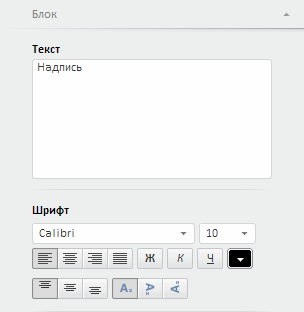
Текст. Укажите текст надписи;
Шрифт. Группа элементов для настройки оформления текста надписи: шрифт, выравнивание, начертание и цвет.
Настройка шрифта надписи:
 - шрифт;
 - размер
шрифта;
- размер
шрифта;
Набор кнопок, определяющих начертание надписи. Если кнопка зажата, то используется соответствующий стиль начертания:
Ж. Полужирное начертание;
К. Курсивное начертание;
Ч. Подчеркивание текста;
 - цвет шрифта.
Настройка горизонтального выравнивания надписи:
 - по левому краю.
Используется по умолчанию;
- по левому краю.
Используется по умолчанию;
 - по центру;
 - по правому
краю;
- по правому
краю;
 - по ширине.
Настройка вертикального выравнивания надписи:
 - по верхнему
краю. Используется по умолчанию;
- по верхнему
краю. Используется по умолчанию;
 - по центру;
 - по нижнему
краю.
- по нижнему
краю.
Настройка ориентации текста надписи:
 - горизонтальная
ориентация слева направо. Используется по умолчанию;
- горизонтальная
ориентация слева направо. Используется по умолчанию;
 - вертикальная
ориентация сверху вниз;
- вертикальная
ориентация сверху вниз;
 - вертикальная
ориентация снизу вверх.
- вертикальная
ориентация снизу вверх.
Для управления действием, выполняемым при нажатии надписи, используйте вкладку «Команда» на боковой панели. Для надписи доступны те же команды, что и для элемента управления «Кнопка».
Если для надписи задана команда, то текст надписи становится подчеркнутым
и при наведении мыши на надпись указатель принимает следующий вид:  .
.
См. также: