При настройке оформления рабочего пространства:
Для настройки оформления рабочей области:
Нажмите
кнопку
«Параметры»
на панели
инструментов. После чего будет открыта боковая панель «Настройки рабочей области»:
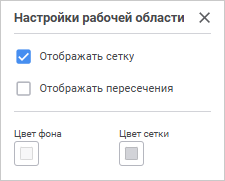
Задайте параметры:
Отображать сетку. Снимите флажок для скрытия сетки на рабочей области. По умолчанию флажок установлен, сетка отображается;
Отображать пересечения. Установите флажок для отображения перегиба линий при пересечении прямых/угловых линий и стрелок на рабочей области:
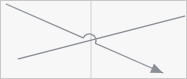
По умолчанию флажок снят, пересечения прямых/угловых линий и стрелок отображаются без перегиба линий. Состояние флажка не сохраняется, при открытии рабочего пространства флажок всегда будет снят;
Цвет фона/Цвет сетки. Выберите цвет фона/сетки в раскрывающейся палитре цветов.
Для выбора доступны стандартные и пользовательские цвета. По умолчанию палитра содержит только стандартные цвета.
Для создания пользовательского цвета:
Нажмите кнопку
«Добавить цвет». Откроется расширенная
палитра цветов.
Выберите цвет в расширенной палитре цветов, на странице браузера с помощью пипетки или задайте код цвета в формате RGB/HEX.
После выполнения действий пользовательский цвет будет создан и добавлен в палитру.
Примечание. Максимально возможное количество пользовательских цветов в палитре равно 23.
Для удаления пользовательского цвета из палитры выполните команду «Удалить» контекстного меню выбранного цвета.
Для изменения непрозрачности цвета используйте бегунок или введите значение в процентах при необходимости.
Для сброса настроек цвета нажмите кнопку
«Цвет
по умолчанию».
Для скрытия/отображения сетки на рабочей области используйте клавишу G.
на вкладке «Вид»:
нажмите/отожмите кнопку «Сетка» для отображения/скрытия сетки в рабочей области. По умолчанию кнопка нажата, сетка отображается;
установите/снимите флажок «Точки пересечения» для отображения/скрытия точек пересечения линий в рабочей области. По умолчанию флажок установлен, точки пересечения отображаются;
установите/снимите флажок «Точки соединения» для отображения/скрытия точек соединения линий и объектов в рабочей области. По умолчанию флажок установлен, точки соединения отображаются;
выполните команду «Параметры рабочего пространства» в контекстном меню рабочей области. Откроется окно «Параметры рабочего пространства»:

Определите параметры отображения фона рабочего пространства:
На вкладке «Вид»:
Цвет заливки. В стандартной палитре цветов выберите цвет заливки. При выборе элемента «Без заливки» будет установлен прозрачный цвет фона. Для вызова расширенной палитры нажмите кнопку «Другой»;
Размер рабочей области. Задайте ширину и высоту рабочего пространства. Если в качестве значений ширины и высоты проставлены значения «-1,00», то рабочее пространство считается неограниченным. При задании границ для перемещения по рабочему пространству можно использовать горячие клавиши;
Тип фигуры «объект репозитория». В раскрывающемся списке выберите тип фигуры, который будет использоваться для объектов репозитория: прямоугольник, стрелка, двойная стрелка, выноска со стрелкой, выноска с двумя стрелками, эллипс, прямоугольник со скругленными углами, многоугольник, прямоугольная выноска, эллиптическая выноска, выноска со скругленным прямоугольником. По умолчанию используется прямоугольник;
На вкладке «Стиль выделения»:
Тип выделения. Задает количество отображаемых точек при выделении объекта: 4 или 8. При снятии флажка «Показывать точку вращения» у выделенного объекта на рабочей области не отображается точка вращения;
Рамка объекта. Задает цвет рамки. При снятии флажка «Показывать рамку» у выделенного объекта рамка не отображается;
Рамка группы. Задает цвет рамки группы. При снятии флажка «Показывать рамку» у выделенной группы рамка не отображается;
Цвета точек. Задает цвет точек выделенного объекта. Цвета точек выделения являются глобальными для всех рабочих пространств в рамках одного профиля пользователя, то есть настройки во всех рабочих пространствах будут соответствовать последним измененным. Цвет можно определить для следующих точек:
Точка выделения. Точки всех выделенных объектов при множественной отметке объектов, кроме точек активного объекта;
Активная точка. Точки последнего выделенного объекта;
Точка соединения. Точки соединения объектов;
Точка вращения. Точки вращения всех предпоследних выделенных объектов;
Активная точка вращения. Точка вращения последнего (активного) выделенного объекта;
Точка скругления. Точки скругления выделенного объекта:

По умолчанию все объекты рабочего пространства имеют одинаковое оформление. Для настройки оформления объектов задайте их параметры оформления:
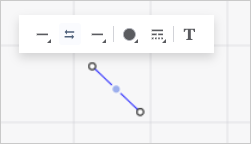
Используйте всплывающую панель с настройками оформления.
для линии:

для фигуры/изображения:
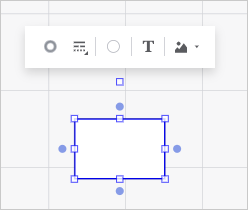
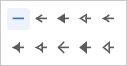
Задайте:
выполните команду «Формат» в контекстном меню объекта. В открывшемся окне «Формат объектов» настройте оформление объекта;
перейдите на вкладку «Формат» ленты инструментов:

На вкладке «Формат» доступны следующие настройки оформления:
Стиль. Содержит стили для настройки оформления объектов;
Заливка и граница. В группе содержится набор параметров для настройки типа линии, толщины линии и её цвета, а также настройка цвета заливки;
Шрифт. В группе содержатся стандартные настройки для шрифтов: размер, семейство шрифтов, начертание, выравнивание и цвет шрифта.
Для визуального выделения группы объектов можно изменить стиль их оформления. Для этого выделите объекты и нажмите кнопку «Стиль > Редактировать стиль» на вкладке «Формат» ленты инструментов:

В открывшемся окне будет выведен список стилей с кратким описание. Для изменения стиля выделите стиль и нажмите кнопку «Изменить» после чего будет открыт диалог «Формат объектов», содержащий вкладки:
Примечание. Для объектов типа «Связь» и «Линия» в окне «Формат объектов» отсутствуют вкладки «Заливка», «Тень» и «Размер».
Для применения стиля к объектам выделите их и выберите требуемый стиль в раскрывающемся списке «Стиль», расположенном на вкладе «Формат» ленты инструментов.
См. также: