дважды щёлкните по выбранному объекту;
выполните для него команду контекстного меню «Переименовать»;
нажмите кнопку  «Добавить/Редактировать
текст» на всплывающей панели выделенного объекта.
«Добавить/Редактировать
текст» на всплывающей панели выделенного объекта.
Для ввода и редактирования текста линии/фигуры/изображения:
дважды щёлкните по выбранному объекту;
выполните для него команду контекстного меню «Переименовать»;
нажмите кнопку «Добавить/Редактировать
текст» на всплывающей панели выделенного объекта.
Будет активирован редактор текста. Для завершения редактирования текста щёлкните за пределами редактора.
Примечание. Текст, созданный для линий, всегда располагается под тем же углом, под которым расположена линия. Поворот объекта, содержащего текст, происходит вместе с текстом.
Для настройки оформления текста выделенного объекта используйте всплывающую панель:
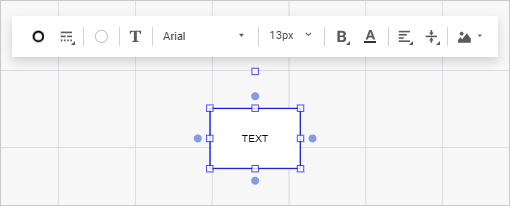
Задайте параметры текста:
Для задания смешанного форматирования текста измените параметры шрифта выделенной части текста.
При необходимости можно загрузить пользовательские шрифты.
См. также:
Настройка оформления рабочего пространства

 Шрифт
Шрифт «
« . Курсивное начертание;
 . Подчёркивание текста;
 . Зачёркивание текста линией;
 «
« «
« «
« . По центру. Используется по умолчанию;
 . По правому краю;
 «
« . По верхнему
краю;
. По верхнему
краю; . По
нижнему краю.
. По
нижнему краю.