 «Изображение
в фигуре» на всплывающей панели, содержащей настройки оформления:
«Изображение
в фигуре» на всплывающей панели, содержащей настройки оформления:При работе с фигурами в рабочем пространстве доступно добавление, удаление
и настройка изображения в фигуре. Для этого используйте раскрывающееся
меню кнопки «Изображение
в фигуре» на всплывающей панели, содержащей настройки оформления:
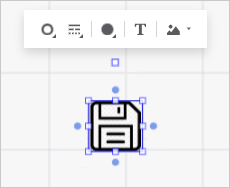
Выделите фигуру.
Выполните команду «Выбрать
изображение» в раскрывающемся меню кнопки
«Изображение в фигуре» на
всплывающей панели. После выбора файла изображение будет добавлено
в фигуру с ограничением границ объекта.
Для удаления изображения:
Выделите изображение на рабочей области или фигуру, содержащую изображение.
Выполните команду «Удалить
изображение» в раскрывающемся меню кнопки
«Изображение в фигуре» на
всплывающей панели.
После выполнения действий изображение будет удалено с рабочей области или из фигуры.
Для настройки изображения, расположенного на рабочей области выполните
команду «Настроить изображение»
в раскрывающемся меню кнопки
«Изображение в фигуре» на всплывающей
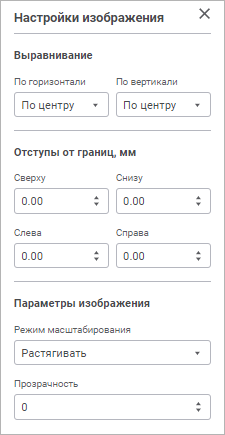
панели. Будет открыта боковая панель «Настройки
изображения»:
Задайте параметры:
Выравнивание. Задайте в группе ориентацию изображения внутри фигуры. По умолчанию изображение располагается по центру относительно вертикальных и горизонтальных границ фигуры;
Отступы от границ, мм. Задайте в группе дополнительные отступы для изображения внутри фигуры;
Параметры изображения. Задайте в группе настройки:
Режим масштабирования. Выберите режим изменения размеров изображения относительно размеров фигуры:
Не изменять размер. Изображение будет отображаться с теми размерами, которое оно имеет. Если изображение больше фигуры, то оно выйдет за его границы;
Сохранять пропорции. Размер изображения подгоняется пропорционально соотношению ширины и высоты фигуры;
Растягивать. Изображение растягивается таким образом, чтобы заполнить пространство фигуры с учётом установленных отступов;
Прозрачность. Задайте степень прозрачности изображения. Допустимые значения находятся в диапазоне [0, 80].
См. также:
Настройка оформления рабочего пространства