В этой статье:
Расчёт итоговых значений
Расчёт итоговых значений таблицы по столбцам и/или строкам и настройка их отображения выполняются с помощью группы параметров «Итоги по строкам»/«Итоги по столбцам».
 Для открытия
группы параметров
Для открытия
группы параметров


 «
«Для отображения/скрытия итогов для данного измерения установите/снимите флажок «Отображать итог» в контекстном меню измерения.
Для отображения итога для элемента измерения выполните команду «Метод расчёта итогов» контекстного меню элемента.
Набор настроек в группах параметров «Итоги по строкам» и «Итоги по столбцам» идентичен:
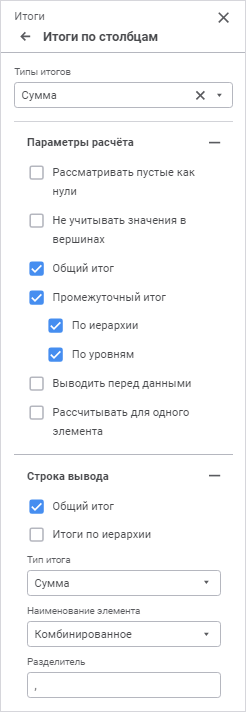
Доступны следующие настройки:
Типы итогов
Выберите из раскрывающегося списка «Типы итогов» один или несколько требуемых типов итогов:
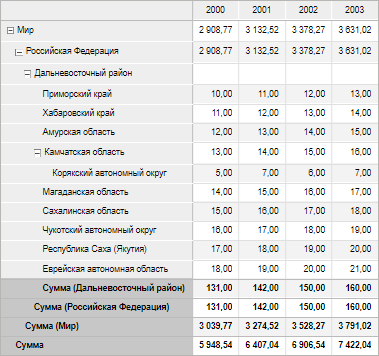
Сумма. По умолчанию;
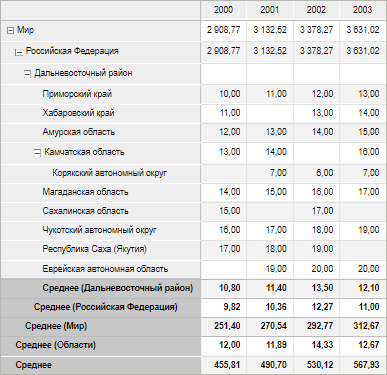
Среднее арифметическое;
Минимум;
Максимум;
Мода;
Медиана;
Дисперсия;
Среднеквадратическое отклонение;
Асимметрия;
Эксцесс;
Размах;
Коэффициент вариации;
Сумма квадратов;
Автокорреляция 1-го порядка;
Верхняя дециль;
Верхняя квартиль;
Нижняя квартиль;
Нижняя дециль;
Количество пустых ячеек;
Количество непустых ячеек.
Итоговые значения выбранных типов будут автоматически рассчитаны. Если формат данных элементов измерения «Текстовый»/«Дата»/«Время», то итоговые значения рассчитываются только для следующих типов итогов: «Максимум», «Минимум», «Количество пустых ячеек», «Количество непустых ячеек».
Для сброса выбранных типов и скрытия итогов нажмите кнопку  «Очистить».
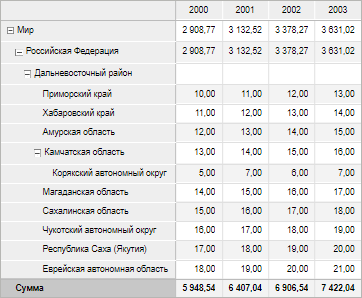
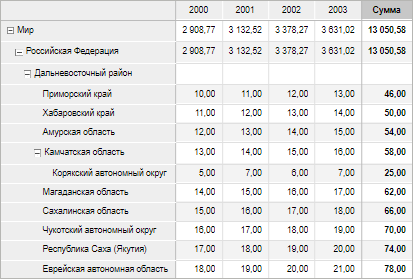
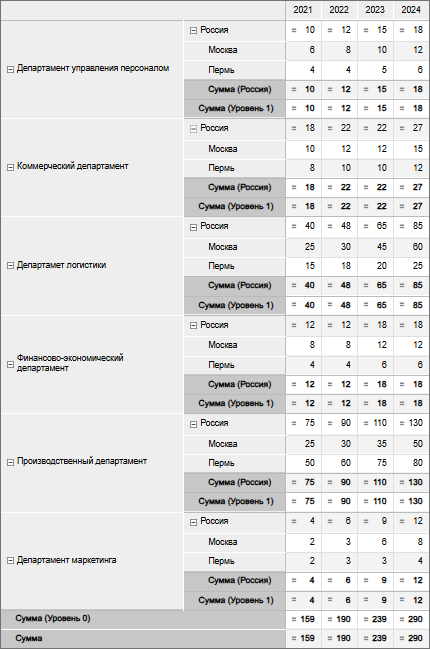
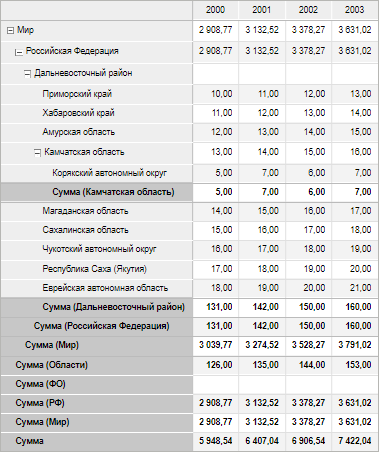
Примеры
итогов по столбцам и строкам
Параметры расчёта
После выбора типов итоговых значений задайте параметры их расчёта на вкладке «Параметры расчёта»:
Не учитывать
значения в вершинах
Общий итог
/ Промежуточный итог
Рассчитывать
для одного элемента
Строка вывода
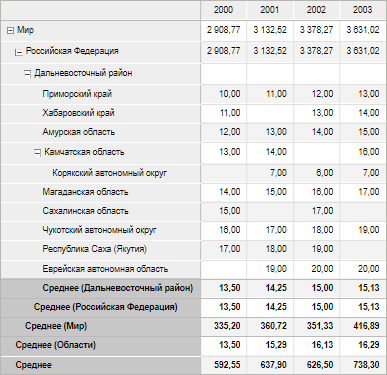
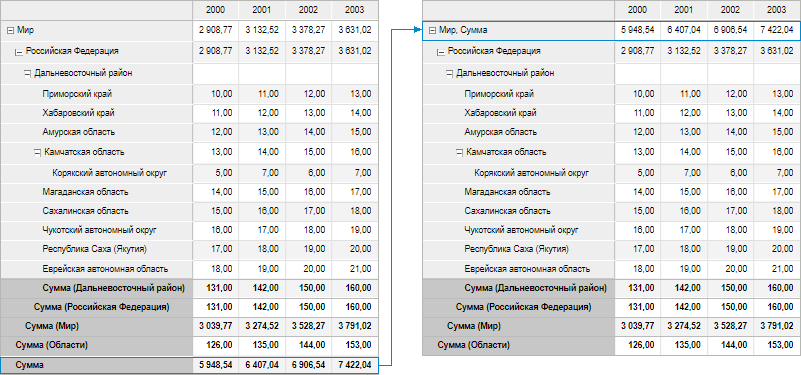
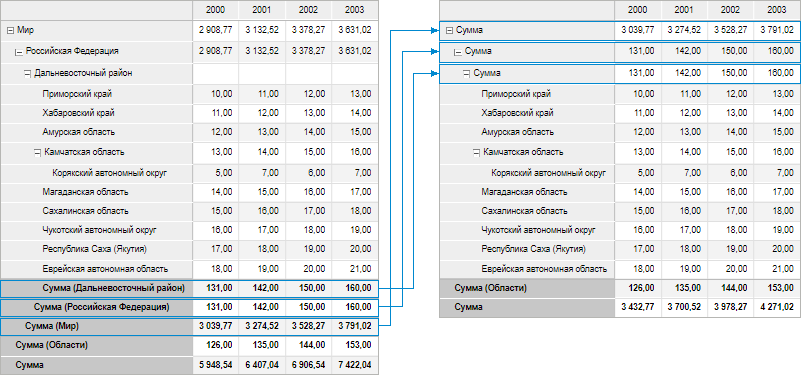
Если в таблице отображаются элементы иерархического измерения разных уровней иерархии, то для вывода общего итога и/или итога иерархии в строку родительского элемента задайте параметры на вкладке «Строка вывода»:
Общий итог. При установленном флажке в строку родительского элемента будет выводиться общее итоговое значение. По умолчанию флажок снят;
Итоги по иерархии. При установленном флажке в строку родительского элемента будут выводиться итоговые значения по иерархии. По умолчанию флажок снят;
Тип итога. Из раскрывающегося списка выбирается один из типов итогов, применённых к таблице. Параметр доступен, если установлен флажок «Общий итог» и/или «Итоги по иерархии»;
Наименование элемента. Из раскрывающегося списка выбирается тип отображения наименования родительского элемента:
Исходный элемент. Выводится наименование исходного элемента;
Метод итога. Выводится наименование метода итога;
Комбинированное. По умолчанию. Выводятся наименования исходного элемента и метода итога.
Параметр доступен, если установлен флажок «Общий итог» и/или «Итоги по иерархии»;
Разделитель. В поле задаётся разделитель между наименованиями элемента и метода итога. По умолчанию в качестве разделителя установлена запятая - «,». Параметр доступен, если установлен флажок «Общий итог» и/или «Итоги по иерархии» и выбран тип наименования «Комбинированное».
Примеры
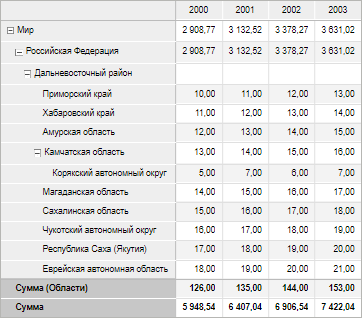
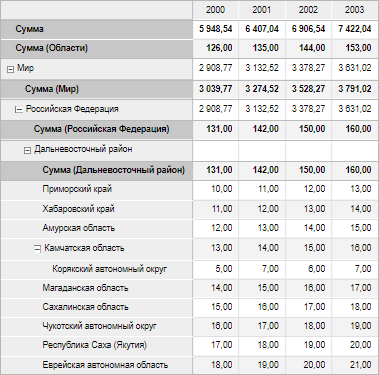
отображения итогов в строке родительского элемента
Итог для элемента измерения
Для настройки метода расчёта итогов элемента измерения, для которого настроен расчёт итогов, выполните команду «Метод расчёта итогов» контекстного меню элемента и выберите метод:
Нет. Итог для элемента не будет рассчитываться;
Сумма;
Среднее;
Минимум;
Максимум;
Мода;
Медиана;
Дисперсия.
Выбрать можно только один метод.
Команда доступна для элементов измерений в шапке таблицы, если рассчитываются итоги по столбцам; для элементов измерений в боковике таблицы, если рассчитываются итоги по строкам.
При использовании своего метода расчёта для элемента название итоговых значений изменится на «Итог».
Для возврата метода расчёта измерения для элемента выполните команду «Метод расчёта итогов» > «Сбросить» контекстного меню элемента.
Особенности расчёта
Если для таблицы:
отмеченные элементы содержат идентификаторы различных единиц измерения;
структура измерения, который включает эти элементы, соответствует структуре справочника показателей;
куб не содержит справочник единиц измерения и установлен флажок «Не агрегировать разные единицы измерения»;
то при расчёте итогов:
В области «Измерения» напротив измерения, который включает эти элементы, будет отображаться пиктограмма
 и всплывающая подсказка.
В расчётной ячейке вместо значения будет выведен символ «-». Для изменения символа или текста используйте свойство IPivot.UnmatchedUnitsText. Для отображения символа или текста при расчёте итогов измерение должно находиться в строках или столбцах.
При включении отображения пиктограмм для вычисляемых ячеек в расчётной ячейке одновременно будет выведено оба символа. По умолчанию «=-».