Диаграмма «Демографические потери»
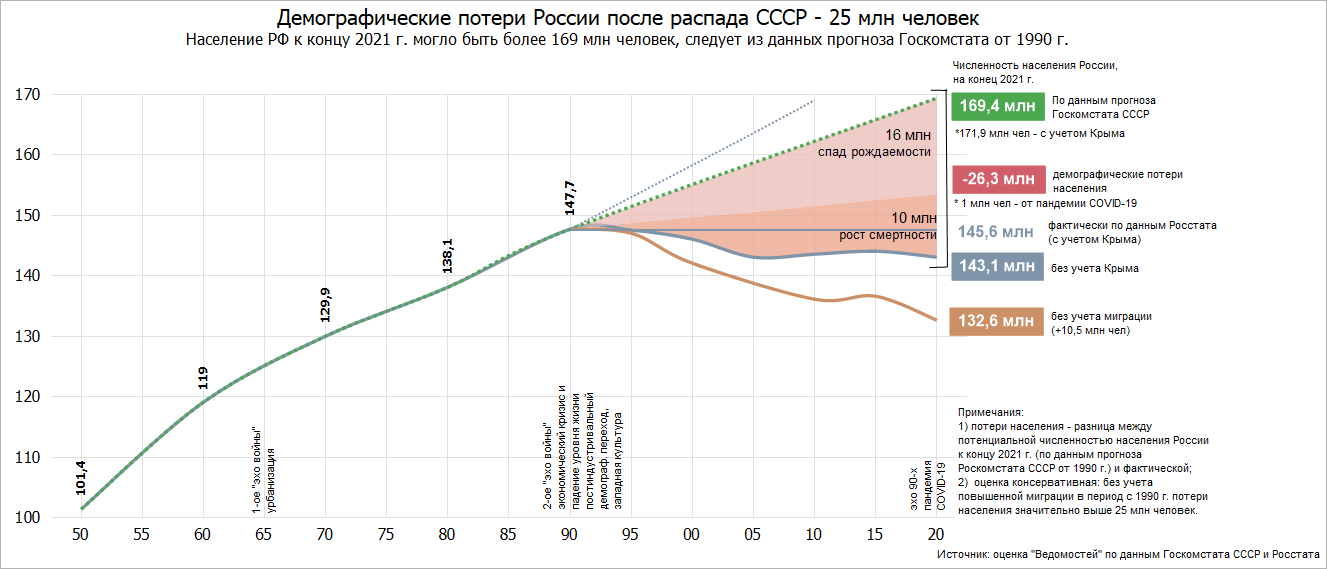
Пример диаграммы, отображающей демографические потери:
Подготовка источников данных
В качестве источника данных для построения диаграммы потребуется стандартный куб, содержащий:
календарный справочник;
справочник НСИ, содержащий критерии, влияющие на динамику численности населения;
справочник НСИ, содержащий данные о динамике численности населения.
Срез данных куба «Демографические потери» в виде таблицы имеет вид:

Построение диаграммы
После добавления источника данных создайте линейную диаграмму с абсолютными значениями и задайте следующие настройки:
Примечание. При настройке диаграммы указаны только изменяемые параметры, к остальным параметрам применяются настройки по умолчанию.
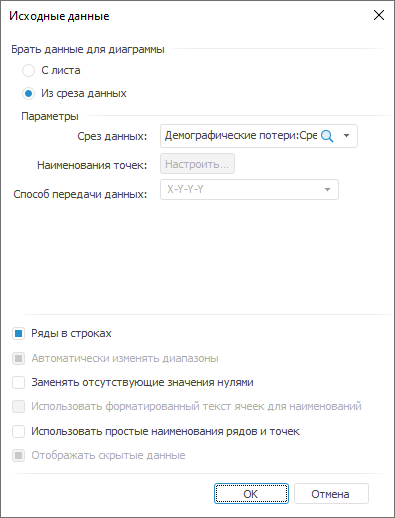
В окне «Исходные данные» задайте настройки:
Установите переключатель «Из среза данных».
Выберите срез «Демографические потери: Срез 1» в раскрывающемся списке «Срез данных».
Нажмите кнопку «ОК»:
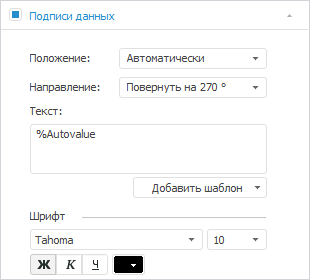
На вкладке «Подписи данных» в разделе «Формат» на боковой панели:
Установите флажок «Подписи данных».
Выберите положение подписей данных «Автоматически» в раскрывающемся списке «Положение».
Установите направление подписей данных «Повернуть на 270°» в раскрывающемся списке «Направление».
Настройте подписи данных: размер шрифта - 10, цвет - 0 0 0 в формате RGB, начертание - полужирное:
На вкладке «Ряды данных» в разделе «Формат» на боковой панели:
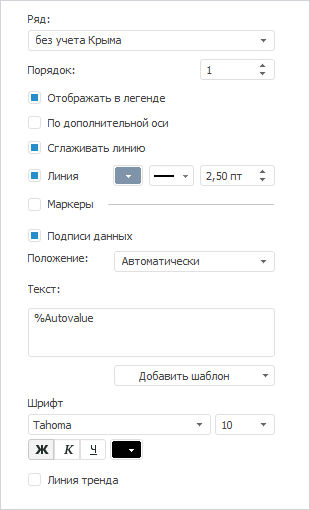
Выберите ряд «без учета Крыма» в раскрывающемся списке «Ряд» и задайте настройки:
убедитесь, что для поля «Порядок» задано значение «1»;
установите флажок «Сглаживать линию»;
настройте линию ряда: цвет - 127 148 169 в формате RGB, толщина - 2.5 пт;
снимите флажок «Маркеры»:
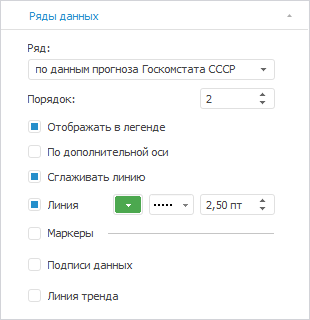
Выберите ряд «по данным прогноза Госкомстата СССР» в раскрывающемся списке «Ряд» и задайте настройки:
задайте для поля «Порядок» значение «2»;
установите флажок «Сглаживать линию»;
настройте линию ряда: тип - штриховая линия, цвет - 76 168 79 в формате RGB, толщина - 2.5 пт;
снимите флажки «Маркеры» и «Подписи данных»:
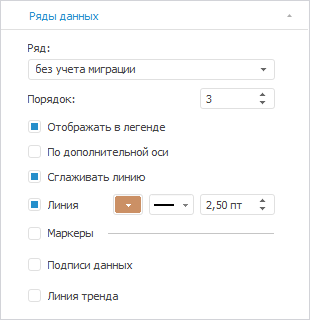
Выберите ряд «без учета миграции» в раскрывающемся списке «Ряд» и задайте настройки:
убедитесь, что для поля «Порядок» задано значение «3»;
установите флажок «Сглаживать линию»;
настройте линию ряда: цвет - 203 144 101 в формате RGB, толщина - 2.5 пт;
снимите флажки «Маркеры» и «Подписи данных»:
Выберите ряд «Вспомогательный ряд2» в раскрывающемся списке «Ряд» и задайте настройки:
выберите в раскрывающемся списке «Порядок» значение «4»;
установите флажок «Сглаживать линию»;
снимите флажки «Отображать в легенде», «Линия», «Маркеры» и «Подписи данных»:

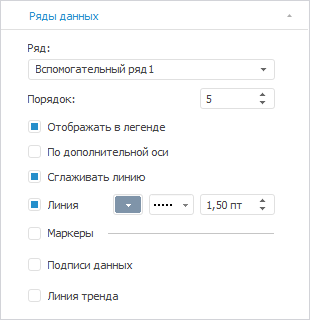
Выберите ряд «Вспомогательный ряд1» в раскрывающемся списке «Ряд» и задайте настройки:
убедитесь, что для поля «Порядок» задано значение «5»;
установите флажок «Сглаживать линию»;
настройте линию ряда: тип - штриховая линия, цвет - 127 148 169 в формате RGB;
снимите флажки «Маркеры» и «Подписи данных»:
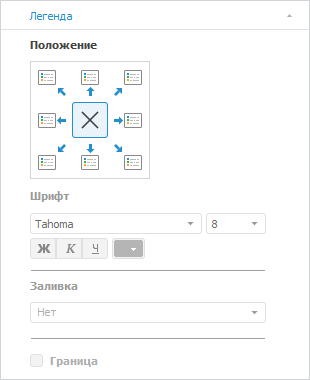
На вкладке «Легенда» в разделе «Формат» на боковой панели выберите вариант расположения легенды
 «Легенда не отображается»:
На вкладке «Ось категорий (Х)» в разделе «Формат» на боковой панели:
настройте подписи делений оси: размер шрифта - 12, цвет - 0 0 0 в формате RGB;
установите флажок «Линии сетки» и настройте линии сетки: цвет - 224 224 224 в формате RGB:
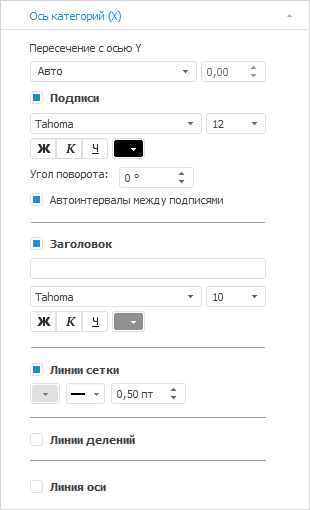
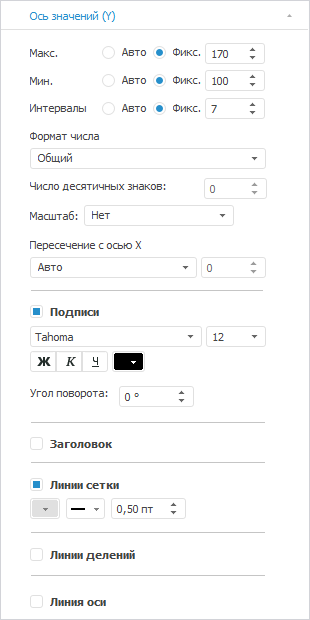
На вкладке «Ось категорий (Y)» в разделе «Формат» на боковой панели:
выберите способ расчёта максимального значения, установите переключатель «Фикс.», и задайте значение «170»;
выберите способ расчёта минимального значения, установив переключатель «Фикс.», и задайте значение «100»;
выберите способ расчёта интервалов, установив переключатель «Фикс.», и задайте значение «7»;
настройте подписи делений оси: размер шрифта - 12, цвет - 0 0 0 в формате RGB;
настройте линии сетки: цвет - 224 224 224 в формате RGB:
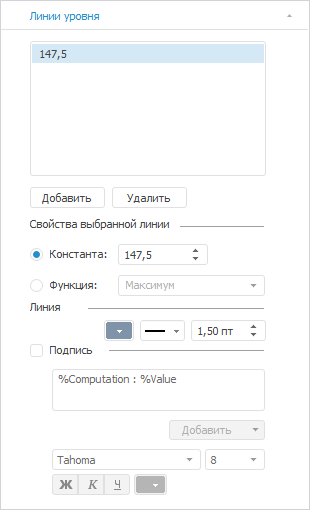
На вкладке «Линии уровня» в разделе «Формат» на боковой панели:
Нажмите кнопку «Добавить».
Убедитесь, что установлен переключатель «Константа» и задано значение «147.5».
Настройте линию уровня: цвет - 127 148 169 в формате RGB, толщина - 1.5 пт:
При необходимости настройте всплывающие подсказки на вкладке «Подсказки» в разделе «Формат» на боковой панели.
Выполните настройки по оформлению диаграммы.
Оформление диаграммы
После построения диаграммы выполните настройки по оформлению:
Примечание. При настройке оформления диаграммы указаны только изменяемые параметры, к остальным параметрам применяются настройки по умолчанию.
Добавьте заголовок диаграммы «Демографические потери России после распада СССР - 25 млн человек» и задайте настройки формата: размер шрифта - 16, цвет - 0 0 0 в формате RGB.
Добавьте подзаголовок диаграммы и задайте настройки формата:
Дважды щелкните по заголовку.
Добавьте подзаголовок «Население РФ к концу 2021 г. могло быть более 169 млн человек, следует из данных прогноза Госкомстата от 1990 г.».
Выделите текст подзаголовка и выполните команду «Формат» контекстного меню.
В окне «Формат» задайте настройки: размер шрифта - 12, цвет - 0 0 0 в формате RGB.
Создайте коридоры диаграммы для отображения разветвление ряда по разным вариантам оценки численности:
Добавьте первый коридор и задайте его настройки:
Выберите ряд «по данным прогноза Госкомстата СССР» в раскрывающемся списке «Ряд 1»;
Выберите ряд «Вспомогательный ряд2» в раскрывающемся списке «Ряд 2»;
Задайте настройки заливки коридора: тип - сплошная заливка, цвет - 237 191 185 в формате RGB, прозрачность - 46.
Добавьте второй коридор и задайте его настройки:
Выберите ряд «Вспомогательный ряд2» в раскрывающемся списке «Ряд 1»;
Выберите ряд «без учета Крыма» в раскрывающемся списке «Ряд 2»;
Задайте настройки заливки коридора: тип - сплошная заливка, цвет - 237 166 140 в формате RGB, прозрачность - 46.
Выполните настройку линии уровня для оси Y для ограничения линии уровня смертности. Для этого в группе параметров «Ограничить длину» установите флажки «От» и «До», задав в соответствующих редакторах значения крайних точек линии уровня «1990» и «2020».
Удалите с диаграммы подписи данных после значения «147,7» с помощью команды контекстного меню «Удалить подпись данных».
Добавьте текстовый блок для добавления комментариев к историческим вехам. Для этого выполните следующие действия:
В текстовом блоке введите текст «1-ое "эхо войны" урбанизация».
Выделите текстовый блок и выполните команду «Свойства объекта» контекстного меню.
В окне «Свойства объекта»:
задайте в поле «Угол поворота» значение «270°»;
установите флажок «Прозрачность».
Разместите блок на диаграмме.
Аналогично выполните вставку и настройку для текстовых блоков «2-ое "эхо войны"экономический кризис и падение уровня жизни постиндустривальный демограф. переход, западная культура» и «эхо 90-х пандемия COVID-19».
- Добавьте текстовые блоки на диаграмму для пояснения. Для этого выполните следующие действия:
В текстовом блоке введите текст «16 млн спад рождаемости».
Выделите часть комментария и выполните команду «Формат» контекстного меню.
В окне «Формат» задайте значение размера шрифта «11». На вкладке «Отступы и интервалы» задайте выравнивание «По правому краю».
Для второй части комментария повторите действия и задайте значение размера шрифта «10».
Выделите текстовый блок и выполните команду «Свойства объекта» контекстного меню.
В окне «Свойства объекта» установите флажок «Прозрачность».
Разместите блок на диаграмме.
Аналогично выполните вставку и настройку для текстового блока «10 млн рост смертности».
Постройте с помощью линий квадратную скобку.
Около скобки расположите:
текстовый блок с текстом «Численность населения России, на конец 2021 г.»:
Выделите текст и выполните команду «Формат» контекстного меню.
В окне «Формат» задайте значение размера шрифта «8».
Выделите текстовый блок и выполните команду «Свойства объекта» контекстного меню.
В окне «Свойства объекта» установите флажок «Прозрачность».
Разместите блок на диаграмме.
Аналогично выполните вставку и настройку для текстовых блоков «По данным прогноза Госкомстата СССР», «*171,9 млн чел - с учетом Крыма», «демографические потери населения», «*1 млн чел - от пандемии COVID-19», «фактическим данным Росстата (с учетом Крыма)», «без учета Крыма», «без учета миграции (+10,5 млн чел)», «Примечания: 1) потери населения - разница между потенциальной численностью населения России к концу 2021 г. (по данным прогноза Роскомстата СССР от 1990 г.) и фактической; 2) оценка консервативная: без учета повышенной миграции в период с 1990 г. потери населения значительно выше 25 млн человек.»;
фигуру «Прямоугольник» с текстом «169,4 млн»:
Выделите фигуру и выполните команду «Формат» контекстного меню.
В окне «Формат» задайте настройки: размера шрифта - 12, начертание - жирный, цвет текста - 255 255 255 в формате RGB, цвет заливки фона - 76 168 79 в формате RGB, тип линии - без линии.
Разместите блок на диаграмме.
Аналогично выполните вставку и настройку для блоков с текстом «-26,3 млн», «143,1 млн», «132,6 млн», задав цвет заливки фона - 76 168 79,127 148 169,203 144 101 в формате RGB;
фигуру «Прямоугольник» с текстом «145,6 млн»:
Выделите фигуру и выполните команду «Формат» контекстного меню.
В окне «Формат» задайте настройки: размера шрифта - 12, начертание - жирный, цвет текста - 27 148 169 в формате RGB, цвет заливки фона - 255 255 255 в формате RGB, тип линии - без линии.
Разместите блок на диаграмме.
В результате выполнения действий будет построена представленная диаграмма.