В этой статье:
Построение диаграммы «Немецкие миллионники»
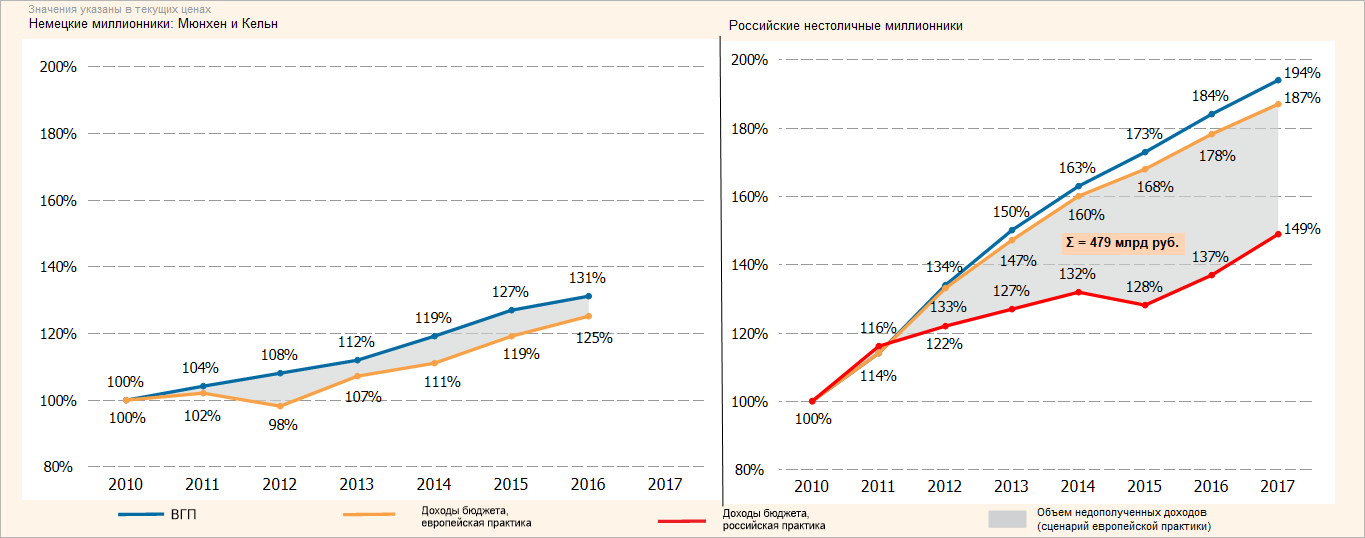
Диаграмма «Доходы бюджета»
Пример диаграммы, отображающей доходы бюджета:
Подготовка источников данных
В качестве источников данных потребуются:
Для построения диаграммы «Немецкие миллионники» стандартный куб, содержащий:
календарный справочник;
справочник НСИ с перечнем сравниваемых практик;
справочник НСИ с данными ВГП и доходах бюджета, европейская практика.
Срез данных куба «Немецкие миллионники» в виде таблицы имеет вид:

Для построения диаграммы «Российские нестоличные миллионники» стандартный куб, содержащий:
календарный справочник;
справочник НСИ с перечнем сравниваемых практик;
справочник НСИ с данными ВГП и доходах бюджетов, европейской и российской практик.
Срез данных куба «Российские нестоличные миллионники» в виде таблицы имеет вид:

Построение диаграммы «Немецкие миллионники»
После добавления источника данных создайте линейную диаграмму с абсолютными значениями и задайте следующие настройки:
Примечание. При настройке диаграммы указаны только изменяемые параметры, к остальным параметрам применяются настройки по умолчанию.
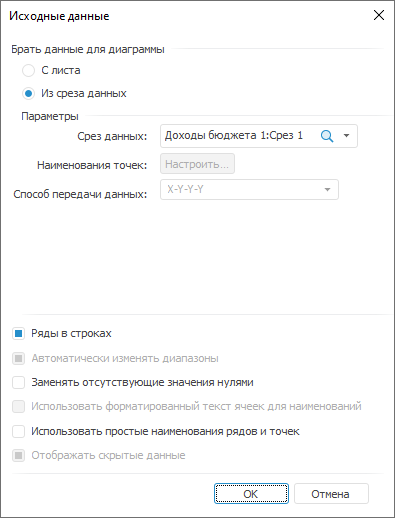
В окне «Исходные данные» задайте настройки:
Установите переключатель «Из среза данных».
Выберите срез «Динамика доходов1: Срез 1» в раскрывающемся списке «Срез данных».
Нажмите кнопку «ОК»:
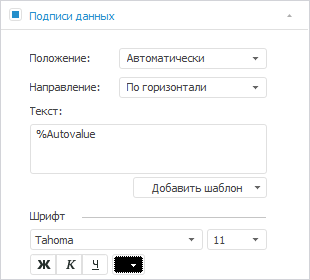
На вкладке «Подписи данных» в разделе «Формат» на боковой панели:
Установите флажок «Подписи данных».
Настройте шрифт подписей данных: размер шрифта - 11, цвет - 0 0 0 в формате RGB:
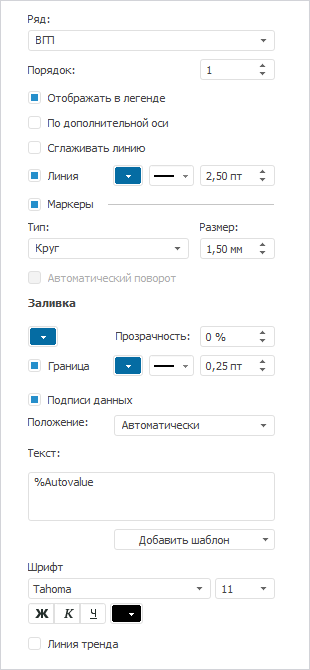
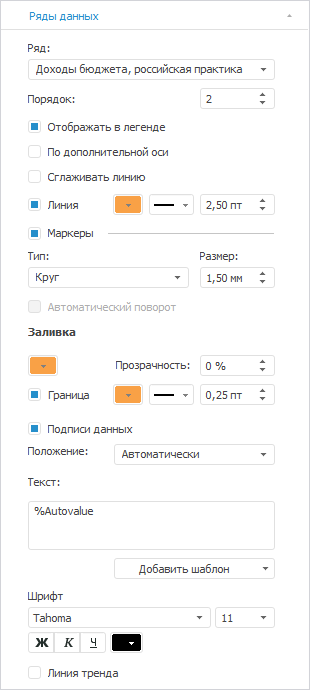
На вкладке «Ряды данных» в разделе «Формат» на боковой панели:
Выберите ряд «ВГП» в раскрывающемся списке «Ряд» и задайте настройки:
настройте линию ряда: цвет - 5 108 163 в формате RGB, толщина - 2.5 пт;
маркеры: размер - 1.5 мм, цвет заливки - 5 108 163 в формате RGB, цвет границы - 5 108 163 в формате RGB, толщина границы - 0.25 пт:
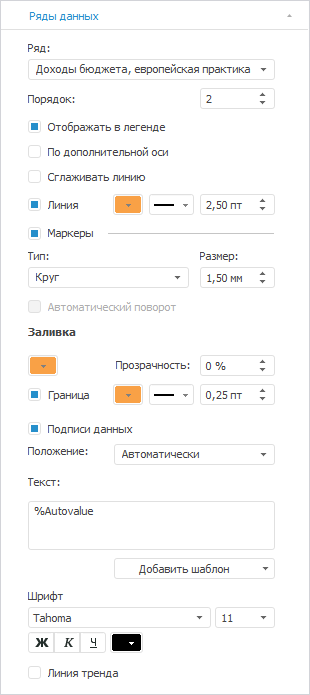
Выберите ряд «Доходы бюджета, европейская практика» в раскрывающемся списке «Ряд» и задайте настройки:
настройте линию ряда: цвет - 249 161 70 в формате RGB, толщина - 2.5 пт;
маркеры: размер - 1.5 мм, цвет заливки - 249 161 70 в формате RGB, цвет границы - 249 161 70 в формате RGB, толщина границы - 0.25 пт:
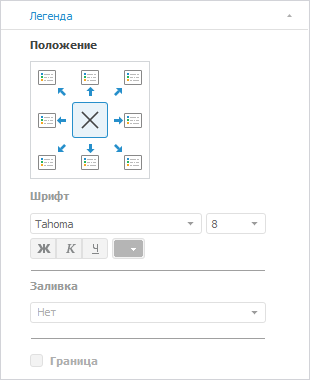
На вкладке «Легенда» в разделе «Формат» на боковой панели выберите вариант расположения легенды
 «Легенда не отображается»:
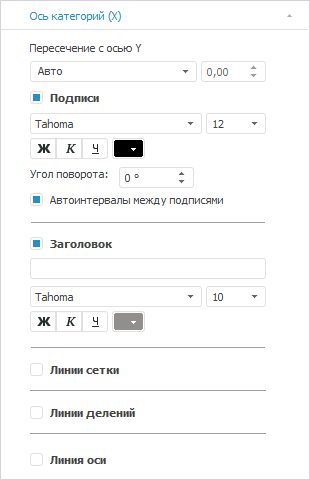
На вкладке «Ось категорий (Х)» в разделе «Формат» на боковой панели настройте подписи делений оси: размер шрифта - 12, цвет - 0 0 0 в формате RGB:
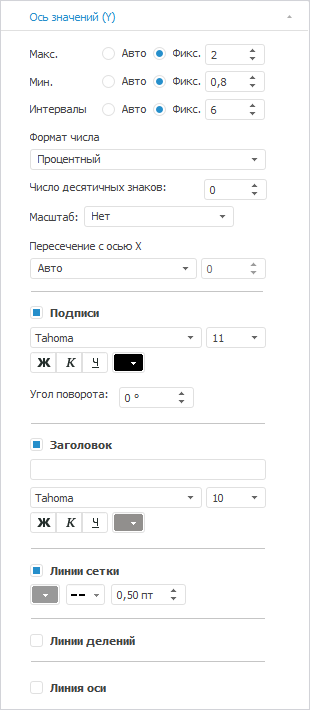
На вкладке «Ось категорий (Y)» в разделе «Формат» на боковой панели:
выберите способ расчёта максимального значения, установив переключатель «Фикс.», и задайте значение «2»;
выберите способ расчёта минимального значения, установив переключатель «Фикс.», и задайте значение «0.8»;
выберите способ расчёта интервалов, установив переключатель «Фикс.», и задайте значение «6»;
выберите в раскрывающемся списке «Формат числа» значение «Процентный» и задайте в поле «Число десятичных знаков» значение «0»;
настройте подписи делений оси: размер шрифта - 11, цвет - 0 0 0 в формате RGB;
настройте линии сетки: тип - пунктирная линия, цвет - 153 153 153 в формате RGB:
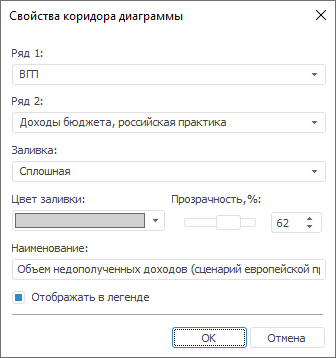
Создайте коридор диаграммы и задайте его настройки:
Выберите ряд «ВГП» в раскрывающемся списке «Ряд 1»;
Выберите ряд «Доходы бюджета, европейская практика» в раскрывающемся списке «Ряд 2»;
Задайте настройки заливки коридора: тип - сплошная заливка, цвет - 208 209 211 в формате RGB, прозрачность - 62.
Задайте наименование коридора «Объем недополученных доходов (сценарий европейской практики)»:
При необходимости настройте всплывающие подсказки на вкладке «Подсказки» в разделе «Формат» на боковой панели.
Выполните настройки по оформлению диаграммы.
Построение диаграммы «Российские нестоличные миллионники»
После добавления источника данных создайте линейную диаграмму с абсолютными значениями и задайте следующие настройки:
Примечание. При настройке диаграммы указаны только изменяемые параметры, к остальным параметрам применяются настройки по умолчанию.
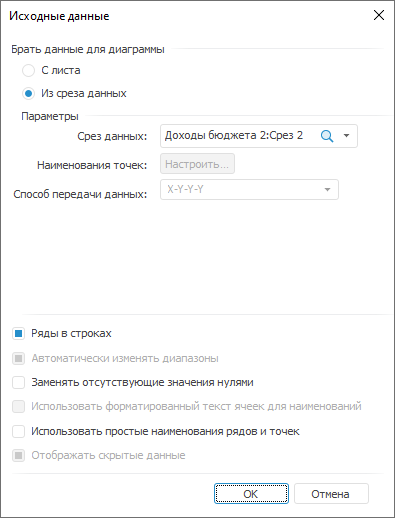
В окне «Исходные данные» задайте настройки:
Установите переключатель «Из среза данных».
Выберите срез «Динамика доходов2: Срез 2» в раскрывающемся списке «Срез данных».
Нажмите кнопку «ОК»:
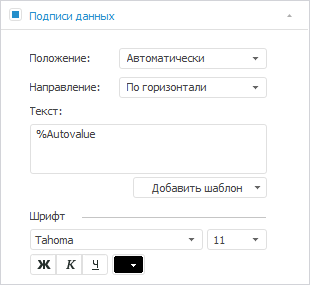
На вкладке «Подписи данных» в разделе «Формат» на боковой панели:
Установите флажок «Подписи данных».
Настройте шрифт подписей данных: размер шрифта - 11, цвет - 0 0 0 в формате RGB:
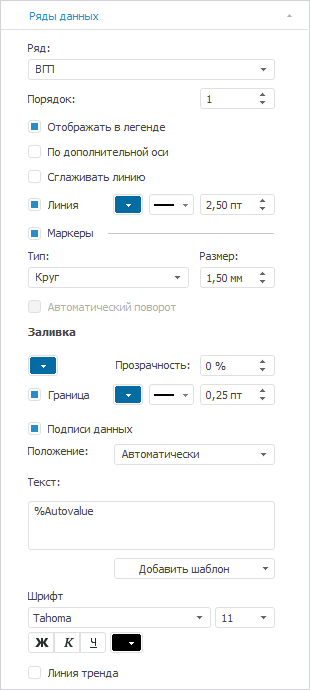
На вкладке «Ряды данных» в разделе «Формат» на боковой панели:
Выберите ряд «ВГП» в раскрывающемся списке «Ряд» и задайте настройки:
настройте линию ряда: цвет - 5 108 163 в формате RGB, толщина - 2.5 пт;
маркеры: размер - 1.5 мм, цвет заливки - 5 108 163 в формате RGB, цвет границы - 5 108 163 в формате RGB, толщина границы - 0.25 пт:
Выберите ряд «Доходы бюджета, европейская практика» в раскрывающемся списке «Ряд» и задайте настройки:
настройте линию ряда: цвет - 249 161 70 в формате RGB, толщина - 2.5 пт;
маркеры: размер - 1.5 мм, цвет заливки - 249 161 70 в формате RGB, цвет границы - 249 161 70 в формате RGB, толщина границы - 0.25 пт:
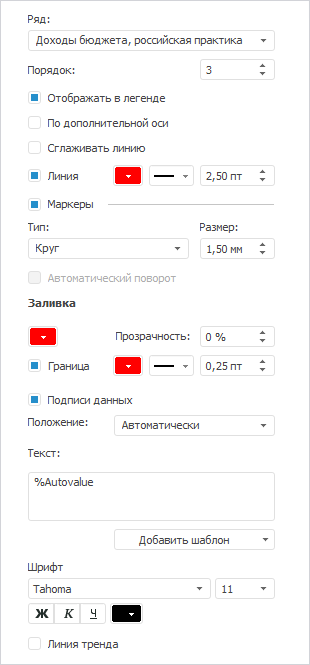
Выберите ряд «Доходы бюджета, российская практика» в раскрывающемся списке «Ряд» и задайте настройки:
настройте линию ряда: цвет - 255 0 0 в формате RGB, толщина - 2.5 пт;
маркеры: размер - 1.5 мм, цвет заливки - 255 0 0 в формате RGB, цвет границы - 255 0 0 в формате RGB, толщина границы - 0.25 пт:
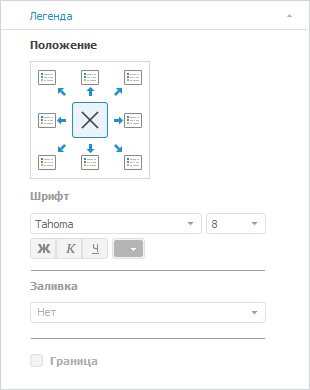
На вкладке «Легенда» в разделе «Формат» на боковой панели выберите вариант расположения легенды
«Легенда не отображается»:
На вкладке «Ось категорий (Х)» в разделе «Формат» на боковой панели настройте подписи делений оси: размер шрифта - 12, цвет - 0 0 0 в формате RGB:
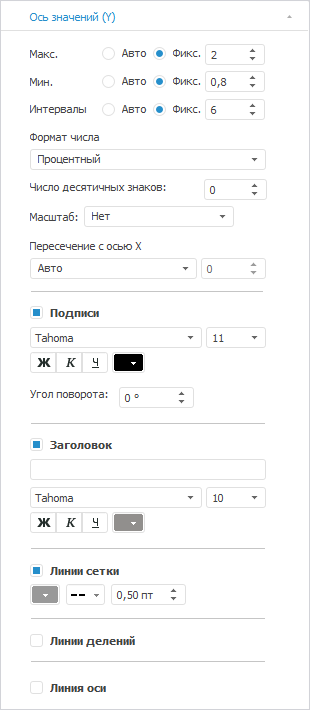
На вкладке «Ось категорий (Y)» в разделе «Формат» на боковой панели:
Выберите способ расчёта максимального значения, установив переключатель «Фикс.», и задайте значение «2».
Выберите способ расчёта минимального значения, установив переключатель «Фикс.», и задайте значение «0.8».
Выберите способ расчёта интервалов, установив переключатель «Фикс.», и задайте значение «6».
Выберите в раскрывающемся списке «Формат числа» значение «Процентный» и задайте в поле «Десятичных знаков» значение «0»;
Настройте подписи делений оси: размер шрифта - 11, цвет - 0 0 0 в формате RGB.
Настройте линии сетки: тип - пунктирная линия, цвет - 153 153 153 в формате RGB:
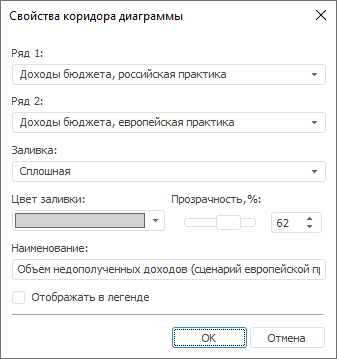
Создайте коридор диаграммы и задайте его настройки:
Выберите ряд «Доходы бюджета, российская практика» в раскрывающемся списке «Ряд 1»;
Выберите ряд «Доходы бюджета, европейская практика» в раскрывающемся списке «Ряд 2»;
Задайте настройки заливки коридора: тип - сплошная заливка, цвет - 208 209 211 в формате RGB, прозрачность - 62.
Задайте наименование коридора «Объем недополученных доходов (сценарий европейской практики)»:
При необходимости настройте всплывающие подсказки на вкладке «Подсказки» в разделе «Формат» на боковой панели.
Выполните настройки по оформлению диаграммы.
Оформление диаграмм
После построения диаграмм выполните настройки по оформлению:
Примечание. При настройке оформления диаграмм указаны только изменяемые параметры, к остальным параметрам применяются настройки по умолчанию.
Задайте настройки формата подписей в процентном формате. Для этого укажите следующие параметры: формат - процентный, количество знаков после запятой - 0.
Удалите с диаграммы дублирующиеся подписи данных с помощью команды контекстного меню «Удалить подпись данных».
Добавьте фигуру в качестве подложки и задайте ее настройки:
Выполните команду контекстного меню «Формат» фигуры. В окне «Формат объектов» укажите:
на вкладке «Заливка»: цвет фона - 254 244 232 в формате RGB;
на вкладке «Линии»: толщина - 0.25 пт.
Выполните команду контекстного меню «Порядок > На задний план» фигуры.
Для подписи диаграмм:
Добавьте последовательно блок рядом с диаграммами, указав значение «Значения указаны в текущих ценах», «Немецкие миллионники: Мюнхен и Кёльн», «Российские нестоличные миллионники».
Перейдите в режим редактирования текста и выполните команду контекстного меню «Формат» фигуры. В окне «Формат» на вкладке «Шрифт» укажите: шрифт - Arial, цвет шрифта - 0 0 0 в формате RGB, размер - 8.
Для оформления общей легенды диаграмм:
Добавьте линии и задайте ее настройки, выполнив команду контекстного меню «Формат» фигуры. Для этого в окне «Формат объектов» на вкладке «Линии» укажите:
линия «ВГП»: цвет - 5 108 163 в формате RGB, толщина - 2.5 пт;
линия «Доходы бюджета, европейская практика»: цвет - 249 161 70 в формате RGB, толщина - 2.5 пт;
линия «Доходы бюджета, российская практика»: цвет - 255 0 0 в формате RGB, толщина - 2.5 пт.
Для созданных линий задайте для расшифровки наименование, указав значения «ВГП», «Доходы бюджета, европейская практика», «Доходы бюджета, российская практика» соответственно.
Добавьте фигуру и задайте ее настройки, выполнив команду контекстного меню «Формат» фигуры. Для этого в окне «Формат объектов»:
на вкладке «Заливка»: тип - сплошная заливка, цвет - 208 209 211 в формате RGB;
на вкладке «Линии»: тип - сплошная линий, цвет - 208 209 211 в формате RGB.
Добавьте текстовый блок рядом фигурой, указав значение «Объем недополученных доходов (сценарий европейской практики)».
Для указания суммы, которую нестоличные миллионники недополучили за 7 лет:
Добавьте фигуру в области «Объем недополученных доходов».
Щелкните дважды по фигуре и укажите значение «Σ = 479 млрд руб.».
Выполните команду контекстного меню «Формат» фигуры. В окне «Формат объектов» укажите:
на вкладке «Шрифт»: шрифт - Arial, цвет шрифта - 0 0 0 в формате RGB, размер - 10, начертание - полужирный;
на вкладке «Заливка»: цвет фона - 255 212 181 в формате RGB.
на вкладке «Линии»: цвет фона - 255 212 181 в формате RGB.
В результате выполнения действий будет построена представленная диаграмма.