Убедитесь, что выполняются требования для работы с картой.
Выберите тип визуализатора  «Карта
SVG»:
«Карта
SVG»:
Визуализатор «Карта SVG» предназначен для решения задач анализа показателей в зависимости от их географического положения.
Для добавления визуализатора на рабочую область:
Убедитесь, что выполняются требования для работы с картой.
Выберите тип визуализатора «Карта
SVG»:
в раскрывающемся меню кнопки  «Вставка»
на панели инструментов и щёлкните по ячейке слайда;
«Вставка»
на панели инструментов и щёлкните по ячейке слайда;
в раскрывающемся меню ячейки слайда.
Если в настройках репозитория не установлена карта по умолчанию, будет открыто окно «Выбор топоосновы» для выбора соответствующего объекта репозитория.
Добавьте или выберите источник данных в раскрывающемся списке «Источники» в верхней части панели управления.
Примечание. Для работы карты SVG в качестве источника данных должен быть выбран стандартный куб.
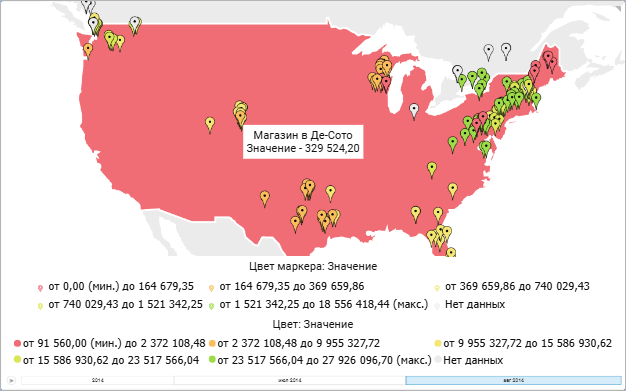
Для визуализатора «Карта SVG» доступны все операции, приведенные в разделе «Добавление визуализаторов и работа с ними».
Для построения карты SVG используйте поля:
Маркер - это точка, привязанная к территории. Маркеры позволяют отображать на карте объекты геолокации. При наведении указателя мыши на маркер может быть настроено отображение подсказки, содержащей различную информацию о точке, к которой он привязан (например, название организации).
В поле «Маркер» можно добавить только одно измерение.
Маркеры отображаются при выполнении следующих условий:
источник данных карты содержит измерение объектов геолокации. Данное измерение должно быть построено на основе справочника НСИ, содержащего вещественные атрибуты «LATITUDE» и «LONGITUDE». Атрибуты должны содержать значения широты и долготы для маркеров геолокации;
заполнены поля «Маркеры» и «Объекты наблюдений»;
для заливки маркеров геолокации должна быть заполнено поле «Цвет маркера» и отмечен элемент, по значениям которого будут закрашиваться маркеры;
используется карта продукта «Форсайт. Аналитическая платформа», содержащая атрибут <fs:Geo>, или карта внешних картографических сервисов Google или Yandex.
В поле «Объекты наблюдения» можно добавить только одно территориальное измерение.
Справочник территорий должен содержать целочисленный атрибут «TERRID» со значениями, соответствующим значениям атрибута «ID» для карты. Регионы на карте будут залиты цветом в соответствии с выбранным элементом метрик, только если в территориальном справочнике значения атрибута «TERRID» соответствуют значениям атрибута в топооснове.
В поле «Временная шкала» можно добавить только одно измерение. Измерение может быть любым, не обязательно календарным.
Временная шкала отражает динамику объектов наблюдения по заданным метрикам в определенный промежуток времени и доступна, если в измерении отмечено несколько элементов.
Деления на временной шкале отображаются в виде названий отмеченных элементов измерений.
Для задания фильтра доступны все измерения. Возможно добавление нескольких измерений.
Измерения стандартного куба с включенным методом агрегации при размещении в поле «Фильтр» исключаются из построения представления данных.
При размещении измерения в поле «Фильтр» по умолчанию устанавливается полная отметка.
Поле предназначено для задания элемента справочника для получения значения для цвета объектов. Заливка объектов рассчитывается по цветовой шкале. Шкала задаёт набор числовых интервалов и способ заливки для каждого интервала.
В поле «Цвет объекта» можно добавить только одно измерение.
Поле предназначено для выбора элемента справочника для получения значения маркера, используется в легенде и заливке маркера.
В поле «Цвет маркера» можно добавить только одно измерение.
Для настройки карты используйте боковую панель.
Для открытия боковой панели:
Выделите нужный визуализатор на слайде.
Переведите кнопку  «Настройки» на панели
инструментов в активное состояние. По умолчанию боковая панель
скрыта.
«Настройки» на панели
инструментов в активное состояние. По умолчанию боковая панель
скрыта.
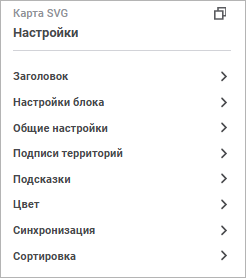
Доступные настройки карты:
Для настройки визуализаторов через системную сборку на языке Fore:
Выделите визуализатор.
Нажмите кнопку  «Скопировать
идентификатор» на боковой
панели.
«Скопировать
идентификатор» на боковой
панели.
Используйте системную сборку Dashboard в инструменте «Среда разработки» для работы с информационной панелью.
Примечание. При смене типа визуализатора с применением языка Fore на тип, который не входит в перечень поддерживаемых типов диаграмм, на боковой панели будут доступны только настройки заголовка и настройки цвета фона.
Для настройки заголовка выбранного визуализатора:
Переведите переключатель «Показать заголовок» в группе «Заголовок» на боковой панели в активное состояние. По умолчанию переключатель находится в неактивном состоянии, заголовок не отображается.
Введите текст заголовка. По умолчанию в качестве наименования отображается тип визуализатора и его порядковый номер на слайде для данного типа визуализатора.
Задайте параметры текста:
Шрифт. Выберите один из доступных шрифтов в раскрывающемся списке. При необходимости можно загрузить пользовательские шрифты;
Размер шрифта. Установите требуемый размер шрифта. Размер задаётся в пунктах, его можно выбрать из раскрывающегося списка. Диапазон допустимых значений: [6; 36];
Цвет
шрифта. Выберите цвет шрифта в раскрывающейся палитре.
Для выбора доступны стандартные и пользовательские цвета. По умолчанию
палитра содержит только стандартные цвета. Для создания пользовательского
цвета используйте расширенную палитра цветов, которая доступна
после нажатия кнопки  «Добавить
цвет». Максимально возможное количество пользовательских
цветов в палитре равно 23. Для удаления пользовательского цвета
из палитры выполните команду «Удалить»
контекстного меню выбранного цвета;
«Добавить
цвет». Максимально возможное количество пользовательских
цветов в палитре равно 23. Для удаления пользовательского цвета
из палитры выполните команду «Удалить»
контекстного меню выбранного цвета;
Начертание. Выберите начертание шрифта в раскрывающемся меню кнопки:
B. Жирное начертание;
I. Курсивное начертание;
U. Подчёркивание текста.
При нажатой кнопке будет использоваться соответствующий стиль начертания. Доступно использование нескольких стилей одновременно, например, нажатие кнопок «B» и «I» даёт полужирное курсивное начертание.
Выравнивание текста. Выберите способ выравнивания текста в заголовке в раскрывающемся меню кнопки:
 . По левому краю;
 . По центру;
 . По правому краю.
В результате выполнения действий для выбранного визуализатора или слайда будут применены заданные настройки заголовка.
Для скрытия заголовка переведите переключатель «Показать заголовок» в группе «Заголовок» на боковой панели в неактивное состояние.
Для сброса заданных настроек и возврата к стилю по умолчанию нажмите кнопку «Сбросить».
При полном удалении текста заголовка будет отображаться заголовок по умолчанию: [Тип визуализатора][Порядковый номер визуализатора данного типа].
Если у визуализатора был установлен заголовок по умолчанию, то при смене типа визуализатора будет установлен заголовок, соответствующий новому типу визуализатора.
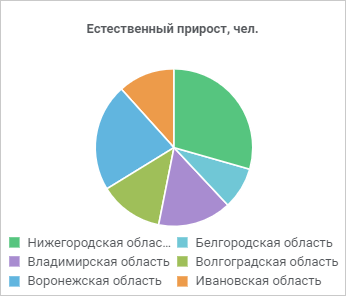
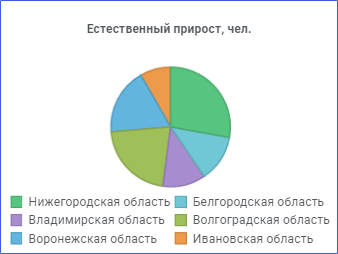
Пример визуализатора с отображением заголовка и без отображения заголовка:
Для настройки выбранного блока задайте параметры:
Заливка. Для настройки заливки блока выберите вид заливки:
Без заливки. По умолчанию. Заливка фона блока не используется;
Сплошная заливка. Укажите цвет заливки в раскрывающейся палитре. При необходимости укажите процент прозрачности заливки в поле «Непрозрачность»;
Двухцветная заливка. Укажите начальный и конечный цвета градиента в раскрывающихся палитрах. При необходимости укажите угол наклона и процент прозрачности градиента в полях «Поворот угла наклона» и «Непрозрачность».
Для сброса заданных настроек и возврата к стилю по умолчанию нажмите кнопку «Без цвета» в раскрывающейся палитре;
Граница. Для настройки границы блока задайте:
Тип линии. Из раскрывающегося списка выберите тип линии;
Цвет линии. Выберите цвет линии в раскрывающейся палитре;
Толщина линии. Задайте требуемую толщину линии с помощью клавиатуры или редактора чисел;
Скругление углов, px. Введите радиус скругления углов блока. Диапазон допустимых значений: [0, 25]. По умолчанию установлено значение - 4°;
Тень. Для отображения тени блока переведите переключатель в активное положение. По умолчанию тень блоков отображается;
Отступы, px. Введите размеры внутренних отступов в блоке. Диапазон допустимых значений: [0, 40]. По умолчанию установлено значение - 0;
Поля, px. Введите размеры внешних полей блока. Диапазон допустимых значений: [0, 60]. По умолчанию установлено значение - 0.
Для сброса заданных настроек и возврата к стилю по умолчанию нажмите
кнопку  «Удалить».
В раскрывающемся списке выберите необходимую карту.
Для расширения возможностей отображения карты в раскрывающемся списке выберите внешний картографический сервис: Яндекс, Bing, ArcGis, OpenStreetMap, Google. Для подключения и использования внешних картографических сервисов обратитесь к разделу «Подключение внешних картографических сервисов к карте».
Для использования карты, установленной в репозитории по умолчанию, нажмите кнопку «По умолчанию».
Для отображения подписей территорий переведите переключатель «Подписи территорий» в активное состояние. По умолчанию подписи территорий не отображаются.
Задайте настройки текста подписи территорий. Для подписи может быть задан произвольный текст, шаблон или использовано сочетание текста с шаблонами. Для ввода текста и шаблонов используйте поле «Текст».
Для добавления шаблона в текст подписи в раскрывающемся меню кнопку «Добавить шаблон» выберите один из доступных шаблонов текста:
Название объекта наблюдения;
Цвет (показатель);
Цвет (значение).
Выбранный шаблон будет добавлен в текст подписи после позиции курсора.
При необходимости введите в поле ввода текст, который будет отображаться, если для территории отсутствуют данные.
Задайте настройки шрифта подписи территории:
Шрифт. Выберите один из доступных шрифтов в раскрывающемся списке. При необходимости можно загрузить пользовательские шрифты;
Размер шрифта. Установите требуемый размер шрифта. Размер задаётся в пунктах, его можно выбрать из раскрывающегося списка или ввести с помощью клавиатуры. Допускается ввод дробных значений. Диапазон допустимых значений: [1, 409];
Цвет. Выберите цвет
шрифта в раскрывающейся палитре. Для выбора доступны стандартные и
пользовательские цвета. По умолчанию палитра содержит только стандартные
цвета. Для создания пользовательского цвета используйте расширенную
палитра цветов, которая доступна после нажатия кнопки «Добавить цвет».
Максимально возможное количество пользовательских цветов в палитре
равно 23. Для удаления пользовательского цвета из палитры выполните
команду «Удалить» контекстного
меню выбранного цвета;
Начертание. Выберите начертание шрифта:
B. Полужирное начертание;
I. Курсивное начертание;
U. Подчеркивание текста.
При нажатой кнопке будет использоваться соответствующий стиль начертания. Доступно использование нескольких стилей одновременно, например, нажатие кнопок «B» и «I» даёт полужирное курсивное начертание.
Укажите цвет заливки подписи территории в раскрывающейся палитре. При необходимости укажите процент прозрачности заливки в поле «Непрозрачность». Задание пользовательского цвета заливки подписи территории аналогично настройке пользовательского цвета шрифта подписи.
Для настройки границы подписи территории задайте:
Тип линии. Из раскрывающегося списка выберите тип линии;
Цвет линии. Выберите цвет линии в раскрывающейся палитре;
Толщина линии. Задайте требуемую толщину линии с помощью клавиатуры или редактора чисел;
В цвет показателя. При установленном флажке цвет границы подписи территории совпадёт с цветом территории, для которой отображается подпись. По умолчанию флажок не установлен.
Для сброса заданных настроек и возврата к
стилю по умолчанию нажмите кнопку «Удалить».
Настройки всплывающих подсказок аналогичны настройкам подписей территорий.
Настройка маркеров доступна, если задано измерение в поле «Маркеры».
Задайте настройки маркеров:
Цвет маркеров. Выберите вариант цвета маркеров:
Единый цвет маркеров. Укажите цвет заливки маркеров в раскрывающейся палитре. Задание пользовательского цвета заливки маркеров аналогично настройке пользовательского цвета шрифта подписи;
Цвет по показателю. Цвет маркеров зависит от значений показателя, отмеченного в поле «Цвет маркера». Цвета маркера могут быть предопределены автоматической палитрой или заданы пользователем;
Автоматическая шкала. Переведите переключатель в активное состояние, если требуется рассчитать интервалы шкалы автоматически. Задайте параметры расчёта:
Интервалов. Установите количество интервалов с помощью редактора чисел или клавиатуры: от 2 до 10;
Относительное разбиение. Установите флажок, если требуется использовать относительное разбиение шкалы. При установленном флажке диапазон разбивается на интервалы в зависимости от выбранных в измерении элементов, интервалы могут быть не равны по длине. При снятом флажке интервалы будут равными по длине и не будут зависеть от выбранных в измерении элементов;
Точные цвета. Укажите цвет заливки каждого интервала в раскрывающейся палитре. Задание пользовательского цвета заливки маркеров аналогично настройке пользовательского цвета шрифта подписи. Количество палитр совпадает с количеством интервалов.
Если переключатель «Автоматическая шкала» находится в неактивном состоянии, будут использоваться точные интервалы шкалы, заданные пользователем:
Добавление интервала. Для добавления интервала задайте нижнюю границу интервала с помощью редактора чисел или клавиатуры, затем нажмите кнопку «Добавить». Верхняя границы интервала определяется автоматически, исходя из границ следующего интервала;
Настройка цвета интервала. Укажите цвет каждого интервала в раскрывающейся палитре;
Удаление интервала. Для удаления выделенного интервала нажмите кнопку «Удалить». Интервал будет удалён, нижняя граница следующего интервала будет пересчитана.
Укажите в раскрывающейся палитре «Нет данных» цвет для заливки маркеров объектов, для которых отсутствуют данные.
Для отображения легенды маркеров переведите переключатель «Легенда маркера» в активное состояние. Выберите вариант расположения легенды относительно области карты: в левом верхнем углу, по центру верхней границы, в правом верхнем углу, по центру правой границы, в правом нижнем углу, по центру нижней границы блока, в левом нижнему углу, по центру левой границы. По умолчанию легенда отображается в положении «По центру нижней границы»:

Настройки шрифта, заливки и границ легенды маркеров аналогичны настройкам подписей территорий.
Для скрытия легенды маркера переведите переключатель «Легенда маркера» в неактивное состояние.
Для отображения всплывающих подсказок маркеров переведите переключатель «Подсказки маркеров» в активное состояние. Настройки шрифта, заливки и границ подсказок маркеров аналогичны настройкам подписей территорий. Для скрытия всплывающих подсказок маркера переведите переключатель «Подсказки маркеров» в неактивное состояние.
Настройки цвета и легенды объектов аналогичны настройке автоматической шкалы и легенды маркеров соответственно.
Для получения подробной информации о настройке обратитесь к разделу «Синхронизация визуализаторов на слайде».
Для выделения области на карте щёлкните по требуемому элементу. Для выделения нескольких областей карты щёлкните по требуемым элементам с зажатой клавишей CTRL.
В результате визуализатор и элемент данных на нём будут выделены:
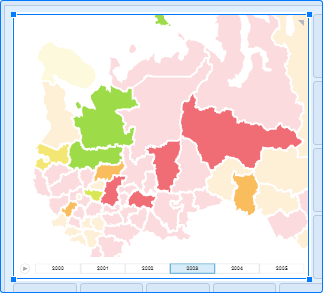
Для изменения масштаба карты установите фокус на карте и, удерживая клавишу ALT, прокрутите колесико мыши. При прокручивании колесика вверх масштаб будет увеличиваться, при прокручивании вниз - уменьшаться.
Масштабирование выполняется относительно области под курсором.
Для перемещения по карте одновременно зажмите клавишу CTRL и кнопку мыши, затем переместите курсор в нужном направлении. Отображаемая область карты будет перемещаться вслед за курсором.

 Просмотр
информации о точках на карте
Просмотр
информации о точках на карте
Для просмотра информации о точке на карте наведите на неё курсор. Отобразится всплывающая подсказка с данными о точке:
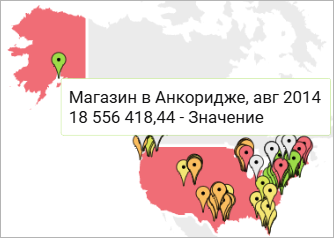
Возможность доступна, если задано измерение в поле «Маркеры».
Детализация данных - операция, позволяющая переходить по уровням данных: от общих до детализированных. Доступная глубина детализации определяется иерархией измерений источника данных.
Совет. Убедитесь, что доступна детализация карты. Для получения подробной информации обратитесь к разделу « Требования для детализации территорий».
Для детализации данных выполните команду «Детализировать» в контекстном меню территории.
Обобщение - операция обратная детализации, позволяющая переходить от детализированных данных к общим.
Для обобщения данных выполните команду «Обобщить» в контекстном меню территории.
Для возвращения к предыдущему состоянию карты при детализации и обобщении выполните команду «Назад» в контекстном меню территории.
Для полной отмены изменения при детализации и обобщении выполните команду «В исходное состояние» в контекстном меню территории.
Для получения подробной информации обратитесь к разделу «Настройка SQL-фильтра».
См. также:
Добавление визуализаторов и работа с ними | Выбор и настройка источника данных визуализатора | Настройка визуализации данных