 Для открытия
группы параметров «Общие настройки»
Для открытия
группы параметров «Общие настройки»Для настройки вида отображения, типа накопления, заливки фона и границы диаграммы используйте группу параметров «Общие настройки» боковой панели.
 Для открытия
группы параметров «Общие настройки»
Для открытия
группы параметров «Общие настройки»
Для открытия группы параметров «Общие настройки»:
Выделите диаграмму.
Переведите кнопку  «Настройки» на панели
инструментов в активное состояние. По умолчанию боковая панель
скрыта.
«Настройки» на панели
инструментов в активное состояние. По умолчанию боковая панель
скрыта.
Выберите требуемую группу параметров.
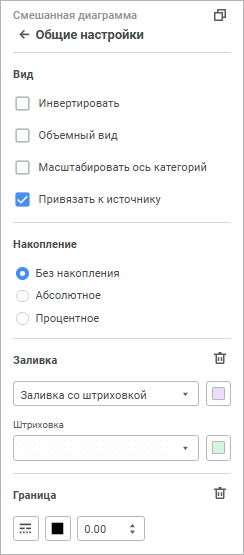
Для настройки вида отображения визуализаторов задайте параметры:
Для настройки визуализаторов через системную сборку на языке Fore:
Выделите визуализатор.
Нажмите кнопку  «Скопировать
идентификатор» на боковой
панели.
«Скопировать
идентификатор» на боковой
панели.
Используйте системную сборку Dashboard в инструменте «Среда разработки» для работы с информационной панелью.
Примечание. При смене типа визуализатора с применением языка Fore на тип, который не входит в перечень поддерживаемых типов диаграмм, на боковой панели будут доступны только настройки заголовка и настройки цвета фона.
Настройка изменения ориентации шкал доступна для столбиковой, линейчатой, линейной, смешанной, круговой диаграмм и диаграммы с областями.
Для изменения ориентации шкал установите флажок «Инвертировать». При этом ось X будет ориентирована снизу вверх, а ось Y слева направо. Также будет инвертирован порядок отображения рядов в легенде. При снятом флажке ориентация шкал и порядок рядов в легенде вернутся к исходному виду
Настройка отображения диаграммы в объёмном виде доступна для столбиковой, линейчатой, линейной, смешанной, круговой диаграмм и диаграммы с областями.
Для отображения диаграммы в объемном виде установите флажок «Объемный вид».
Масштабирование позволяет изменять размер отображаемого участка диаграммы с сохранением пропорций. Масштабирование оси категорий применяется для управления отображением области диаграммы.
Настройка доступна для столбиковой, линейчатой, линейной, смешанной диаграмм и диаграммы с областями.
Для изменения масштаба диаграммы с помощью «скроллера» установите флажок «Масштабировать ось категорий».
После установки флажка под будет отображаться «скроллер» под областью диаграммы:
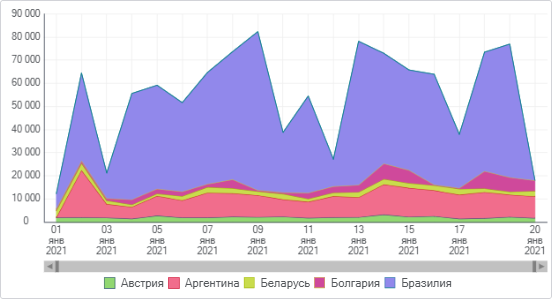
Для выполнения масштабирования наведите указатель мыши к границе «скроллера». Указатель примет вид двунаправленной стрелки:

Щёлкните по границе «скроллера» и передвиньте её. Диаграмма автоматически перестроится. В области построения диаграммы будет отображаться участок, соответствующий участку «скроллера»:
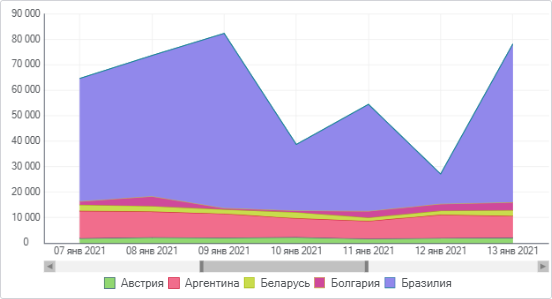
Для перемещения «скроллера» наведите на него указатель мыши. Указатель примет вид четырехнаправленной стрелки:

Нажмите кнопку мыши и, удерживая ее, передвиньте участок «скроллера» в необходимую позицию. В области построения отобразится соответствующий участок диаграммы.
Для быстрого выполнения масштабирования наведите указатель мыши на «скроллер» или на область диаграммы и прокрутите колесико мыши вверх для увеличения масштаба, вниз - для уменьшения масштаба.
Для возвращения диаграммы к исходному виду:
снимите флажок «Масштабировать ось категорий»;
передвиньте границы «скроллера» в исходное положение.
По умолчанию отображение «скроллера» отключено.
Для сохранения оформления рядов данных диаграммы установите флажок «Привязать к источнику» в группе параметров «Общие настройки» на боковой панели. После установки флажка оформление рядов данных не будет меняться при изменении отметки в измерении.
При работе со смешанной диаграммой ряды линейного типа будут отображаться на переднем плане относительно других типов рядов.
Общий механизм привязки к источнику не применяется при работе с кольцевой диаграммой, т.к. кольцевая диаграмма использует инвертированную логику доступа к данным: строки источника интерпретируются как секторы диаграммы, столбцы - ряды.
Настройка накопления доступна для столбиковой, линейчатой, линейной, смешанной диаграмм и диаграмма с областями.
Для построения диаграммы с накоплением выберите способ накопления в группе «Общие настройки» на боковой панели:
Без накопления. Диаграмма отображает абсолютные значения ряда;
Абсолютное. Диаграмма отображает значения с накоплением, позволяя оценить вклад каждого значения в общую сумму;
Процентное. Диаграмма отображает значения в процентном стиле, позволяя оценить долю каждого значения в общей сумме.
По умолчанию настройки накопления скрыты.
Для различных визуализаторов доступны настройки заливки фона в группах параметров:
Заливка. Настройка доступна для всех типов диаграмм, кроме Sankey-диаграммы и диаграммы рассеяния. Для настройки заливки визуализатора выберите вид заливки:
Без заливки. Заливка фона визуализатора не используется;
Сплошная заливка. Укажите цвет заливки в раскрывающейся палитре. При необходимости укажите процент прозрачности заливки в поле «Непрозрачность»;
Двухцветная заливка. Укажите начальный и конечный цвета градиента в раскрывающихся палитрах. При необходимости укажите угол наклона и процент прозрачности градиента в полях «Поворот угла наклона» и «Непрозрачность»;
Заливка со штриховкой. Укажите цвет заливки в раскрывающейся палитре, выберите вид штриховки в раскрывающемся списке и задайте цвет штриховки. При необходимости укажите процент прозрачности заливки в поле «Непрозрачность».
Примечание. При задании прозрачности сплошной, градиентной или заливки со штриховкой учитывайте, что 0% соответствует полной прозрачности (фон визуализатора станет невидимым), 100% соответствует полной непрозрачности.
Для сброса заданных настроек и возврата к
стилю по умолчанию нажмите кнопку  «Удалить».
Фон. Настройка доступна для слайдов и визуализаторов: «Sankey-диаграмма», «Диаграмма рассеяния», «Индикатор», «Текст», «Изображение». Для настройки заливки фона задайте требуемые цвета в раскрывающейся палитре.
Для сброса заданных настроек и возврата к стилю по умолчанию нажмите кнопку «Сбросить».
Для настройки границы диаграммы задайте:
Тип линии. Из раскрывающегося списка выберите тип линии;
Цвет линии. Выберите цвет линии в раскрывающейся палитре;
Толщина линии. Задайте требуемую толщину линии с помощью клавиатуры или редактора чисел.
Для сброса заданных настроек и возврата к
стилю по умолчанию нажмите кнопку «Удалить».
См. также: