В этой статье:
Индикация статусов выполнения этапов и шагов
Выполнение шагов в ручном режиме
Выполнение шагов процесса
Выполнение шагов процесса выполняется в настольном и веб-приложении расширения одинаковым способом. В зависимости от способа исполнения шаги могут запускаться:
в ручном режиме. Режим используется по умолчанию. Шаг выполняется пользователем. При выполнении шага на редактирование и просмотр доступны связанные объекты, которые задаются при создании шага на странице мастера «Описание шага»;
в автоматическом режиме. При выполнении шага пользователь не участвует.
Примечание. В автоматическом режиме выполняется шаг «Расчёт».
Переход к мониторингу и выполнению шагов процесса в настольном приложении возможен в окне настройки бизнес-процесса, в навигаторе объектов и в бизнес-приложении.

 Для
перехода к мониторингу
Для
перехода к мониторингу «
« «
« «
«Индикация статусов выполнения этапов и шагов
В рабочей области при выполнении процесса каждый этап или шаг обозначается цветом, а также шагу присваивается статус.
Возможные варианты индикации статусов выполнения:
синий фон. Этап или шаг выполняется в данный момент;
зелёный фон. Этап или шаг выполнен в срок. Статус шага - «Завершено»;
красный фон. Этап или шаг на выполнение был просрочен. Статус шага - «Просрочено» с указанием плановой даты выполнения;
жёлтый фон. Этап или шаг:
отклонен и не был просрочен. Статус шага - «Отклонено»;
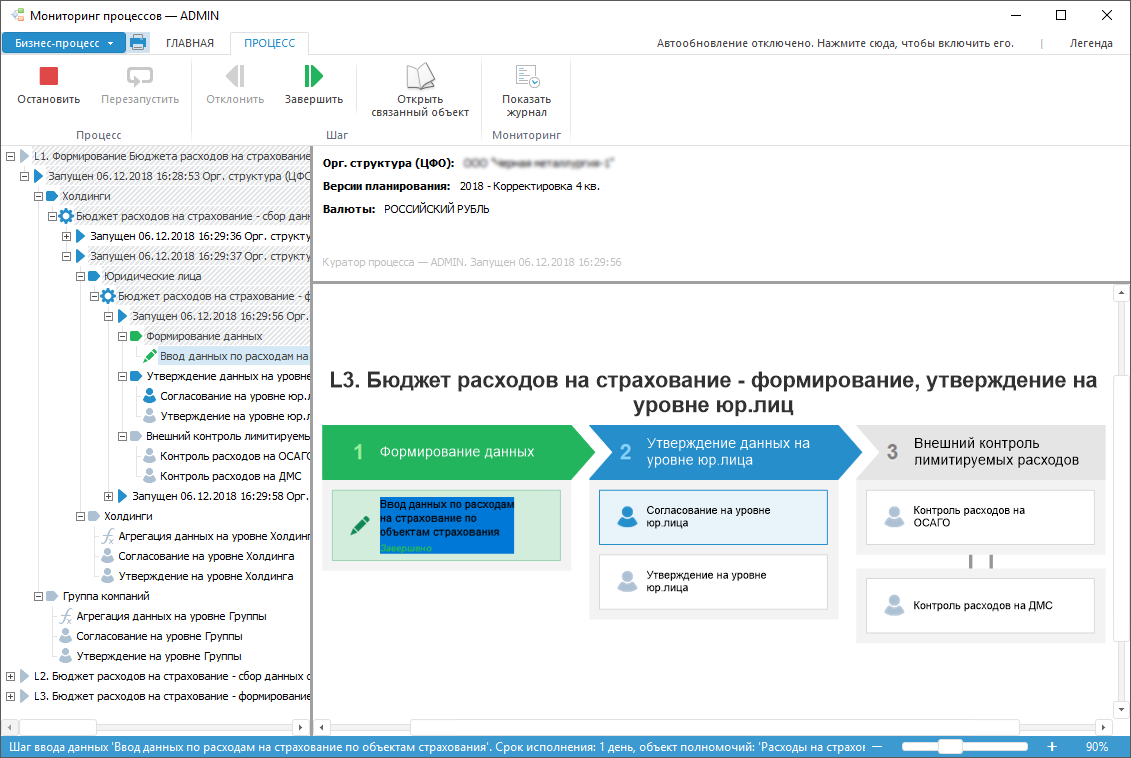
выполнен и просрочен. Статус шага - «Просрочено» с указанием плановой даты выполнения. Например, слева просроченный шаг, до выполнения процесса, справа - после выполнения процесса:

белый фон. Шаг не начат;
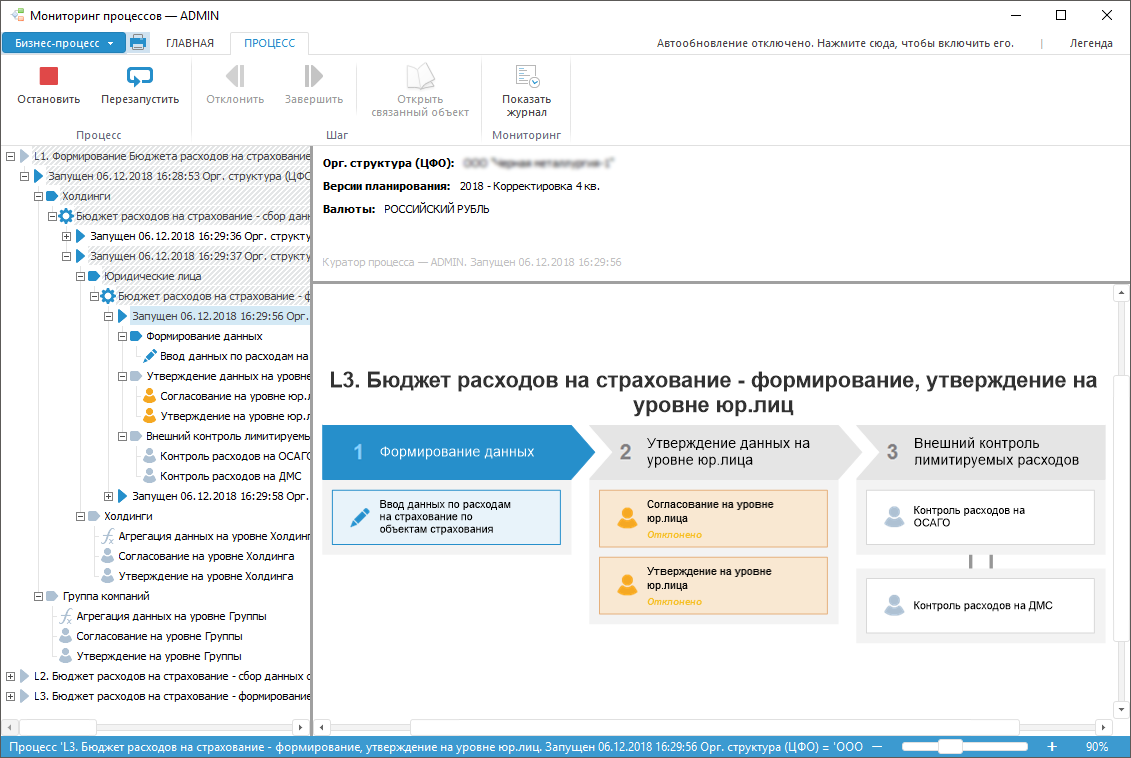
серый фон. Этап не начат или шаг отключен. Статус шага - «Пропуск». Если шаг при редактировании процесса был отключен, то после выполнения текущего шага произойдет запуск шага, следующего после пропущенного шага, а статус пропущенного шага статус изменится на «Пропущено», а иконка процесса изменит цвет на сиреневый. Например, слева пропущенный шаг, до выполнения процесса, справа - после выполнения процесса:

Примечание. Для просмотра цветовой индикации статусов выполнения процесса воспользуйтесь командой «Легенда» главного меню.
Выполнение шагов в ручном режиме
Для выполнения шагов ввода, согласования и расчёта данных:
Выделите в дереве процессов экземпляр с необходимым набором параметров, далее выберите шаг, доступный для выполнения.
Откройте связанный объект. Для этого:
нажмите кнопку
 «Открыть связанный объект»
в группе «Шаг» вкладки
«Процесс» ленты инструментов;
«Открыть связанный объект»
в группе «Шаг» вкладки
«Процесс» ленты инструментов;выполните команду «Открыть связанный объект» в контекстном меню шага в рабочей области или дереве процессов. Команда доступна только в настольном приложении;
дважды щёлкните по выбранному шагу.
В открывшемся окне, которое зависит от типа выбранного шага, выполните необходимые действия:
в форме ввода – введите данные;
в форме ввода для шага согласования – согласуйте или утвердите данные;
в алгоритме расчёта – выполните расчёт.
Завершите шаг. Для этого:
нажмите кнопку
 «Завершить» в группе
«Шаг» вкладки «Процесс» ленты инструментов;
«Завершить» в группе
«Шаг» вкладки «Процесс» ленты инструментов;выполните команду «Завершить» в контекстном меню шага в рабочей области или дереве процессов. Команда доступна только в настольном приложении.
При необходимости введите пояснения в поле «Комментарий».
Примечание. Из связанного объекта доступно завершение шага, в котором используется форма ввода.
Отклоните шаг с возвратом на предыдущий:
нажмите кнопку
 «Отклонить» в группе «Шаг» вкладки «Процесс»
ленты инструментов;
«Отклонить» в группе «Шаг» вкладки «Процесс»
ленты инструментов;выполните команду «Отклонить» в контекстном меню шага в рабочей области или дереве процессов. Команда доступна только в настольном приложении.
При необходимости введите пояснения в поле «Комментарий».
Примечание. Из связанного объекта доступно отклонение шага, в котором используется форма ввода.
Примечание. Если все шаги отдельного экземпляра процесса будут выполнены, то такой экземпляр удаляется из дерева процессов.
Выполнение шагов в автоматическом режиме
Выполнение шага в автоматическом режиме осуществляется по следующему алгоритму:
Примечание. В автоматическом режиме выполняется шаг «Расчёт».
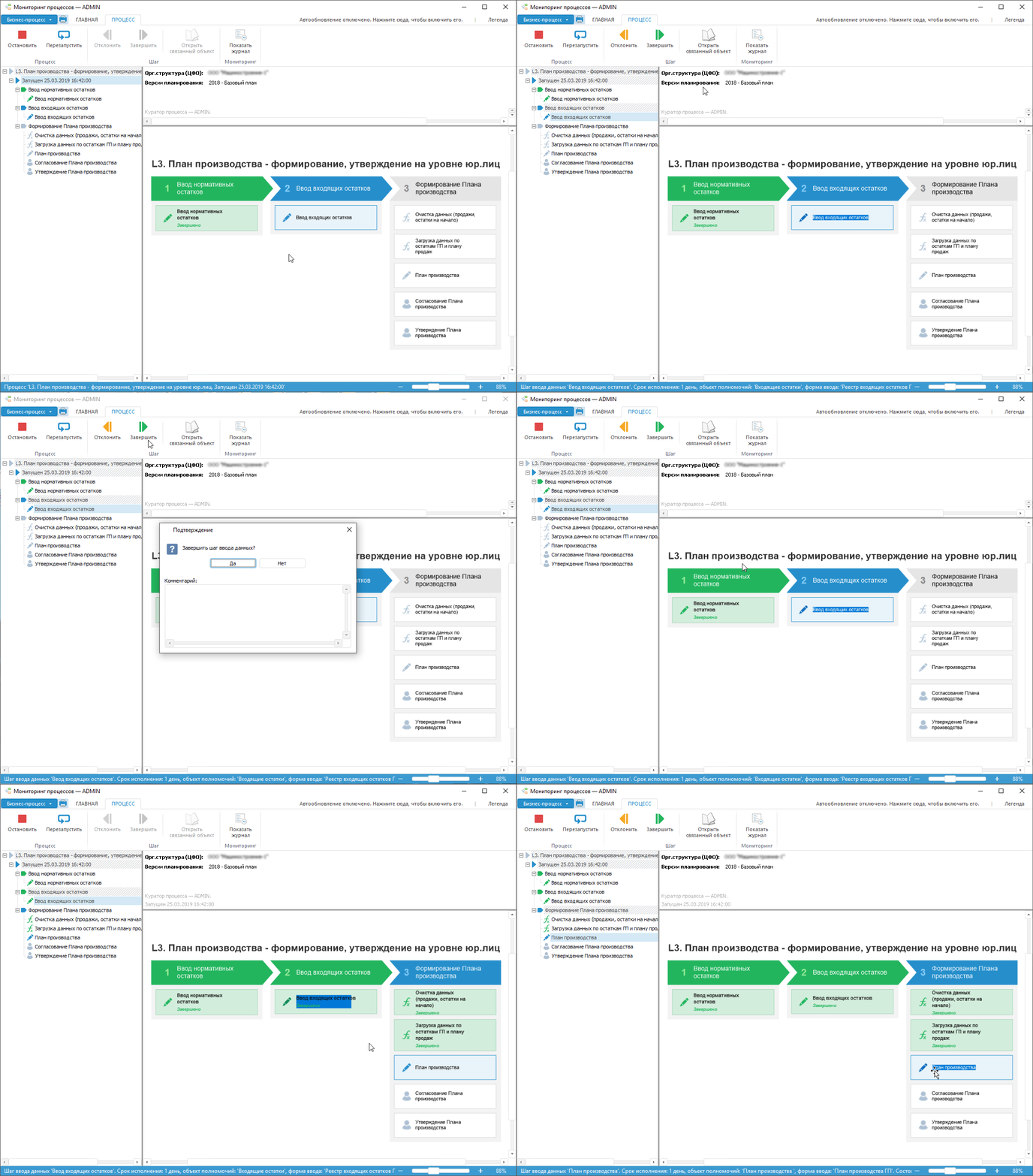
если после завершения шага в ручном режиме следующий шаг запускается в автоматическом режиме, то выполнение процесса произойдет до шага, который запускается в ручном режиме:
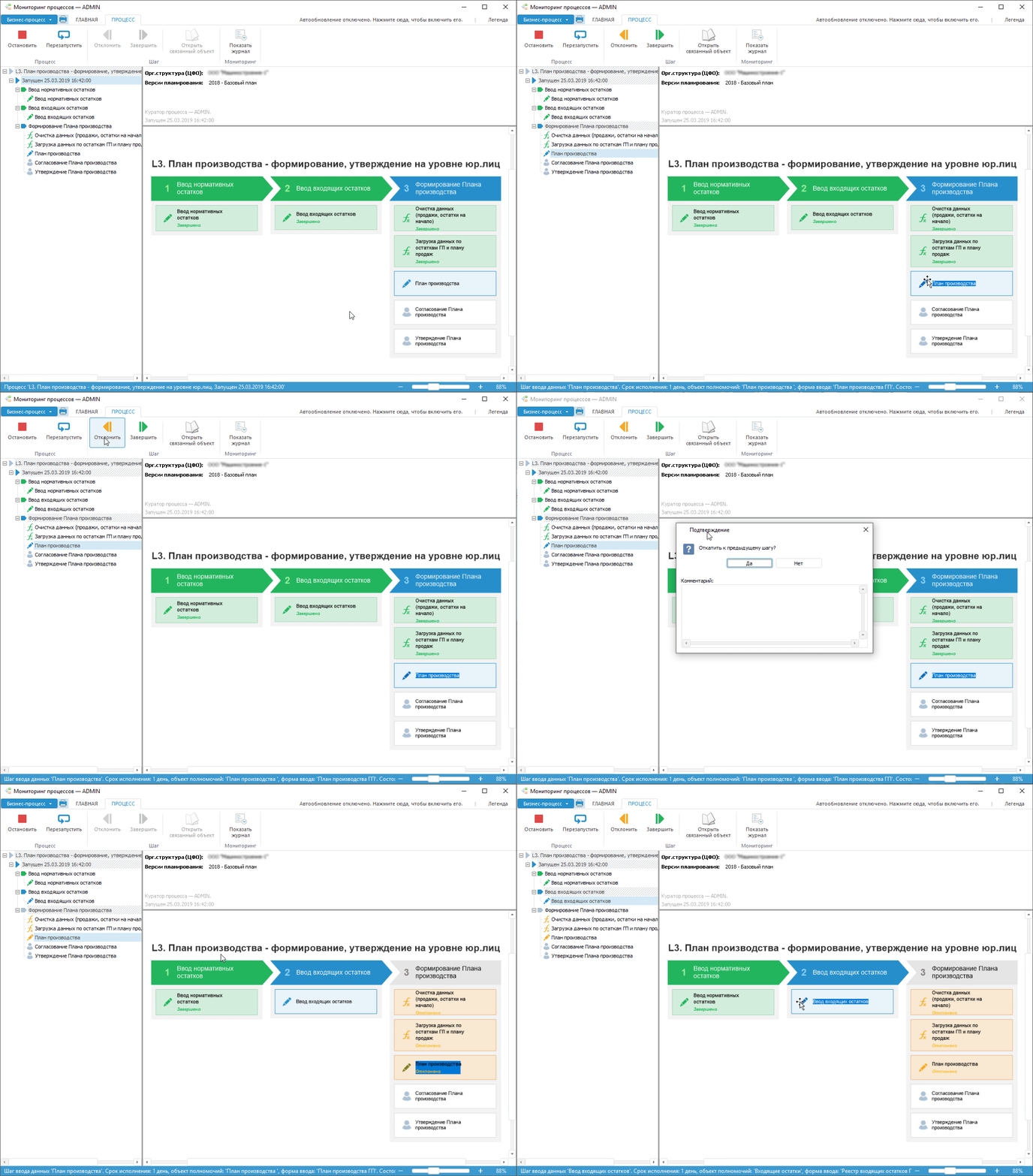
если при отклонении шага в ручном режиме предыдущий шаг выполняется в автоматическом режиме, то отклонение произойдет до шага, который запускается в ручном режиме:
Примечание. Для задания автоматического выполнения шага укажите при создании или редактировании шага на странице мастера «Управление параметрами» способ исполнения «Автоматический».
Дополнительные возможности
Куратор процесса и администратор, при условии установленного у администратора полного доступа к процессу, имеют дополнительные возможности:
заново запустить выполнение шагов процесса с помощью кнопки
 «Перезапустить»
с возможностью изменения срока выполнения процесса и ввода пояснений
в поле «Комментарий к перезапуску».
В этом случае статус всех выполненных шагов, кроме первого, изменится
на «Отклонено», и выполнение
процесса начнётся с первого шага;
«Перезапустить»
с возможностью изменения срока выполнения процесса и ввода пояснений
в поле «Комментарий к перезапуску».
В этом случае статус всех выполненных шагов, кроме первого, изменится
на «Отклонено», и выполнение
процесса начнётся с первого шага;остановить выполнение шагов всех или отдельного экземпляра процесса с помощью кнопки
 «Остановить». В этом случае статус
выполненных шагов всех или отдельного экземпляра процесса сбросится,
будут удалены все или отдельный запущенный экземпляр. При остановке
всех экземпляров процесса окно с мониторингом будет полностью
очищено.
«Остановить». В этом случае статус
выполненных шагов всех или отдельного экземпляра процесса сбросится,
будут удалены все или отдельный запущенный экземпляр. При остановке
всех экземпляров процесса окно с мониторингом будет полностью
очищено.
Примечание.
Перед выполнением всех команд по выполнению шагов процесса выводится
окно для подтверждения пользователем выполняемой операции и возможностью
ввода комментария.
Завершение всего процесса выполнения с помощью кнопки «Остановить»
возможно при условии клиентского выполнения процесса на локальном
компьютере пользователя. Если настроено серверное
выполнение процессов, то оставить процесс необходимо при помощи
планировщика задач на сервере.
В процессе выполнения шагов процесса имеется возможность просмотреть журнал выполнения.