 «Параметры»
на панели инструментов.
После чего будет открыта боковая панель «Настройки
рабочей области»:
«Параметры»
на панели инструментов.
После чего будет открыта боковая панель «Настройки
рабочей области»:При настройке оформления рабочего пространства:
Для настройки оформления рабочей области нажмите кнопку «Параметры»
на панели инструментов.
После чего будет открыта боковая панель «Настройки
рабочей области»:
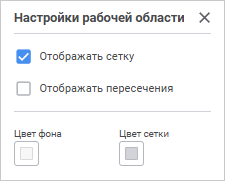
Задайте параметры:
Отображать сетку. Снимите флажок для скрытия сетки на рабочей области. По умолчанию флажок установлен, сетка отображается;
Отображать пересечения. Установите флажок для отображения перегиба линий при пересечении прямых/угловых линий и стрелок на рабочей области:
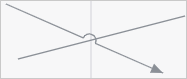
По умолчанию флажок снят, пересечения прямых/угловых линий и стрелок отображаются без перегиба линий. Состояние флажка не сохраняется, при открытии рабочего пространства флажок всегда будет снят;
Цвет фона/Цвет сетки. Выберите цвет фона/сетки в раскрывающейся палитре цветов.
Для выбора доступны стандартные и пользовательские цвета. По умолчанию палитра содержит только стандартные цвета.
Для создания пользовательского цвета:
Нажмите кнопку  «Добавить цвет». Откроется расширенная
палитра цветов.
«Добавить цвет». Откроется расширенная
палитра цветов.
Выберите цвет в расширенной палитре цветов, на странице браузера с помощью пипетки или задайте код цвета в формате RGB/HEX.
После выполнения действий пользовательский цвет будет создан и добавлен в палитру.
Примечание. Максимально возможное количество пользовательских цветов в палитре равно 23.
Для удаления пользовательского цвета из палитры выполните команду «Удалить» контекстного меню выбранного цвета.
Для изменения непрозрачности цвета используйте бегунок или введите значение в процентах при необходимости.
Для сброса настроек цвета нажмите кнопку  «Цвет
по умолчанию».
«Цвет
по умолчанию».
Для скрытия/отображения сетки на рабочей области используйте клавишу G.
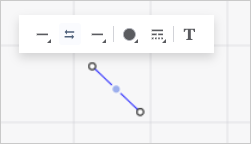
По умолчанию все объекты рабочего пространства имеют одинаковое оформление. Для настройки оформления объектов задайте их параметры оформления с помощью всплывающей панели с настройками оформления.
для линии:
для фигуры/изображения:
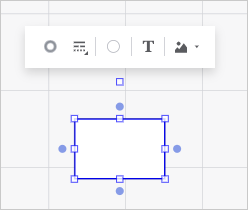
Задайте:
См. также:
Работа с готовым рабочим пространством

 Параметры линии
 «
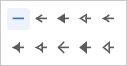
«
 «
« «
« «
« «
« . Сплошная линия;
 . Квадратные точки;
 . Штрих;
 . Штрих-точка-точка-штрих;
 . Штрих-точка-штрих.
 «
«