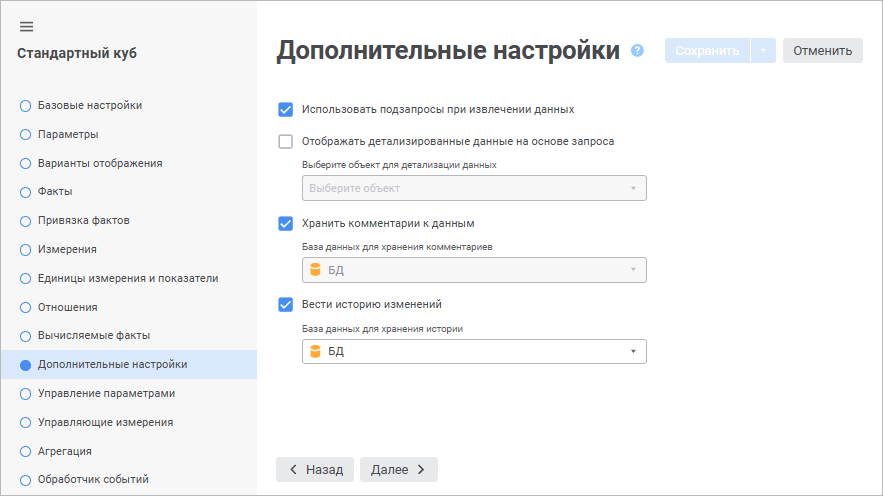
На странице «Дополнительные настройки» настраиваются параметры для работы с данными стандартного куба.

 Использование
подзапросов при извлечении данных
Использование
подзапросов при извлечении данных
При использовании куба на основе запроса флажок «Использовать подзапросы при извлечении данных» необходим для реализации агрегации фактов. По умолчанию флажок «Использовать подзапросы при извлечении данных» установлен.
Подзапросы актуальны для использования в тех случаях, когда источники куба построены на сложных запросах, оперирующих большим количеством полей и производящим какие-либо вычисления. В кубе при этом требуется использовать только часть полей источника и производить собственные вычисления или агрегацию данных.
Для извлечения данных при построении куба формируется запрос вида:
с использованием подзапросов:
select a.* from (select a.ID,a.VALUE,a.VDATE,... from <TableName> a) a where ((a.VDATE in (TO_DATE('1995-01-01','YYYY-MM-DD'),...))) and ((a.ID in (1,...))) and ...
без использования подзапросов:
select a.ID,a.VALUE,a.VDATE,... from <TableName> a where ((a.VDATE in (TO_DATE('1995-01-01','YYYY-MM-DD'),...))) and ((a.ID in (1,...)))...
При использовании подзапросов необходимо помнить о том, что каждый дополнительный уровень вложенности подзапросов увеличивает время выполнения всего запроса. Общая вложенность и количество подзапросов зависит от количества источников и измерений в кубе.
Отображение
детализированные данные на основе запроса
Если для фактов настроена агрегация, то при работе с данными в различных инструментах платформы «Форсайт. Аналитическая платформа» также будет доступна операция детализизации данных. Если агрегация не настроена, то детализация может быть организована с использованием пользовательского SQL-запроса.
Для включения возможности детализации до реляционных данных выполните действия:
Установите флажок «Отображать детализированные данные на основе запроса».
Выберите необходимый запрос в раскрывающемся списке.
Для быстрого выбора объекта в поле для поиска введите его название/идентификатор/ключ, в зависимости от настроек отображения. Поиск будет выполняться автоматически по мере ввода текста. Список будет содержать объекты, наименования/идентификаторы/ключи которых содержат вводимый текст.
Для настройки отображения объектов репозитория в списке нажмите кнопку
 «Отображение
объекта» и выберите в раскрывающемся меню вариант отображения:
«Отображение
объекта» и выберите в раскрывающемся меню вариант отображения:
Наименование. Объекты отображаются под своими наименованиями. Вариант по умолчанию;
Идентификатор. Объекты отображаются под своими идентификаторами;
Ключ. Объекты отображаются под своими ключами.
Выбрать можно несколько вариантов. Идентификатор и ключ будут указаны в скобках.
Для сброса отметки выбранных объектов нажмите кнопку  «Очистить».
Запрос должен отвечать требованиям:
наименования полей, которые будут получены в результате выполнения запроса, должны совпадать с идентификаторами полей, которые привязаны к атрибутам справочников и фактам в кубе;
количество полей, которые будут получены в результате выполнения запроса, должно быть не меньше чем количество полей источника данных, которые привязаны к атрибутам справочников и фактам в кубе.
Если используется параметрический запрос, то его параметры можно связывать с параметрами куба. Привязка осуществляется на странице «Управление параметрами».
Хранение
комментариев к данным
Для добавления комментариев к данным у пользователя должны быть права на чтение и редактирование данных:
если у пользователя есть права только на чтение, то ему доступен просмотр комментариев;
если у пользователя есть права на редактирование, то ему доступно добавление и просмотр комментариев.
Для включения возможности оставлять комментарии к ячейкам:
Установите флажок «Хранить комментарии к данным».
Выберите в раскрывающемся списке базу данных для хранения комментариев. По умолчанию выбрана база данных, установленная в репозитории по умолчанию. Выбрать базу данных для хранения можно только один раз при первой установке флажка.
Примечание. Если для репозитория не установлена база данных по умолчанию, выбор базы данных для хранения комментариев будет недоступен.
Для быстрого выбора объекта в поле для поиска введите его название/идентификатор/ключ, в зависимости от настроек отображения. Поиск будет выполняться автоматически по мере ввода текста. Список будет содержать объекты, наименования/идентификаторы/ключи которых содержат вводимый текст.
Для настройки отображения объектов репозитория в списке нажмите кнопку
«Отображение
объекта» и выберите в раскрывающемся меню вариант отображения:
Наименование. Объекты отображаются под своими наименованиями. Вариант по умолчанию;
Идентификатор. Объекты отображаются под своими идентификаторами;
Ключ. Объекты отображаются под своими ключами.
Выбрать можно несколько вариантов. Идентификатор и ключ будут указаны в скобках.
Для сброса отметки выбранных объектов нажмите кнопку
«Очистить».
После сохранения настроек при использовании куба в качестве источника для регламентных отчётов и форм ввода станет доступно добавление комментариев.
Для отключения возможности добавления комментариев снимите флажок «Хранить комментарии к данным». После подтверждения действия комментарии будут удалены во всех объектах, которые использовали куб в качестве источника.
При добавлении, удалении или изменении типа фактов куба, изменении привязки полей источников данных к измерениям, изменении количества измерений куба и изменении свойств измерения появится окно подтверждения действия. После подтверждения действия все комментарии будут удалены, флажок «Хранить комментарии к данным» будет снят.
При копировании куба настройки хранения комментариев к данным и добавленные ранее комментарии не копируются.
Возможность хранить комментарии одновременно с использованием единиц измерения не поддерживается.
Доступно только для репозитория на базе СУБД PostgreSQL.
Для отслеживания истории изменений значений ячейки:
Откройте существующий куб на редактирование.
Установите флажок «Вести историю изменений». Флажок доступен, если все изменения структуры куба сохранены,
Выберите в раскрывающемся списке базу данных для ведения истории изменений. По умолчанию выбрана база данных, установленная в репозитории по умолчанию.
Для быстрого выбора объекта в поле для поиска введите его название/идентификатор/ключ, в зависимости от настроек отображения. Поиск будет выполняться автоматически по мере ввода текста. Список будет содержать объекты, наименования/идентификаторы/ключи которых содержат вводимый текст.
Для настройки отображения объектов репозитория в списке нажмите кнопку
«Отображение
объекта» и выберите в раскрывающемся меню вариант отображения:
Наименование. Объекты отображаются под своими наименованиями. Вариант по умолчанию;
Идентификатор. Объекты отображаются под своими идентификаторами;
Ключ. Объекты отображаются под своими ключами.
Выбрать можно несколько вариантов. Идентификатор и ключ будут указаны в скобках.
Для сброса отметки выбранных объектов нажмите кнопку
«Очистить».
После сохранения настроек в кубе будет доступно отслеживание истории изменений.
Для отключения отслеживания истории изменений снимите флажок «Вести историю изменений». После подтверждения действия история будет удалена во всех объектах которые использовали куб в качестве источника.
При изменении: выбранной базы данных, справочника фактов, типа фактов, привязки фактов, привязки полей источников данных к измерениям; удалении факта или источника, для которого задана связь с фактом, настройке агрегации фактов появится окно подтверждения действия. После подтверждения действия история будет удалена, флажок «Вести историю изменений» будет снят.
При копировании куба настройки отслеживания истории изменений и сама история не копируются.
Возможность ведения истории изменений одновременно с использованием единиц измерения не поддерживается.
См. также: