В этой статье:
Построение диаграммы «Динамика изменения доли численности населения»
Построение диаграммы «Ожидаемая продолжительность жизни населения»
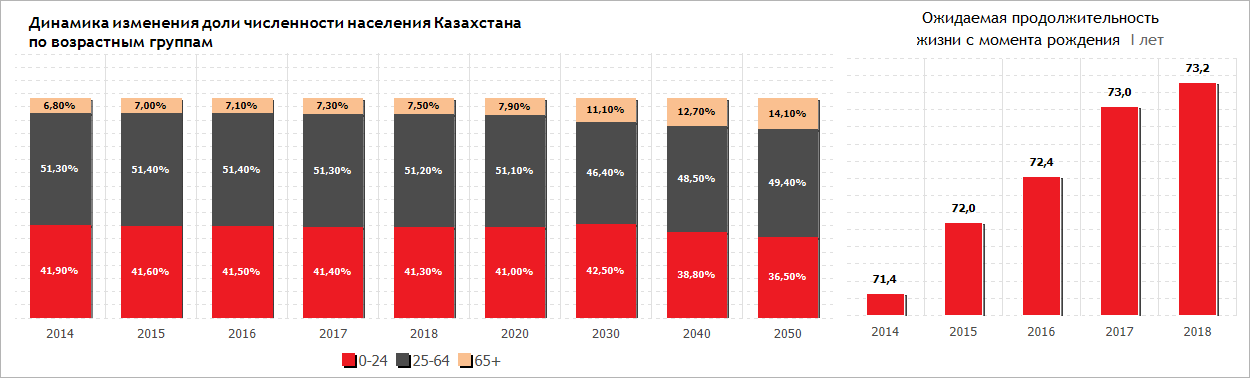
Диаграмма «Демографическая ситуация»
Пример диаграммы, отображающей демографическую ситуацию в Казахстане:
Подготовка источников данных
В качестве источников данных потребуются:
Для построения диаграммы «Динамика изменения доли численности населения» стандартный куб, содержащий:
календарный справочник;
справочник НСИ, содержащий возрастные группы населения;
справочник НСИ, содержащий данные о доле численности;
Срез данных куба «Динамика изменения доли численности населения» в виде таблицы имеет вид:

Для построения диаграммы «Ожидаемая продолжительность жизни населения» потребуется стандартный куб, содержащий:
календарный справочник;
справочник НСИ с данными о продолжительности жизни.
Срез данных куба «Ожидаемая продолжительность жизни населения» в виде таблицы имеет вид:

Построение диаграммы «Динамика изменения доли численности населения»
После добавления источника данных создайте гистограмму с накоплением и задайте следующие настройки:
Примечание. При настройке диаграммы указаны только изменяемые параметры, к остальным параметрам применяются настройки по умолчанию.
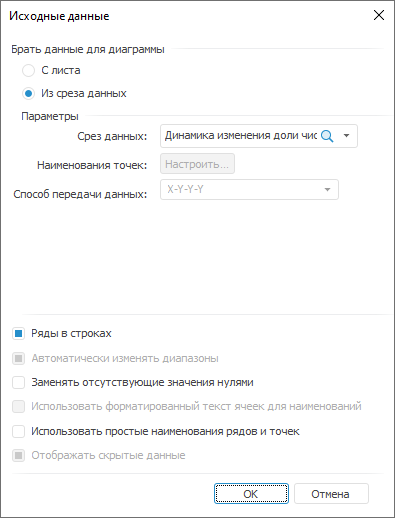
В окне «Исходные данные» задайте настройки:
Установите переключатель «Из среза данных».
Выберите срез «Динамика изменения доли численности населения: Срез 1» в раскрывающемся списке «Срез данных».
Нажмите кнопку «ОК»:
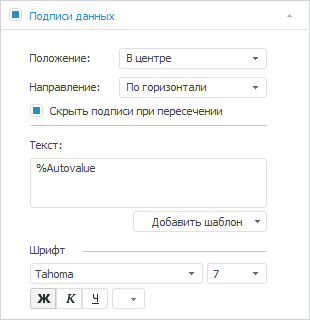
На вкладке «Подписи данных» в разделе «Формат» на боковой панели:
Установите флажок «Подписи данных».
Выберите положение подписей данных «В центре» в раскрывающемся списке «Положение».
Настройте подписи данных: размер шрифта - 7, цвет - 255 255 255 в формате RGB, начертание - полужирное:
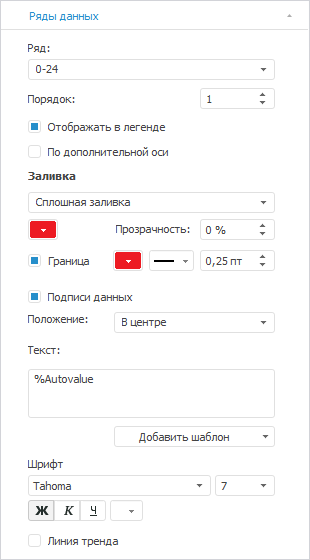
На вкладке «Ряды данных» в разделе «Формат» на боковой панели:
Выберите ряд «0-24» в раскрывающемся списке «Ряд» и задайте настройки:
задайте заливку ряда: тип - сплошная заливка, цвет - 237 37 25 в формате RGB;
настройте границу ряда: цвет - 237 37 25 в формате RGB, толщина - 0.25 пт:
Выберите ряд «25-64» в раскрывающемся списке «Ряд» и задайте настройки:
задайте заливку ряда: тип - сплошная заливка, цвет - 76 76 76 в формате RGB;
настройте границу ряда: цвет - 76 76 76 в формате RGB, толщина - 0.25 пт:
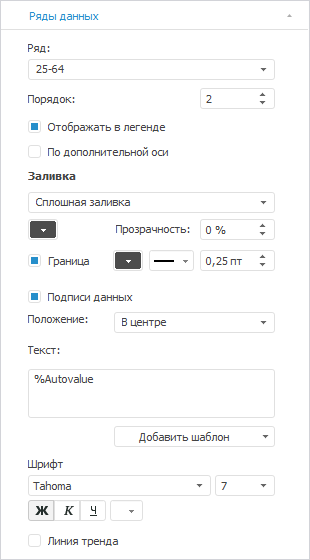
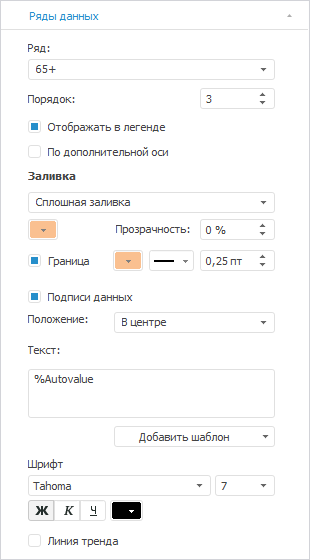
Выберите ряд «65+» в раскрывающемся списке «Ряд» и задайте настройки:
задайте заливку ряда: тип - сплошная заливка, цвет - 250 192 144 в формате RGB;
настройте границу ряда: цвет - 250 192 144 в формате RGB, толщина - 0.25 пт;
настройте подписи данных: цвет шрифта - 0 0 0 в формате RGB:
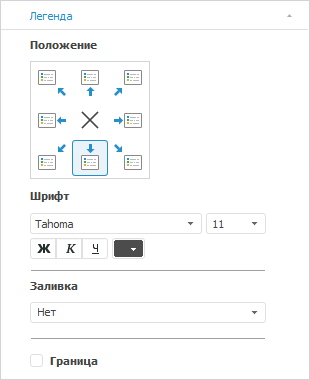
На вкладке «Легенда» в разделе «Формат» на боковой панели задайте настройки шрифта легенды: размер - 11, цвет - 76 76 76 в формате RGB:
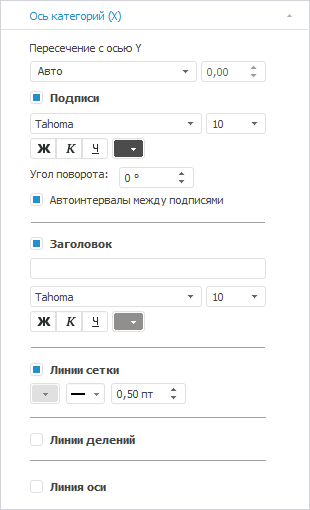
На вкладке «Ось категорий (Х)» в разделе «Формат» на боковой панели:
настройте подписи делений оси: размер шрифта - 10, цвет - 76 76 76 в формате RGB;
установите флажок «Линии сетки» и настройте линии сетки: цвет - 224 224 224 в формате RGB:
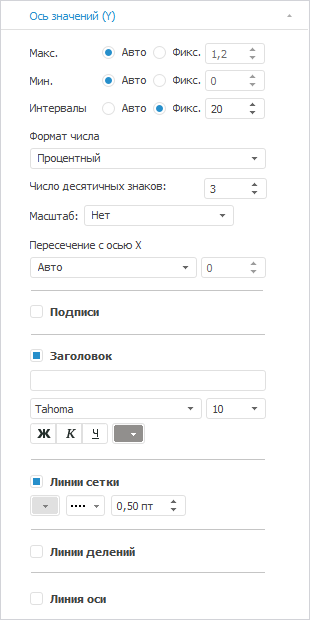
На вкладке «Ось категорий (Y)» в разделе «Формат» на боковой панели:
выберите способ расчёта интервалов, установив переключатель «Фикс.», и задайте значение «20»;
выберите формат значений оси «Процентный» в раскрывающемся списке «Формат числа» и задайте в поле «Число десятичных знаков» значение «3»;
снимите флажок «Подписи»;
настройте линии сетки: тип - пунктирная линия, цвет - 224 224 224 в формате RGB:
При необходимости настройте всплывающие подсказки на вкладке «Подсказки» в разделе «Формат» на боковой панели.
Выполните настройки по оформлению диаграммы.
Построение диаграммы «Ожидаемая продолжительность жизни населения»
После добавления источника данных создайте гистограмму с абсолютными значениями и задайте следующие настройки:
Примечание. При настройке диаграммы указаны только изменяемые параметры, к остальным параметрам применяются настройки по умолчанию.
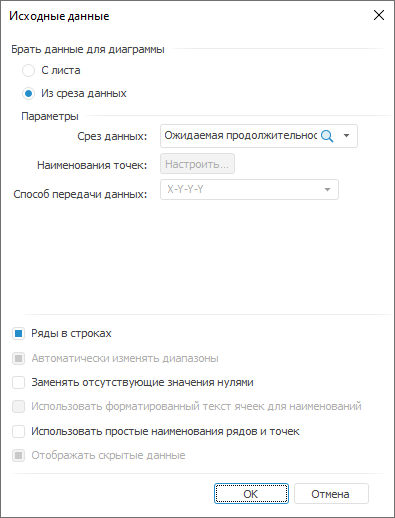
В окне «Исходные данные» задайте настройки:
Установите переключатель «Из среза данных».
Выберите срез «Ожидаемая продолжительность жизни населения: Срез 1» в раскрывающемся списке «Срез данных».
Нажмите кнопку «ОК»:
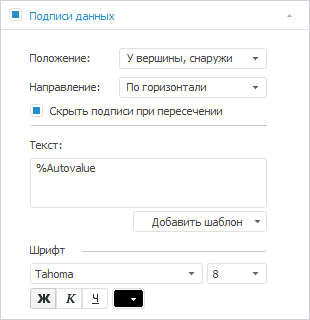
На вкладке «Подписи данных» в разделе «Формат» на боковой панели:
Установите флажок «Подписи данных».
Выберите положение подписей данных «У вершины, снаружи» в раскрывающемся списке «Положение».
Настройте подписи данных: цвет - 0 0 0 в формате RGB, начертание - полужирное:
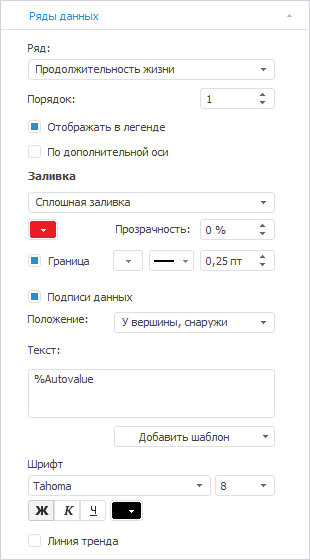
На вкладке «Ряды данных» в разделе «Формат» на боковой панели выберите ряд «Продолжительность жизни» в раскрывающемся списке «Ряд» и задайте настройки:
настройте заливку ряда: тип - сплошная заливка, цвет - 237 27 35 в формате RGB;
настройте границу ряда: тип - сплошная линия, цвет - 255 255 255 в формате RGB, толщина - 0.25 пт:
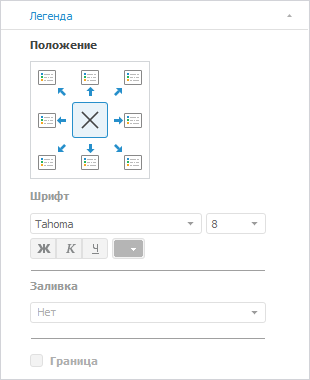
На вкладке «Легенда» в разделе «Формат» на боковой панели выберите вариант расположения легенды
 «Легенда не отображается»:
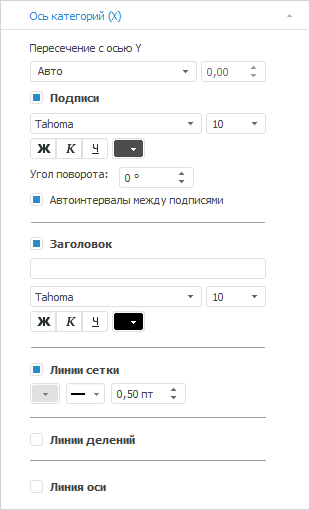
На вкладке «Ось категорий (Х)» в разделе «Формат» на боковой панели:
настройте подписи делений оси: размер шрифта - 10, цвет - 76 76 76 в формате RGB;
установите флажок «Линии сетки» и настройте линии сетки: цвет - 224 224 224 в формате RGB:
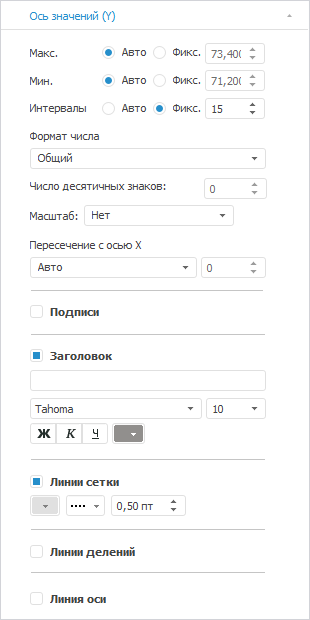
На вкладке «Ось категорий (Y)» в разделе «Формат» на боковой панели:
выберите способ расчёта интервалов, установив переключатель «Фикс.», и задайте значение «15»;
снимите флажки «Подписи»:
настройте линии сетки: тип - пунктирная линия, цвет - 224 224 224 в формате RGB:
При необходимости настройте всплывающие подсказки на вкладке «Подсказки» в разделе «Формат» на боковой панели.
Выполните настройки по оформлению диаграммы.
Оформление диаграмм
После построения диаграмм выполните настройки по оформлению:
Примечание. При настройке оформления диаграмм указаны только изменяемые параметры, к остальным параметрам применяются настройки по умолчанию.
Задайте настройки формата рядов данных для отображения тени ряда. Для этого установите флажок «Отображать тень» и задайте настройки: dX - 0.5, dY - 0.5.
Задайте настройки положения делений для оси Х для разделения оси по годовым интервалам. Для этого выберите вариант положения делений «Между категориями».
Для диаграммы «Динамика изменения доли численности населения Казахстана по возрастным группам»:
Добавьте заголовок диаграммы «Динамика изменения доли численности населения Казахстана по возрастным группам» и задайте настройки формата: размер шрифта - 12, цвет - 0 0 0 в формате RGB, начертание - жирный, выравнивание по горизонтали - по левому краю.
Задайте настройки формата подписей в процентном формате. Для этого укажите следующие параметры: формат - процентный, количество знаков после запятой - 2.
Для диаграммы «Ожидаемая продолжительность жизни с момента рождения I лет»:
Добавьте заголовок диаграммы «Ожидаемая продолжительность жизни с момента рождения I лет» и задайте настройки формата: размер шрифта - 12, цвет - 0 0 0 в формате RGB.
Выполните настройку оформления части заголовка диаграммы:
Дважды щелкните по заголовку.
Выделите часть заголовка и выполните команду «Формат» контекстного меню.
В окне «Формат» задайте настройки: цвет - 102 102 102 в формате RGB.
Задайте настройки формата подписей для отображения значений продолжительности жизни с десятичными знаками. Для этого укажите: формат - числовой, число десятичных знаков - 1.
В результате выполнения действий будет построена представленная диаграмма.