Диаграмма «Динамика инвестиций»
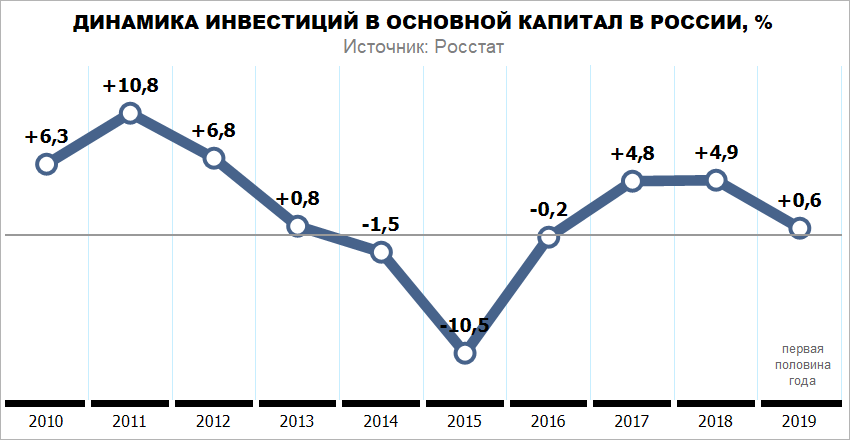
Пример диаграммы, отображающей динамику инвестиций:
Подготовка источников данных
В качестве источника данных для построения диаграммы потребуется стандартный куб, содержащий:
календарный справочник;
справочник НСИ с данными об инвестициях.
Срез данных куба «Динамика инвестиций» в виде таблицы имеет вид:

Построение диаграммы
После добавления источника данных создайте линейную диаграмму с абсолютными значениями и задайте следующие настройки:
Примечание. При настройке диаграммы указаны только изменяемые параметры, к остальным параметрам применяются настройки по умолчанию.
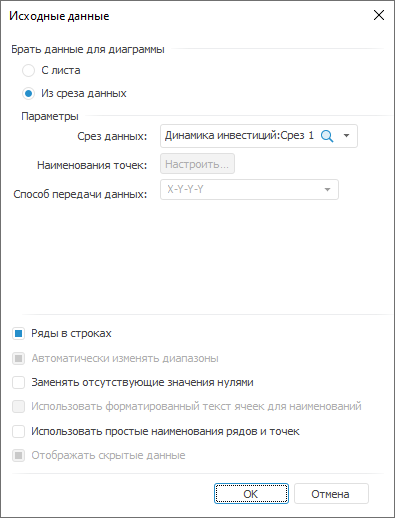
В окне «Исходные данные» задайте настройки:
Установите переключатель «Из среза данных».
Выберите срез «Динамика инвестиций: Срез 1» в раскрывающемся списке «Срез данных».
Нажмите кнопку «ОК»:
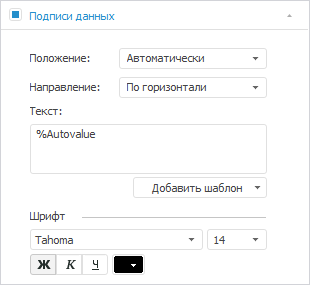
На вкладке «Подписи данных» в разделе «Формат» на боковой панели:
Установите флажок «Подписи данных».
Настройте шрифт подписей данных: размер шрифта - 14, начертание - полужирное, цвет - 0 0 0 в формате RGB:
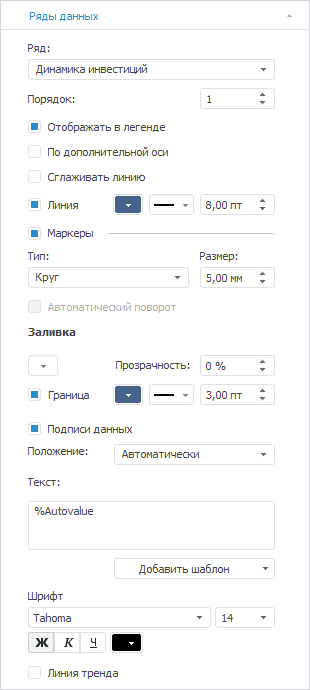
На вкладке «Ряды данных» в разделе «Формат» на боковой панели:
Выберите ряд «Динамика инвестиций» в раскрывающемся списке «Ряд».
Задайте следующие настройки:
линия ряда: цвет - 71 99 139 в формате RGB, толщина - 8 пт;
маркеры: размер - 5 мм, цвет границы - 71 99 139 в формате RGB, толщина границы - 3 пт:
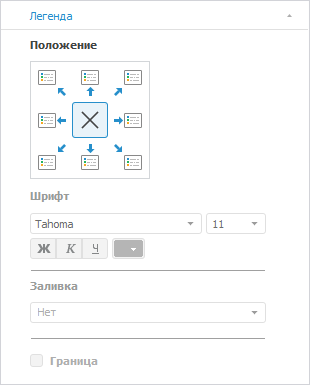
На вкладке «Легенда» в разделе «Формат» на боковой панели выберите вариант расположения легенды
 «Легенда не отображается»:
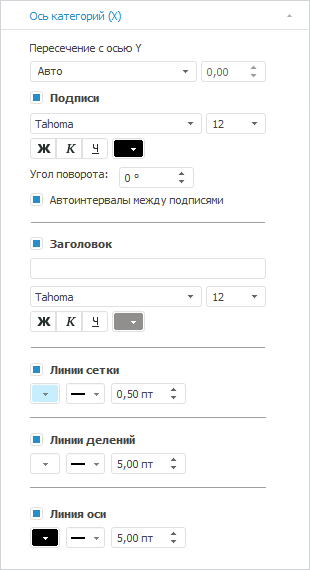
На вкладке «Ось категорий (Х)» в разделе «Формат» на боковой панели:
настройте подписи делений оси: размер шрифта - 12, цвет - 0 0 0 в формате RGB;
установите флажок «Линии сетки» и настройте линии сетки: цвет - 199 238 255 в формате RGB;
установите флажок «Линии делений» и настройте линии делений: цвет - 255 255 255 в формате RGB, толщина - 5 пт;
установите флажок «Линия оси» и настройте линию оси: цвет - 0 0 0 в формате RGB, толщина - 5 пт:
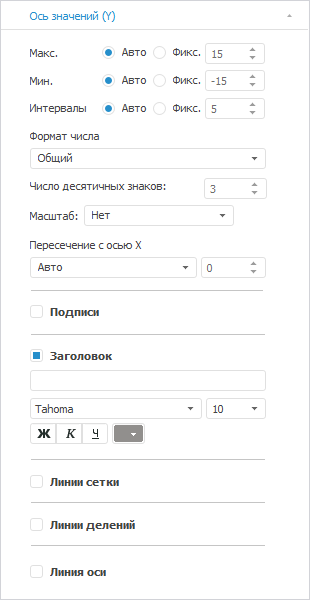
На вкладке «Ось категорий (Y)» в разделе «Формат» на боковой панели снимите флажки «Подписи» и «Линии сетки»:
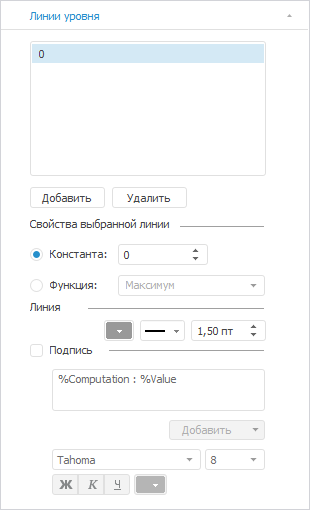
На вкладке «Линии уровня» в разделе «Формат» на боковой панели:
Нажмите кнопку «Добавить».
Убедитесь, что установлен переключатель «Константа» и задано значение «0».
Настройте линию уровня: тип - сплошная линия, цвет - 153 153 153 в формате RGB, толщина - 1.5 пт:
Оформление диаграммы
После построения диаграммы выполните настройки по оформлению:
Примечание. При настройке оформления диаграммы указаны только изменяемые параметры, к остальным параметрам применяются настройки по умолчанию.
Добавьте заголовок диаграммы «ДИНАМИКА ИНВЕСТИЦИЙ В ОСНОВНОЙ КАПИТАЛ В РОССИИ, %» и задайте настройки формата: тип шрифта - Arial Black, цвет - 0 0 0 в формате RGB.
Добавьте подзаголовок диаграммы и задайте настройки формата:
Дважды щелкните по заголовку.
Добавьте подзаголовок «Источник: Росстат».
Выделите текст подзаголовка и выполните команду «Формат» контекстного меню.
В открывшемся окне «Формат» задайте настройки: тип шрифта - Arial, цвет - 128 128 128 в формате RGB.
Задайте настройки формата подписей в виде изменения значения (с указанием динамики «+» или «-»). Для этого укажите следующие параметры: формат - пользовательский, образец - +# ##0,0;-# ##0,0.
Задайте настройки положения делений для оси Х для разделения оси по годовым интервалам. Для этого выберите вариант положения делений «Между категориями».
Добавьте текстовый блок для добавления подписи в прогнозном периоде. Для этого выполните следующие действия:
В текстовом блоке введите «первая половина года».
Выделите текст и выполните команду «Формат» контексного меню.
В окне «Формат» задайте настройки: размер шрифта - 10, цвет - 102 102 102 в формате RGB. На вкладке «Отступы и интервалы» задайте выравнивание «По центру».
Разместите блок на диаграмме.
В результате выполнения действий будет построена представленная диаграмма.