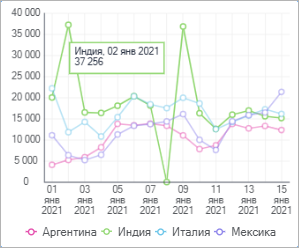
Всплывающая подсказка отображает необходимую информацию о точке ряда данных, линии уровня или ряде данных в легенде при наведении курсора на соответствующий элемент диаграммы.
Для настройки параметров всплывающих подсказок используйте группу параметров «Подсказки» боковой панели.

 Для открытия
группы параметров «Подсказки»
Для открытия
группы параметров «Подсказки»
Для открытия группы параметров «Подсказки»:
Выделите диаграмму.
Переведите кнопку  «Настройки» на панели
инструментов в активное состояние. По умолчанию боковая панель
скрыта.
«Настройки» на панели
инструментов в активное состояние. По умолчанию боковая панель
скрыта.
Выберите требуемую группу параметров.
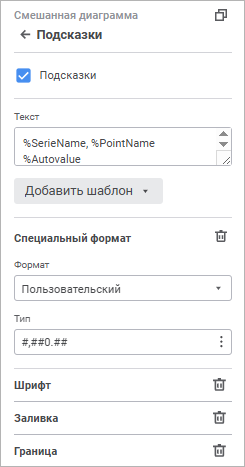
Установите флажок «Подсказки» для отображения подсказок на диаграмме и задайте параметры:
Для подсказок может быть задан произвольный текст, шаблон или использовано сочетание текста с шаблонами. Для ввода текста и шаблонов используйте поле «Текст».
Для добавления шаблона в текст подписи:
Нажмите кнопку «Добавить шаблон».
В раскрывающемся списке выберите один из доступных шаблонов текста.
После выполнения действий выбранный шаблон будет добавлен в текст подписи после позиции курсора.
Доступные шаблоны:
%PointNo. Номер точки;
%PointName. Имя точки;
%SerieNo. Номер ряда;
%SerieName. Имя ряда;
%PercentPartHundredth. Доли с накоплением;
%PercentPart. Доли в процентах с накоплением;
%PercentHundredth. Доли - отношение значения точки ряда к сумме значений этой же точки всех рядов;
%Percent. Доли в процентах - отношение значения точки ряда к сумме значений этой же точки всех рядов, представленное в процентах;
%Part. Значение с накоплением;
%YValue. Значение точки по оси Y;
%XValue. Значение точки по оси X;
%Value. Значение точки;
%Autovalue. По умолчанию. Автоматический формат значения.
Примечание. Текст всплывающих подсказок для линий уровня определяется автоматически.
Для изменения настроек формата данных, в раскрывающемся списке выберите один из поддерживаемых форматов данных. В зависимости от выбранного формата будут доступны различные настройки:
Общий. Равносильно отмене форматирования;
Числовой. При выборе числового формата доступны настройки:
Десятичных знаков. Выберите число отображаемых знаков после запятой;
Отрицательные числа. Выберите вид отображения отрицательных чисел;
Разделитель групп разрядов. Установите флажок для применения настройки разделителя группы разрядов. По умолчанию снят;
Процентный. При выборе процентного формата доступна настройка «Десятичных знаков». Выберите число отображаемых знаков после запятой.
При использовании процентного формата значение чисел умножается на 100 и добавляется знак «%». Ввод чисел в ячейку при данном формате будет по-разному обрабатываться в зависимости от использования знака «%». Например, при вводе «40%» в ячейке будет отражено «40%», при этом значение в ячейке 0,4. Если вводится «40», то в ячейке отображается «4000%», при этом значение в ячейке будет 40;
Денежный. При выборе денежного формата доступны настройки:
Десятичных знаков. Задаёт число отображаемых знаков после запятой;
Обозначение. Задаёт обозначение валюты;
Отрицательные числа. Выберите вид отображения отрицательных чисел;
Дата. При выборе формата «Дата» доступна настройка «Тип». Выберите формат отображения даты в раскрывающемся списке;
Время. При выборе формата «Время» доступна настройка «Тип». Выберите формат отображения времени в раскрывающемся списке;
Экспоненциальный. Данный формат используется для представления числа в экспоненциальном виде. При выборе экспоненциального формата доступна настройка «Десятичных знаков». Выберите число отображаемых знаков после запятой;
Текстовый. Равносильно отмене форматирования;
Дополнительный. При выборе дополнительного формата доступна настройка «Тип». Для автоматического преобразования значения выберите предустановленный вариант:
почтовый индекс;
номер телефона;
табельный номер;
Пользовательский. Содержит кодовые представления всех доступных форматов данных. При выборе пользовательского формата доступна настройка «Тип». Для автоматического преобразования значения выберите предустановленный шаблон.
Примеры использования шаблонов числа:
Формат |
Исходное значение |
Отображаемое значение |
| # | 5 | 5 |
| 00 | 5 | 05 |
| #,# | 10 1000 |
10 1 000 |
| #.0# | 12 12,557 |
12,0 12,56 |
| #,#.000 | 150 | 150,000 |
| #, | 10000 | 10 |
| #,.00 | 100 | 0,10 |
| #.0E+00 | 1000 | 1,0E+003 |
Для сброса заданных настроек и возврата к
стилю по умолчанию нажмите кнопку  «Удалить».
Примечание. Если для полей, участвующих в построении диаграммы, были заданы настройки формата данных, то эти настройки будут отображены в группе настроек «Специальный формат».
Задайте настройки шрифта:
Шрифт. Выберите один из доступных шрифтов в раскрывающемся списке. При необходимости можно загрузить пользовательские шрифты;
Размер шрифта. Установите требуемый размер шрифта. Размер задаётся в пунктах, его можно выбрать из раскрывающегося списка или ввести с помощью клавиатуры. Допускается ввод дробных значений. Диапазон допустимых значений: [1, 409];
Цвет. Выберите цвет
шрифта в раскрывающейся палитре. Для выбора доступны стандартные и
пользовательские цвета. По умолчанию палитра содержит только стандартные
цвета. Для создания пользовательского цвета используйте расширенную
палитра цветов, которая доступна после нажатия кнопки  «Добавить цвет».
Максимально возможное количество пользовательских цветов в палитре
равно 23. Для удаления пользовательского цвета из палитры выполните
команду «Удалить» контекстного
меню выбранного цвета;
«Добавить цвет».
Максимально возможное количество пользовательских цветов в палитре
равно 23. Для удаления пользовательского цвета из палитры выполните
команду «Удалить» контекстного
меню выбранного цвета;
Начертание. Выберите начертание шрифта:
B. Полужирное начертание;
I. Курсивное начертание;
U. Подчеркивание текста.
При нажатой кнопке будет использоваться соответствующий стиль начертания. Доступно использование нескольких стилей одновременно, например, нажатие кнопок «B» и «I» даёт полужирное курсивное начертание.
Для сброса заданных настроек и возврата к
стилю по умолчанию нажмите кнопку «Удалить».
В раскрывающейся палитре выберите способ заливки фона подсказок:
Сплошная заливка. По умолчанию. Выберите цвет однотонной заливки фона подсказок. При необходимости укажите процент непрозрачности заливки.
Без заливки.
Заливка фона подсказок использоваться не будет. Нажмите кнопку
 «Без цвета».
Для сброса заданных настроек и возврата к
стилю по умолчанию нажмите кнопку «Удалить».
Для настройки границы области подсказок задайте параметры:
Тип линии. Выберите тип линии из раскрывающегося списка;
Примечание. Настройка цвета линии доступна только при отключённом флажке «В цвет показателя»;
Толщина линии. Задайте требуемую толщину линии с помощью клавиатуры или редактора чисел.
При установленном флажке «В цвет показателя» цвет границы области подсказки совпадает с цветом области, для которой отображается подсказка. Флажок установлен по умолчанию.
Для сброса заданных настроек и возврата к
стилю по умолчанию нажмите кнопку «Удалить».
См. также: