В этой статье:
Шаг 1. Сохранение технологической учётной записи для подключения к СУБД
Шаг 2. Настройка параметров для протокола OAuth/OpenID Connect
Шаг 4. Подготовка и открытие веб-приложения
Расширенная схема взаимодействия веб-приложения с внешним сервисом
OAuth 2.0 или OpenID Connect
Для авторизации пользователей при подключении к репозиторию в веб-приложении доступно использование протокола OAuth 2.0 или OpenID Connect. Аутентификация пользователя производится под учётной записью сервисов, поддерживающих данный протокол.
Если учётная запись пользователя внешнего сервиса содержится в менеджере безопасности, то будет выполнено подключение к репозиторию и вход в навигатор объектов под этим пользователем.
Если учётная запись пользователя внешнего сервиса не содержится в менеджере безопасности, то будет создан временный пользователь и добавлен в группы из списка атрибута, указанного в userinfo. Если атрибут не задан, то временный пользователь добавляется во встроенную группу USERS.
Подключение к СУБД производится под технологической учётной записью.
При необходимости ознакомьтесь с расширенной схемой взаимодействия веб-приложения с внешним сервисом.
Шаг 1. Сохранение технологической учётной записи для подключения к СУБД
Для подключения к репозиторию, необходимо выполнить описанные в данном шаге настройки для каждого репозитория. Повторите данный шаг на всех BI-серверах в кластере.
Для настройки подключения к репозиторию:
Запустите приложение PP.Util, расположенное в папке установки продукта «Форсайт. Аналитическая платформа», с помощью командной строки от имени администратора. Ниже приведены команды для настройки подключения к репозиторию. Вместо PP.Util используйте PP.Util_start.sh для выполнения команды в ОС Linux, PP.Util.exe для ОС Windows.
Сохраните зашифрованный пароль технологической учётной записи для подключения к СУБД:
если предполагается аутентификация на сервере базы данных под одной технологической учётной записью для всех пользователей внешнего сервиса, то в менеджере безопасности не обязательно добавлять всех внешних пользователей, но обязательно должен быть добавлен пользователь, учётные данные которого будут использоваться в качестве технологической учётной записи для подключения к СУБД. В этом случае данные единой технологической учётной записи должны быть сохранены с помощью команды:
PP.Util /save_creds <идентификатор репозитория> /DC <имя пользователя репозитория (технологической учётной записи)> <пароль пользователя>
Пример сохранения данных одной общей технологической учётной записи для всех пользователей внешнего сервиса:
PP.Util /save_creds REPOSITORY_ID /DC TECHNO_ACCOUNT TECHNO_PASSWORD
если предполагается аутентификация на сервере базы данных под разными технологическими учётными записями, соответствующими пользователю внешнего сервиса, то в менеджере безопасности не обязательно добавлять всех внешних пользователей, но обязательно должны быть добавлены пользователи, учётные данные которых будут использоваться в качестве соответствующих технологических учётных записей для подключения к СУБД. В этом случае данные каждой технологической учётной записи для соответствующих внешних пользователей должны быть сохранены с помощью команды:
PP.Util /save_creds <идентификатор репозитория> <имя пользователя репозитория (технологической учётной записи)> <пароль пользователя репозитория (технологической учётной записи)> <имя пользователя репозитория (внешнего сервиса)>
Пример сохранения данных различных технологических учётных записей:
PP.Util /save_creds REPOSITORY_ID TECHNO_NAME1 TECHNO_PASSWORD1 USER1
PP.Util /save_creds REPOSITORY_ID TECHNO_NAME2 TECHNO_PASSWORD2 USER2
PP.Util /save_creds REPOSITORY_ID TECHNO_NAME2 TECHNO_PASSWORD2 USER3
Пользователи TECHNO_NAME1, TECHNO_NAME2, учётные данные которых используются в качестве технологических, обязательно должны быть добавлены в менеджере безопасности. Пользователи внешнего сервиса USER1, USER2, USER3 могут быть добавлены в менеджере безопасности, а могут быть временными пользователями.
Примечание. Пользователь, используемый в качестве технологической учётной записи, должен обладать набором привилегий, который включает в себя привилегии соответствующих пользователей внешнего сервиса, для которых он сохранён.
При подключении к репозиторию происходит поиск сохранённой технологической учётной записи для подключения к СУБД:
сначала выполняется поиск сохранённой технологической учётной записи, соответствующей пользователю внешнего сервиса;
если такая учетная запись не найдена, то подключение к СУБД осуществляется под единой учётной записью, сохранённой по умолчанию с параметром /DC;
если отсутствует единая учётная запись, сохранённая с параметром /DC, и учётная запись, соответствующая пользователю внешнего сервиса, то генерируется ошибка подключения.
Примечание. При входе в систему выполняется проверка имени пользователя, полученного от внешнего сервиса с учётом формата, заданного в параметре PPUserNameFormat.
После выполнения действий будет настроено подключение к репозиторию.
Шаг 2. Настройка параметров для протокола OAuth/OpenID Connect
При аутентификации через внешние сервисы должно быть настроено соединение между клиентом и BI-сервером по протоколу HTTPS. По умолчанию выполняется проверка параметра state для защиты от потенциальных атак типа CSRF при получении кода авторизации. Если соединение между клиентом и BI-сервером настроено по протоколу HTTP, то создайте параметр StateCheckOff со значением «1» в разделе реестра [HKLM\SOFTWARE\Foresight\Foresight Analytics Platform\10.0\PP\BIS\System\OAuth] или в соответствующем разделе файла settings.xml для отключения проверки.
Для протокола OAuth или OpenID Connect добавьте подразделы с наименованиями сервисов и задайте соответствующие настройки реестра в разделе [HKLM\SOFTWARE\Foresight\Foresight Analytics Platform\10.0\PP\BIS\System\OAuth\<наименование сервиса>] или в соответствующем разделе файла settings.xml со следующими параметрами:
AuthUrl. Адрес сервиса аутентификации, по которому будет выполнен запрос на аутентификацию пользователя. Пользователь будет перенаправлен по данному адресу для ввода учётных данных на внешнем сервисе. URL адрес должен содержать дополнительные параметры в соответствии со спецификацией протоколов. Для протокола OpenID Connect в параметре scope указывается значение «openid»;
ConsumerKey. Ключ зарегистрированного приложения;
ConsumerSecret. Секретный код зарегистрированного приложения;
Icon. Пиктограмма, которая будет отображаться на кнопке входа в репозиторий с помощью сервиса аутентификации OAuth/OpenID Connect. Если параметр не задан, на кнопке будет отображаться только наименование сервиса. В качестве значения параметра указывается строка, содержащая изображение в формате base64;
PPUserNameFormat. Шаблон, в соответствии с которым формируется идентификатор для нового временного пользователя или поиска существующего пользователя в репозитории. Шаблон может содержать любые латинские буквы, цифры, символы, допускаемые СУБД репозитория, и подстановку %s. Вместо %s будет подставляться идентификатор пользователя, полученный с внешнего сервиса из атрибута, указанного в UserIdAttr. Например, при шаблоне «tmp-usr-%s» после получения с внешнего сервиса идентификатора ivanov.ivan будет произведен поиск или создан временный пользователь tmp-usr-ivanov.ivan;
RequestTokenUrl. Адрес сервиса аутентификации, по которому будет запрашиваться токен;
UserDataUrl. Адрес сервиса аутентификации, по которому будут запрашиваться данные о пользователе после получения токена. Актуально только для протокола OAuth;
UserIdAttr. Наименование атрибута или путь до него в userinfo, который будет использоваться в качестве уникального идентификатора пользователя. Например, наименование атрибута «given_name» или путь «/path/to/given_name»;
UserNameAttr. Наименование атрибута или путь до него в userinfo, который будет использоваться в качестве отображаемого имени пользователя. Например, наименование атрибута «name» или путь «/path/to/name». Значение атрибута будет применяться только для временных пользователей;
UserRolesAttr. Наименование атрибута или путь до него в userinfo, который будет использоваться для получения списка групп пользователей и временного добавления пользователя в полученные группы. Используется, если учётная запись пользователя не создана в менеджере безопасности, а требуемые группы пользователей созданы в нём. Например, наименование атрибута «groups» или путь «/path/to/groups». Если параметр UserRolesAttr не указан, то временный пользователь добавляется во встроенную группу USERS.
Важно. В списке групп пользователей не допускается указание встроенной группы ADMINISTRATORS. Если данная группа имеется в списке, то при подключении будет сгенерирована исключительная ситуация.
При настройке подключения к репозиторию под конкретным пользователем, который проходил авторизацию на внешнем сервисе, значения в параметрах UserIdAttr и UserNameAttr могут совпадать.
Уникальный идентификатор и имя пользователя, полученные при работе с внешним сервисом с помощью параметров UserIdAttr и UserNameAttr, записываются:
в файл /var/log/apache2-fp10.x/error.log для Debian-подобных дистрибутивов;
в файл /var/log/httpd/error-fp10.x.log для RedHat-подобных дистрибутивов;
в файл /var/log/httpd2/error-fp10.x.log для ALT Linux.
Значения, указываемые в параметрах ConsumerKey и ConsumerSecret, будут получены после регистрации разрабатываемого приложения на необходимом сервере аутентификации OAuth/OpenID Connect. Данные параметры необходимы, чтобы после авторизации на сервере аутентификации OAuth/OpenID Connect BI-сервер смог проверить и авторизовать соответствующего пользователя в репозитории.
Если параметры ConsumerKey и ConsumerSecret не указаны, то используются внутренние настройки BI-сервера, при этом на сервере аутентификации OAuth/OpenID Connect должно быть зарегистрировано приложение на базе веб-приложения «Форсайт. Аналитическая платформа».
Пример заполнения параметров представлен в разделе System для файла settings.xml.
Шаг 3. Подготовка BI-сервера
Взаимодействие BI-сервера с внешними сервисами осуществляется через стороннюю библиотеку libcurl. С её назначением, возможностями и ограничениями можно ознакомиться на официальном сайте https://curl.haxx.se/libcurl/. Работа BI-сервера должна осуществляться по протоколу HTTPS.
Для подготовки BI-сервера проверьте наличие сети Интернет на сервере, где установлен BI-сервер, и убедитесь, что доступ к сайтам сервисов открыт.
Если интернет-соединение осуществляется через прокси-сервер, то создайте системные переменные:
CURLOPT_PROXY. Задайте переменной значение «proxy.sever.ru:8080», в котором содержится адрес прокси-сервера и порт, через который осуществляется подключение;
CURLOPT_PROXYUSERPWD. Задайте переменной значение «login:password», в котором содержится имя пользователя и пароль для подключения к интернету.
В ОС Linux переменные окружения содержатся в файле /opt/foresight/fp10.x-biserver/etc/envvars и добавляются в формате: <имя переменной>=<значение>.
Переменные окружения считываются при старте BI-сервера с экземпляром Apache2. Для получения подробной информации о добавлении переменных окружения в ОС Linux обратитесь к разделу «Конфигурация и настройка».
Примечание. При необходимости для отслеживания выполняемых действий и получения отладочной информации создайте переменные окружения PP_LOG и CURLOPT_VERBOSE со значением «1».
Если внешний сервис доступен по протоколу HTTPS, то скопируйте корневой сертификат *.crt, с помощью которого был подписан сертификат безопасности внешнего сервиса, на BI-сервер и выполните следующие действия:
в ОС Linux:
Debian-подобные дистрибутивы:
Создайте папку fp-extra-certs и переместите в неё корневой сертификат внешнего сервиса:
sudo mkdir /usr/share/ca-certificates/fp-extra-certs
sudo cp <путь до папки>/<наименование сертификата>.crt
/usr/share/ca-certificates/fp-extra-certs/fp-extra-ca.crt
После выполнения действий будет создана папка /usr/share/ca-certificates/fp-extra-certs с корневым сертификатом внешнего сервиса fp-extra-ca.crt.
Откройте на редактирование файл /etc/ca-certificates.conf и добавьте строку в конец файла:
sudo echo "fp-extra-certs/fp-extra-ca.crt" >> /etc/ca-certificates.conf
Примените изменение конфигурации:
sudo update-ca-certificates -v
RedHat-подобные дистрибутивы и ALT Linux:
Скопируйте корневой сертификат внешнего сервиса в папку /etc/pki/ca-trust/source/anchors:
sudo cp <путь до папки>/<наименование сертификата>.crt /etc/pki/ca-trust/source/anchors/fp-extra-ca.crt
После выполнения действий в папке /etc/pki/ca-trust/source/anchors будет содержаться корневой сертификат внешнего сервиса fp-extra-ca.crt.
Примените изменение конфигурации:
sudo update-ca-trust
в ОС Windows импортируйте корневой сертификат внешнего сервиса в хранилище доверенных корневых центров сертификации средствами операционной системы:
Дважды щёлкните по корневому сертификату *.crt. После чего будет открыто окно «Сертификат».
Нажмите кнопку «Установить сертификат». После чего будет открыт мастер импорта сертификатов.
Выберите расположение хранилища «Текущий пользователь» и нажмите кнопку «Далее».
Установите переключатель «Поместить все сертификаты в следующее хранилище», выберите хранилище сертификатов «Доверенные корневые центры сертификации» и нажмите кнопку «Далее».
После выполнения действий корневой сертификат будет импортирован в хранилище доверенных корневых центров сертификации.
Шаг 4. Подготовка и открытие веб-приложения
Работа веб-приложения должна осуществляться по протоколу HTTPS. Для подготовки веб-приложения используйте файл Metabases.xml, добавьте атрибут Authentication со значением «7» и заполните раздел OAuthService с атрибутами:
Providers. Массив наименований сервисов авторизации, учётные записи которых можно использовать для входа в веб-приложение. Допустимые значения определяются тем, какие сервисы заданы при настройке параметров для протокола OAuth/OpenID Connect, и указываются через точку с запятой. Обязательный атрибут;
AutoStartProvider. Индекс сервиса авторизации, указанного в массиве атрибута Providers. На выбранный сервис будет выполняться автоматическая переадресация при попытке входа в веб-приложение с использованием протокола OAuth/OpenID Connect. Необязательный атрибут.
Если в качестве значения атрибута используется сервис, который не содержится в атрибуте Providers, то автоматическая переадресация выполняться не будет;
Пример файла Metabases.xml:
<PP>
    <Metabases>
        <REPOSITORY_ID Name="REPOSITORY_ID" Authentication="7" Package="STANDARDSECURITYPACKAGE">
            <OAuthService AutoStartProvider="0" Providers="Google"/>
            <LogonData DATABASE="DATABASE_NAME" CASESENSITIVE="true" SERVER="SERVER_DATABASE"/>
        </REPOSITORY_ID>
    </Metabases>
</PP>
Альтернативным способом подготовки веб-приложения является добавление аналогичных параметров в раздел реестра:
[HKEY_CURRENT_USER\SOFTWARE\Foresight\Foresight Analytics Platform\10.0\Metabases\<идентификатор репозитория>] - настройки конкретного репозитория для текущего пользователя, не зависимо от разрядности системы;
[HKEY_LOCAL_MACHINE\SOFTWARE\Foresight\Foresight Analytics Platform\10.0\Metabases\<идентификатор репозитория>] - настройки конкретного репозитория в случае, когда разрядность «Форсайт. Аналитическая платформа» совпадает с разрядностью операционной системы. Для всех пользователей.
После изменений перезапустите BI-сервер и откройте веб-приложение. В окне регистрации будут доступны кнопки авторизации для входа в систему с использованием протокола OAuth или OpenID Connect:
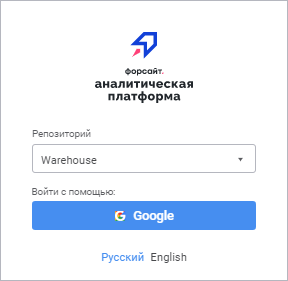
Выберите репозиторий и нажмите кнопку одного из сервисов авторизации. После чего будет осуществлен переход на страницу учётной записи соответствующего сервиса, например, Google. Введите имя пользователя и пароль на странице сервиса. При успешной авторизации в веб-приложении будет открыт навигатор объектов.
Расширенная схема взаимодействия веб-приложения с внешним сервисом
Схема взаимодействия веб-приложения с внешним сервисом:
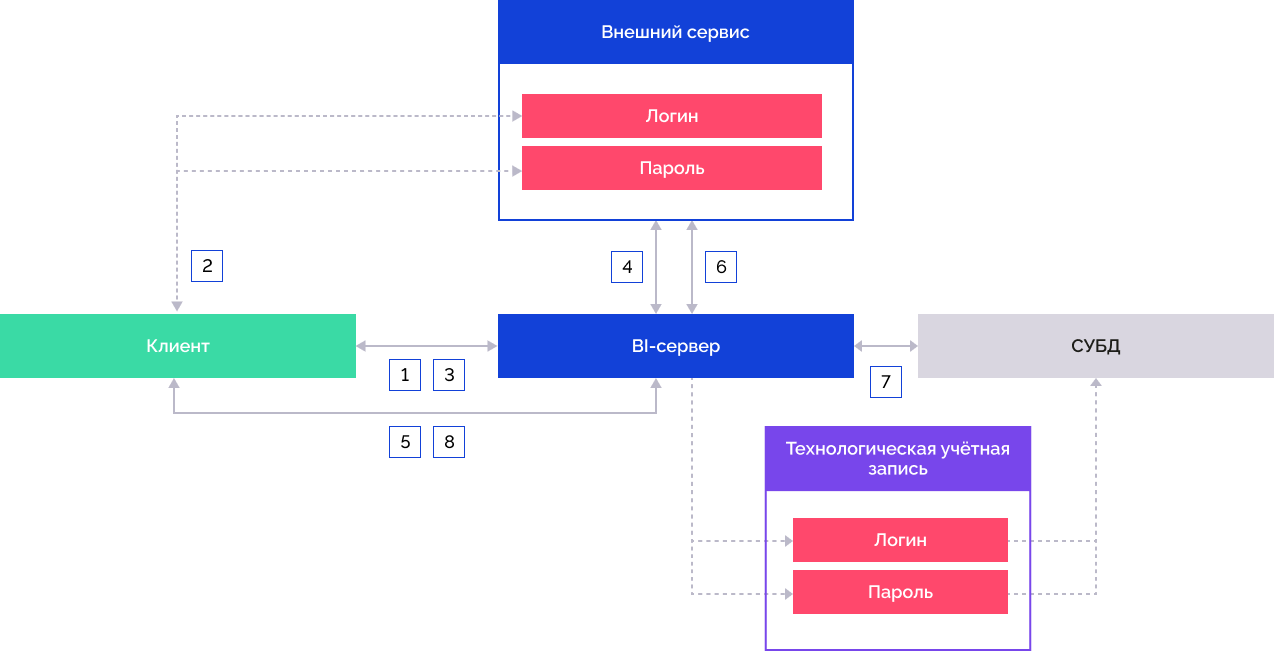
Пользователь выбирает репозиторий, настроенный на работу с внешним сервисом:
BI-сервер обрабатывает запрос на передачу настроек внешних сервисов и отображения соответствующих кнопок в окне регистрации.
Пользователь нажимает кнопку соответствующего внешнего сервиса в окне регистрации и переходит на страницу авторизации. Вводит логин и пароль.
При успешной аутентификации происходит перенаправление пользователя в веб-приложение и клиент получает код подтверждения авторизации.
Клиент отправляет запрос BI-серверу на получение токена авторизации внешнего сервиса. В запросе передаётся код подтверждения авторизации и адрес веб-приложения.
BI-сервер отправляет запрос внешнему сервису на получение токена авторизации. Запрос выполняется через адрес сервиса авторизации, указанный в параметре RequestTokenUrl. Внешний сервис обрабатывает запрос по коду подтверждения авторизации и возвращает данные:
access_token. Токен авторизации;
id_token. Идентификационный токен, если в параметре AuthUrl задан дополнительный параметр scope для протокола OpenID Connect;
refresh_token. Токен для периодического обновления токена авторизации;
expires_in. Время жизни токена авторизации. Во время открытой сессии с репозиторием будет выполняться запрос на обновление access_token и refresh_token по истечении времени жизни токена авторизации. Если на внешнем сервисе сессия пользователя неактивна или сервер недоступен, то соединение с репозиторием будет прервано.
Полученные данные определяют текущее состояние авторизации. В качестве хранилища состояний авторизации используется:
сервер состояний. Сохранённые данные автоматически удаляются по истечении времени хранения записей на сервере;
оперативная память BI-сервера. Сохранённые данные автоматически удаляются при перезапуске BI-сервера.
BI-сервер создаёт в хранилище уникальный ключ текущего состояния авторизации и передаёт его на клиент. Клиент отправляет запрос BI-серверу на подключение к репозиторию. В запросе передаётся уникальный ключ текущего состояния авторизации.
BI-сервер отправляет запрос внешнему сервису на получение данных авторизованного пользователя. Внешний сервис обрабатывает запрос по значению параметра UserDataUrl и возвращает информацию о пользователе, в том числе имя пользователя, которое будет отображаться в навигаторе объектов и менеджере безопасности.
BI-сервер обращается к СУБД, используя предварительно сохранённую технологическую учётную запись.
BI-сервер возвращает на клиент моникёр сессии. Происходит перенаправление пользователя в навигатор объектов.