В этой статье:
Настройка конфигурации веб-приложения
Для корректной работы веб-приложения в папке установки серверной части веб-приложения должны содержаться файлы конфигурации:
PP.xml. Предназначен для настройки подключения к BI-серверу и указания параметров веб-приложения;
config.json. Предназначен для открытия инструментов и объектов репозитория в веб-приложении.
По умолчанию в папке установки серверной части веб-приложения содержатся преднастроенные файлы конфигурации:
PP.xml и config.json в ОС Linux;
PPSample.xml, config.json и config-sample.json в ОС Windows. Файлы PPSample.xml и config-sample.json используются в качестве шаблонов и не влияют на работу веб-приложения. Создание и заполнение файла PP.xml выполняется вручную на основе файла PPSample.xml. Содержимое файлов config.json и config-sample.json совпадает.
Примечание. При обновлении веб-приложения содержимое файлов PPSample.xml и config-sample.json может измениться. Для сохранения настроенной конфигурации используются файлы PP.xml и config.json.
Для применения изменения конфигурации веб-приложения в файлах PP.xml и config.json перезапустите серверную часть веб-приложения.
PP.xml
Пути расположения файла PP.xml по умолчанию:
/opt/foresight/fp10.x-webserver/config в ОС Linux;
C:\Program Files (x86)\Foresight\Analytics Platform 10.x Web Application\Config в ОС Windows.
Содержимое преднастроенных файлов конфигурации PP.xml в ОС Linux и PPSample.xml в ОС Windows:
<?xml version="1.0" encoding="utf-8"?>
<pp>
<proxy url="" />
<metabase id="" />
<serviceCM ParamsUrl="http://<текущий IP-адрес>:8110/fp10.x/r/#/settings"/>
<modules commonModulesUrl="http://<текущий IP-адрес>:8110/fp10.x/r/#">
</modules>
</pp>
<?xml version="1.0" encoding="utf-8"?>
<pp>
<proxy url="http://<текущий IP-адрес>/FPBI_App_v10.x/axis2/services/PP.SOM.Som"
/>
<metabase id="" />
<serviceCM ParamsUrl="http://<текущий IP-адрес>/FP_App_v10.x/r/#/settings"/>
<modules commonModulesUrl="http://<текущий IP-адрес>/FP_App_v10.x/r/#">
</modules>
</pp>
Файл PP.xml состоит из раздела <pp>, содержащего основные и дополнительные дочерние разделы.
Основные разделы
Для работы веб-приложения с минимально необходимыми настройками задайте основные разделы:
Примечание. Для настройки подключения к BI-серверу используйте раздел <service> или <proxy>. Одновременное использование данных разделов недопустимо.

 <service>
Параметры BI-сервера с возможностью выполнения запросов браузера напрямую, в обход серверной части веб-приложения. Для получения подробной информации обратитесь к разделу «Настройка взаимодействия браузера с BI-сервером».
Раздел может содержать следующие атрибуты:
| Атрибуты | Описание |
| url | Адрес веб-сервиса PP.SOM: http://<BI-сервер>:<номер порта>/FPBI_App_v10.x/axis2/services/PP.SOM.Som Где:
Примечание. Атрибут является обязательным. |
| timeout | Время ожидания выполнения запроса на стороне клиента в миллисекундах. Если значение атрибута не задано или установлено значение 0 или меньше 0, то будет использоваться значение по умолчанию - 90000 мс. |
| foreExec | Определяет, разрешено ли выполнение макросов, написанных на Fore, с помощью операции ForeExec. Допустимые значения:
|
Пример раздела:
<pp>
<service url="http://10.30.208.20:8810/FPBI_App_v10.x/axis2/services/PP.SOM.Som"
timeout="600000" foreExec="true"/>
…
</pp>
В результате работы веб-приложения запросы браузера будут идти напрямую к BI-серверу, в обход серверной части веб-приложения. Время ожидания запроса на стороне клиента - 600000 миллисекунд, выполнение макросов с помощью операции ForeExec разрешено.
Параметры BI-сервера с возможностью выполнения запросов браузера через серверную часть веб-приложения с помощью обработчика запросов PPService.axd. Для получения подробной информации обратитесь к разделу «Настройка взаимодействия браузера с BI-сервером».
Раздел может содержать следующие атрибуты:
| Атрибуты | Описание |
| url | Адрес веб-сервиса PP.SOM: http://<BI-сервер>:<номер порта>/FPBI_App_v10.x/axis2/services/PP.SOM.Som Где:
Атрибут url является обязательным в ОС Windows. Запросы браузера будут перенаправляться к BI-серверу через обработчик запросов PPService.axd. В ОС Linux значение атрибута url не учитывается. Проксирование запросов настраивается с помощью параметра ProxyPass в файле конфигурации экземпляра веб-сервера Apache2 с серверной частью веб-приложения:
|
Пример раздела в ОС Windows:
<pp>
<proxy url="http://10.30.208.20:8810/FPBI_App_v10.x/axis2/services/PP.SOM.Som"/>
…
</pp>
В результате работы веб-приложения запросы браузера будут перенаправляться через серверную часть веб-приложения к BI-серверу.
Параметры репозитория.
Раздел может содержать следующие атрибуты:
| Атрибуты | Описание |
| id | Идентификатор репозитория.
Примечание. Атрибут является обязательным. В ОС Linux идентификатор репозитория задаётся в файле Metabases.xml. В ОС Windows с помощью диалога «Настройка подключения к репозиторию». Также в данном диалоге должен быть установлен флажок «Для всех пользователей на компьютере». |
| ping | Время, через которое выполняется проверка соединения с BI-сервером в миллисекундах. По умолчанию используется 120000 миллисекунд. |
| authentication | Способ авторизации. Допустимые значения:
Примечание.
При авторизации в веб-приложении тип аутентификации определяется
настройками BI-сервера.
Если в файле PP.xml в разделе <metabase> заданы
репозиторий по умолчанию с помощью атрибута id
и тип аутентификации с помощью атрибута authentication,
то для данного репозитория будет применяться заданный
тип аутентификации независимо от настроек BI-сервера. |
| async | Определение способа отправления запросов на сервер. Допустимые значения:
Совет. При работе с Apache PreFork на Astra Linux для интегрированной доменной авторизации и мандатных меток безопасности в текущей сессии рекомендуется использовать синхронные запросы. |
| sessionCookie | Определение переиспользования созданных сессий с репозиторием. Допустимые значения:
|
| maxRequestSize | Максимальный размер документа, загружаемого в репозиторий, в байтах. |
Пример раздела:
<pp>
…
<metabase id="WAREHOUSE" ping="20000" authentication="Guest" sessionCookie="false"/>
…
</pp>
В результате будет использоваться репозиторий с идентификатором WAREHOUSE без переиспользования созданных сессий с репозиторием. Для авторизации будет использоваться гостевой вход. Проверка соединения с BI-сервером будет проверяться через 20000 миллисекунд.
Настройки сервисных функций.
Раздел может содержать следующие атрибуты:
| Атрибуты | Описание |
ParamsUrl |
Адрес параметров репозитория в формате:
http://<веб-сервер>:<номер порта>/fp10.x/r/#/settings
http://<веб-сервер>:<номер порта>/FP_App_v10.x/r/#/settings Где:
Примечание. Атрибут является обязательным. |
Пример раздела:
<pp>
…
<serviceCM ParamsUrl="http://10.30.208.20:8110/fp10.x/r/#/settings"/>
…
</pp>
В результате в веб-приложении будут доступны параметры репозитория.
Настройки объектов репозитория.
Раздел может содержать следующие атрибуты:
| Атрибуты | Описание |
| commonModulesUrl | Адрес настроек веб-приложения, которые позволяют открывать инструменты и объекты репозитория:
http://<веб-сервер>:<номер порта>/fp10.x/r/#
http://<веб-сервер>:<номер порта>/FP_App_v10.x/r/# Где:
Примечание. Атрибут является обязательным. |
Также раздел <modules> может содержать дочерние разделы для дополнительной настройки инструментов продукта «Форсайт. Аналитическая платформа»:
| Раздел | Описание |
| <dashboard> | Настройки инструмента «Аналитические панели». Раздел <dashboard> должен содержать один подраздел <reportBox>, описывающий настройки инструмента. Подраздел <reportBox> может содержать атрибуты:
|
| <rdsDict> | Настройки справочника НСИ. Раздел может содержать атрибуты:
Также управление отображением диалога подтверждения осуществляется в справочнике НСИ, открытом на просмотр, с помощью флажка «Подтверждать перемещения элемента» в главном меню «Вид». Если атрибут RdsElementsMoveWarning принимает значение true, то при открытии справочника НСИ флажок будет установлен по умолчанию. |
Пример раздела:
<pp>
…
<modules>
<dashboard>
<reportBox
servicesPlugins="false" autoLayoutByDefault="false"
expressReport="false"/>
</dashboard>
<rdsDict RdsElementsMoveWarning="true"/>
</modules>
…
</pp>
В результате для инструмента «Аналитические панели» будут сделаны следующие настройки: недоступно создание плагинов, по умолчанию используется ручной режим размещения объектов, недоступно создание экспресс-отчёта. Для справочника НСИ отображается диалог подтверждения при перемещении элемента.
Подключение пользовательских модулей
Пользовательский модуль - это часть веб-приложения, написанная прикладным разработчиком. Это может быть как новый инструмент, так и форма обратной связи. Сам модуль должен быть написан в виде html-страницы и скопирован в папку установки серверной части веб-приложения. Также туда должны быть скопированы все файлы, необходимые для работы модуля и созданные прикладным разработчиком.
Название раздела для подключения пользовательского модуля может быть любым.
Раздел с настройками подключения пользовательского модуля должен содержать следующие атрибуты и подразделы:
| Атрибут/раздел | Описание |
| name | Название модуля, которое будет отображаться в окне приветствия в веб-приложении. |
| resourceKey | Ключ ресурсов в файле App.resources.*.js, где * - буквенное обозначение языка. |
| url | Путь к модулю относительно папки «S\App», где S - это путь до места установки серверной части веб-приложения. |
| Visible | Признак того, что модуль отображается в окне приветствия
в веб-приложении. Допустимые значения:
|
| data | Тип модуля. Принимает значения элементов перечисления PP.App.ModuleType. |
| classId | Идентификатор пользовательского класса объектов модуля. Указывается в формате: classId="["<класс>"]" Для просмотра идентификатора класса:
В отобразившемся диалоге на вкладке «Описание» в поле «Идентификатор» будет указан идентификатор класса объектов расширения. Например: classId="["DATA_ENTRY_FORM_CLASS"]" Вместо идентификатора класса может быть указано одно или несколько значений перечисления MetabaseObjectClass в формате: classId="[<значение1>, <значение2>, …, <значениеN>]" Например: ClassId: [4354, 3076] |
| actions | Действия, доступные для модуля в окне приветствия в веб-приложении. Допустимые действия:
actions="[0, 1]" |
| <images> | Раздел с настройками пиктограмм для модуля. Содержит следующие подразделы:
Настройки спрайтов задаются в разделе <imageLists>. Индексация изображений в спрайтах начинается с нуля. |
Пример раздела:
<pp>
…
<modules>
<userRds name="Пользовательский
НСИ"
resourceKey="welcomeScreenRds"
url="UserRds.html"
data="4354"
classId="[4354,
3076]"
Visible="1"
actions="[0,1]">
<images>
<WelcomeScreenIcon
imageListId="userModules32" rowIndex="0" columnIndex="10"/>
<AddressBarIcon
imageListId="userModules16" rowIndex="0" columnIndex="13"
/>
<DocumentsIcon
imageListId="userModules16" rowIndex="0" columnIndex="13"
/>
</images>
</userRds>
</modules>
<imageLists>
<userModules16
source="../build/img/ribbon16.png" iconHeight="16"
iconWidth="16"/>
<userModules32
source="../build/img/ribbon32.png" iconHeight="32"
iconWidth="32"/>
</imageLists>
…
</pp>
В результате в качестве пользовательского модуля будет подключен файл UserRds.html, расположенный в папке App с установленной серверной частью веб-приложения. Файл реализует пользовательскую версию инструмента для работы с НСИ. Для пиктограмм будут использоваться спрайты ribbon16.png и ribbon32.png из папки build с установленной серверной частью веб-приложения.
Дополнительные разделы
Для расширения функциональности веб-приложения задайте дополнительные дочерние разделы:
Определяет признак отображения версии веб-приложения:
в окне «О программе».
Раздел может содержать следующий атрибут:
| Атрибут | Описание |
| showVersion | Признак отображения версии веб-приложения. Допустимые
значения:
|
Если раздел не задан или атрибут showVersion содержит значение, отличное от true, то версия веб-приложения не отображается.
Пример раздела:
<pp>
…
<miscellaneous showVersion="true"/>
…
</pp>
Определяет, скрывать ли в аналитических панелях и экспресс-отчётах раскрывающееся меню «Поделиться» в главном меню и набор команд, доступных в данном меню.
По умолчанию раскрывающееся меню «Поделиться» отображается и содержит полный набор команд. Используйте раздел <shareSettings> чтобы скрыть раскрывающееся меню «Поделиться» или какую-либо команду из него.
Раздел может содержать следующие атрибуты и подразделы:
| Атрибут/раздел | Описание |
| enabled | Определяет, отображается ли раскрывающееся меню «Поделиться» в главном меню. Допустимые значения:
|
| <shareItem> | Раздел определяет доступность команд в меню «Поделиться». Каждая команда соответствует одному веб-сервису. Раздел <shareSettings> может содержать один или несколько разделов <shareItem>. Раздел <shareItem> должен содержать атрибуты:
|
Настройки экспорта отчёта, построенного с помощью инструмента «Аналитические запросы (OLAP)», «Аналитические панели» или «Отчёты», во внешние форматы.
Примечание. Если раздел не задан, то доступны все форматы экспорта.
Раздел может содержать следующие атрибуты:
| Атрибуты | Описание |
| ClientExportPng | Определение доступа к экспорту отчёта в формате *.png для инструмента «Аналитические запросы (OLAP)». Допустимые значения:
|
| hiddenFormats | Форматы экспорта, которые будут скрыты в главном меню инструментов. |
| disabledFormats | Форматы экспорта, которые будут недоступны в главном меню инструментов. |
Форматы экспорта задаются через запятую.
Возможные форматы экспорта в атрибутах:
xls;
xlsx;
pdf;
rtf;
pptx;
html;
mht;
emf;
png. Используется только для инструментов «Аналитические панели» и «Аналитические запросы (OLAP)»;
ppcube. Используется только для инструмента «Аналитические запросы (OLAP)»;
ppexpress. Используется только для инструмента «Аналитические запросы (OLAP)»;
ppdash. Используется только для инструмента «Аналитические панели».
Примечание. Экспорт аналитических панелей в формате *.png доступен независимо от использования атрибута ClientExportPng.
Пример раздела:
<pp>
…
<metabase id="WAREHOUSE"/>
<export hiddenFormats="ppexpress,ppcube"
disabledFormats="emf" ClientExportPng="true"/>
…
</pp>
В результате выполнения примера:
в инструменте «Аналитические запросы (OLAP)» будут скрыты форматы экспорта *.ppexpress, *.ppcube, недоступен экспорт в формат *.emf и дополнительно доступен экспорт в формат *.png;
в инструментах «Аналитические панели» и «Отчёты» будет недоступен экспорт в формат *.emf.
Подключение дополнительных плагинов. Для получения подробной информации о создании плагина обратитесь к разделу «Создание плагина».
Раздел <plugins> может содержать один или несколько разделов <plugin>, содержащих настройки подключения плагинов.
Раздел <plugin> может содержать следующие атрибуты и подразделы:
| Атрибут/раздел | Описание |
| name | Наименование плагина. |
| path | Путь к JS-файлу плагина относительно папки установки веб-приложения. |
| css | Путь к CSS-файлу со стилями плагина относительно папки установки веб-приложения. |
| loaded | Способ загрузки плагина:
Примечание. Значение false используется только при подключении плагина к аналитической панели. |
| type | Идентификатор плагина или тип картографического сервиса.
При подключении плагина к инструментам идентификатор должен соответствовать типу экземпляра объекта:
|
| <params> | Раздел должен содержать раздел <param> с атрибутами:
Примечание. Атрибуты раздела задаются, если для плагинов внешних картографических сервисов требуется использование ключа API.
|
Пример раздела:
<pp>
…
<plugins>
<plugin type="PP.Ui.Dashboard.MyLabel"
path="../Plugins/MyLabel.js" css="../Plugins/CSS/MyLabel.css"
loaded="false" name="MyLabel"/>
<plugin name="YandexMapPlugin"
path="../Plugins/Map/YandexMapPlugin.js" type="PP.Yandex"/>
<plugin name="ArcGisMapPlugin"
path="../Plugins/Map/ArcGisMapPlugin.js" type="PP.ArcGis"/>
<plugin name="GoogleMapPlugin"
path="../Plugins/Map/GoogleMapPlugin.js" type="PP.Google">
<params>
<param
name="APIKey" value="AIzaSyCT36DH2CuXQ8GHtNSZASvoxQtbidhuWCU"/>
</params>
</plugin>
</plugins>
…
</pp>
В результате будут подключен плагин MyLabel.js к аналитической панели. К карте будут подключены внешние картографические сервисы: Яндекс, Bing, ArcGis, OpenStreetMap, Google. Для карт Google используется ключ API.
Настройки диаграмм.
Раздел может содержать следующие атрибуты:
| Атрибуты | Описание |
| animation | Определяет, будет ли при отрисовке диаграммы использоваться анимация. Допустимые значения:
|
| enableCanvas | Определяет, будет ли отображаться на боковой панели флажок «Масштабировать ось категорий». Допустимые значения:
|
| ShowLoadConfirm | Определяет, будет ли отображаться предупреждение о возможной продолжительной загрузке, если диаграмма содержит больше 10000 точек рядов данных. Допустимые значения:
|
Пример раздела:
<pp>
…
<chart animation="true" enableCanvas="true"
ShowLoadConfirm="false"/>
…
</pp>
В результате при отрисовке диаграммы будет использоваться анимация, на боковой панели будет отображаться флажок «Масштабировать ось категорий» и предупреждение о возможной продолжительной загрузке не будет отображаться.
Настройки таблиц.
Раздел может содержать следующие атрибуты:
| Атрибуты | Описание |
| enableNativeContextMenu | Определяет, будет ли доступно для таблицы контекстное меню браузера. Допустимые значения:
|
| enableSelection | Определяет, будет ли доступно выделение ячеек таблицы вручную. Допустимые значения:
|
Пример раздела:
<pp>
…
<tabSheet enableNativeContextMenu="true"
enableSelection="false"/>
…
</pp>
В результате в таблице будет доступно контекстное меню браузера и недоступно ручное выделение ячеек.
Настройки спрайтов.
Спрайты используются при подключении пользовательских модулей в разделе <modules>.
Название раздела с настройками спрайта может быть любым. Данное называние будет являться идентификатором спрайта и должно быть уникальным.
Раздел с настройками спрайта должен содержать следующие атрибуты:
| Атрибут | Описание |
| source | Путь к спрайту относительно папки «S\App», где S - это путь до места установки серверной части веб-приложения. |
| iconHeight | Высота пиктограмм в спрайте. |
| iconWidth | Ширина пиктограмм в спрайте. |
Пример раздела:
<pp>
…
<modules>
<userRds name="Пользовательский
НСИ"
resourceKey="welcomeScreenRds"
url="UserRds.html"
data="4354"
classId="[4354,
3076]"
Visible="1"
actions="[0,1]">
<images>
<WelcomeScreenIcon
imageListId="userModules32" rowIndex="0" columnIndex="10"/>
<AddressBarIcon
imageListId="userModules16" rowIndex="0" columnIndex="13"
/>
<DocumentsIcon
imageListId="userModules16" rowIndex="0" columnIndex="13"
/>
</images>
</userRds>
</modules>
<imageLists>
<userModules16
source="../build/img/ribbon16.png" iconHeight="16"
iconWidth="16"/>
<userModules32
source="../build/img/ribbon32.png" iconHeight="32"
iconWidth="32"/>
</imageLists>
…
</pp>
В результате в качестве пользовательского модуля будет подключен файл UserRds.html, расположенный в папке App с установленной серверной частью веб-приложения. Файл реализует пользовательскую версию инструмента для работы с НСИ. Для пиктограмм будут использоваться спрайты ribbon16.png и ribbon32.png из папки build с установленной серверной частью веб-приложения.
Признак доступности получения ссылки на аналитическую панель или на блок из аналитической панели. Если получение ссылки доступно, то в главном меню отображается команда «Поделиться > Ссылка на документ», а в меню блока команда «Ссылка на блок».
Совет. Рекомендуется настроить гостевой вход для отображения встроенной аналитической панели или блока из неё без запроса логина и пароля.
Раздел может содержать следующие атрибуты:
| Атрибуты | Описание |
| enabled | Признак доступности получения ссылки. Допустимые значения:
|
Пример раздела:
<pp>
…
<embed enabled="true" />
…
</pp>
В результате в инструменте «Аналитические панели» будет доступно получение ссылки на аналитическую панель или ссылки на блок аналитической панели.
Настройки шрифтов, применяемые в инструменте «Аналитические панели».
Раздел может содержать следующие атрибуты:
| Атрибуты | Описание |
| CustomFonts | Список пользовательских шрифтов, которые будут добавлены и доступны для выбора при настройке оформления различных элементов визуализаторов аналитической панели. Заданные шрифты должны быть установлены на каждом компьютере пользователя. По умолчанию доступны шрифты, установленные на BI-сервере. При указании списка пользовательских шрифтов, установленных на компьютере пользователя, будут недоступны шрифты, установленные на BI-сервере. |
| DisabledFonts | Список шрифтов, которые будут исключены из списка доступных при настройке оформления различных элементов визуализаторов. |
Пример раздела:
<pp>
…
<font CustomFonts="Microsoft Sans
Serif, Segoe UI" DisabledFonts="Arial, Impact"
/>
…
</pp>
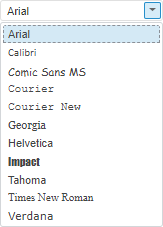
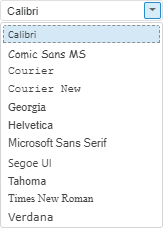
В результате при работе с инструментом «Аналитические панели» в веб-приложении будут модифицированы списки доступных для использования шрифтов. Будут добавлены шрифты Microsoft Sans Serif, Segoe UI и исключена возможность выбора шрифтов Arial, Impact.
Список шрифтов, доступных по умолчанию:
Список шрифтов после модификации с помощью раздела <font>:
Пример
Пример файла PP.xml для работы веб-приложения:
<?xml version="1.0" encoding="utf-8"
?>
<pp>
<proxy url="" />
<metabase id="WAREHOUSE"
/>
<serviceCM ParamsUrl="http://10.7.0.100:8110/fp10.x/r/#/settings"/>
<modules commonModulesUrl="http://10.7.0.100:8110/fp10.x/r/#">
</modules>
</pp>
<?xml version="1.0" encoding="utf-8"
?>
<pp>
<proxy url="http://10.7.0.100/FPBI_App_v10.x/axis2/services/PP.SOM.Som"
/>
<metabase id="WAREHOUSE"
/>
<serviceCM ParamsUrl="http://10.7.0.100/FP_App_v10.x/r/#/settings"/>
<modules commonModulesUrl="http://10.7.0.100/FP_App_v10.x/r/#">
</modules>
</pp>
config.json
Пути расположения файла config.json по умолчанию:
/opt/foresight/fp10.x-webserver/r/config в ОС Linux;
C:\Program Files (x86)\Foresight\Analytics Platform 10.x Web Application\r\config в ОС Windows.
Содержимое преднастроенных файлов конфигурации config.json в ОС Linux и config.json, config-sample.json в ОС Windows:
{
"targetRepo": "",
"serviceUrl": "http://<текущий IP-адрес>:8110/fp10.x/app/PPService.axd",
"locale": "ru",
"locales": ["ru"],
"title": "FAP10",
"baseUrl": "http://<текущий
IP-адрес>:8110/fp10.x/",
"themes": ["fap10"]
}
{
"targetRepo": "",
"serviceUrl": "http://<текущий IP-адрес>/FP_App_v10.x/app/PPService.axd",
"locale": "ru",
"locales": ["ru"],
"title": "FAP10",
"baseUrl": "http://<текущий
IP-адрес>/FP_App_v10.x/",
"themes": ["fap10"]
}
Файл config.json состоит из основных и дополнительных полей.
Основные поля
Для работы веб-приложения с минимально необходимыми настройками задайте основные поля:
Идентификатор репозитория.
В ОС Linux идентификатор репозитория задаётся в файле Metabases.xml. В ОС Windows с помощью диалога «Настройка подключения к репозиторию». Также в данном диалоге должен быть установлен флажок «Для всех пользователей на компьютере».
Примечание. Идентификатор репозитория, заданный в качестве атрибута id в разделе <metabase> файла PP.xml, должен совпадать с идентификатором репозитория, заданным в поле targetRepo.
Адрес веб-сервиса PP.SOM при взаимодействии браузера с BI-сервером напрямую, в обход серверной части веб-приложения:
http://<BI-сервер>:<номер порта>/FPBI_App_v10.x/axis2/services/PP.SOM.Som
Где:
<BI-сервер>. IP-адрес или DNS-имя сервера, на котором установлен BI-сервер;
<номер порта>. Номер порта, по которому доступен BI-сервер. По умолчанию используется порт 8810 для ОС Linux, 80 для ОС Windows.
Адрес обработчика запросов PPService.axd при взаимодействии браузера с BI-сервером через серверную часть веб-приложения:
http://<веб-сервер>:<номер порта>/fp10.x/app/PPService.axd
Где:
<веб-сервер>. IP-адрес или DNS-имя сервера, на котором установлена серверная часть веб-приложения;
<номер порта>. Номер порта, по которому доступна серверная часть веб-приложения. По умолчанию используется порт 8110 для ОС Linux, 80 для ОС Windows.
Для получения подробной информации обратитесь к разделу «Настройка взаимодействия браузера с BI-сервером».
Адрес веб-приложения для открытия менеджера безопасности:
ОС Linux:
http://<веб-сервер>:<номер порта>/fp10.x/
ОС Windows:
http://<веб-сервер>:<номер порта>/FP_App_v10.x/
Где:
<веб-сервер>. IP-адрес или DNS-имя сервера, на котором установлена серверная часть веб-приложения;
<номер порта>. Номер порта, по которому доступна серверная часть веб-приложения. По умолчанию используется порт 8110 для ОС Linux, 80 для ОС Windows.
Дополнительные поля
Для расширения функциональности веб-приложения задайте дополнительные поля:
Двухбуквенный код языка, который будет использоваться по умолчанию, если указан массив для переключения языка интерфейса в поле locales.
Массив, содержащий двухбуквенные коды языков, на которые может быть переключён интерфейс:
ru. Русский язык;
en. Английский язык.
По умолчанию в массив включён только один элемент, соответствующий русскому языку. Если в массив добавить английский язык, то в окне регистрации будут доступны гиперссылки для переключения языка интерфейса.
Заголовок веб-приложения. По умолчанию поле принимает значение «FAP10».
Пользовательские настройки оформления веб-приложения при переключении языка интерфейса.
Поле является контейнером и может содержать поля:
ru. Русский язык;
en. Английский язык.
Каждый код языка также является контейнером и может содержать поля:
favicon. Относительный путь до изображения с логотипом веб-приложения, который отображается на вкладке браузера;
logo. Относительный путь до изображения с логотипом веб-приложения, который отображается в окне регистрации.
Допустимые форматы изображений: *.ico, *.svg, *.png, *.bmp.
Пример поля:
"customization":{
"ru": {
"favicon":"assets/images/favicon.ico",
"logo":"assets/images/logo_ru.svg"
},
"en": {
"favicon":"assets/images/favicon.ico",
"logo":"assets/images/logo_en.svg"
}
}
Параметры используемого репозитория. По умолчанию поле отсутствует.
Поле является контейнером и может содержать следующие поля:
| Поля | Описание |
| hideClasses | Массив, содержащий типы объектов, которые могут быть скрыты в навигаторе объектов и недоступны для использования. Допустимые значения:
По умолчанию поле не задано и объекты недоступны. Если поле содержит пустое значение, то объекты доступны для создания и работы с ними. |
| ping | Время, через которое выполняется проверка соединения с BI-сервером в миллисекундах. По умолчанию используется 120000 миллисекунд. |
| sessionCookie | Определение переиспользования созданных сессий с репозиторием. Допустимые значения:
|
Пример поля:
"metabase":{
"hideClasses": [],
"ping": 20000,
"sessionCookie": false
}
В результате будет доступна работа с базой данных временных рядов и рабочей книгой, изменено время, через которое выполняется проверка соединения с BI-сервером, а также отключено переиспользование созданных сессий с репозиторием.
Поле является контейнером, в котором могут быть созданы несколько подразделов c объектами заданного класса. Наименование подраздела должно соответствовать числовому значению класса объекта, которое можно получить в перечислении MetabaseObjectClass.
Настройки для регламентного отчёта:
| Поля | Описание |
2562 |
Регламентный отчёт. |
customization |
Пользовательские настройки оформления регламентного отчёта. |
tabSheetCustomization |
Пользовательские настройки оформления ячеек. |
isCellPaddingLikeExcel |
Признак автоматического добавления отступа размером 0.75 мм от границы ячейки до её содержимого. Применяется, если содержимое ячейки выровнено по левому/правому краю и задан соответствующий отступ размером 0 мм. Допустимые значения:
Примечание. При экспорте отчёта отображение отступов содержимого ячеек в другом офисном приложении может отличаться от отображения в «Форсайт. Аналитическая платформа». |
chart |
Пользовательские настройки оформления диаграмм. |
isAnimationDisable |
Признак использования анимации при отрисовке диаграммы. Допустимые значения:
|
Настройки для справочника НСИ:
| Поля | Описание |
3076 |
Справочник НСИ. Дополнительные настройки для работы со справочником НСИ в старом интерфейсе. По умолчанию справочник НСИ отображается в новом интерфейсе. |
url |
Путь к странице справочника НСИ в формате: http://<текущий IP-адрес>:8110/FP_App_v10.x/app/rds.html |
urlSettings |
Настройки параметров адресной строки, которые используются для открытия справочника НСИ. |
isClass |
Указание параметра class со значением типа объекта. Допустимые значения:
|
isConnectionId |
Указание параметра connectionId с моникёром открытой сессии. Допустимые значения:
|
isRepo |
Указание параметра repo с наименованием текущего открытого репозитория. Допустимые значения:
|
actions |
Действия, доступные для открытия справочника НСИ:
Например, если в поле задано только значение «view», то справочник НСИ будет открываться на просмотр в старом интерфейсе, а на редактирование - в новом. |
Настройки для экспресс-отчёта/аналитической панели:
| Поля | Описание |
2561/8448 |
Экспресс-отчёт/аналитическая панель. |
customization |
Пользовательские настройки оформления аналитической панели/экспресс-отчёта. |
chart |
Пользовательские настройки оформления диаграмм. |
isAnimationDisable |
Признак использования анимации при отрисовке диаграммы. Допустимые значения:
|
ribbonAutoHiding |
Признак автоматического скрытия ленты инструментов при работе с инструментами в бизнес-приложении. Допустимые значения:
|
clientPDFExport |
Признак определения принципа экспорта аналитической панели в документ PDF (*.pdf). Допустимые значения:
|
customFonts |
Список пользовательских шрифтов, которые будут добавлены и доступны для выбора при настройке оформления различных элементов визуализаторов аналитической панели. Заданные шрифты должны быть установлены на каждом компьютере пользователя. По умолчанию доступны шрифты, установленные на BI-сервере. При указании списка пользовательских шрифтов, установленных на компьютере пользователя, будут недоступны шрифты, установленные на BI-сервере. |
plugins |
Подключение дополнительных плагинов. Для получения подробной информации о создании плагина обратитесь к разделу «Создание плагина». Поле содержит настройки подключения плагинов:
При подключении плагина к инструментам идентификатор должен соответствовать типу экземпляра объекта. При подключении плагина к аналитической панели - PP.Ui.Dashboard.<наименование плагина>. При подключении внешних картографических сервисов к карте должен быть указан тип картографического сервиса:
Примечание. Атрибуты раздела задаются, если для плагинов внешних картографических сервисов требуется использование ключа API.
|
chartLoadConfirm |
Признак отображения предупреждения о возможной продолжительной загрузке, если диаграмма содержит больше 10000 точек рядов данных. Допустимые значения:
|
embedModeEnabled |
Доступно для объекта «Аналитическая панель» со значением класса «8448». Признак доступности получения ссылки на аналитическую панель или на блок из аналитической панели. Если получение ссылки доступно, то в главном меню отображается команда «Поделиться > Ссылка на документ», а в меню блока команда «Ссылка на блок». Допустимые значения:
Рекомендуется настроить гостевой вход для отображения встроенной аналитической панели или блока из неё без запроса логина и пароля. |
viewModePreview |
Доступно для объекта «Аналитическая панель» со значением класса «8448». Признак доступности открытия на просмотр готовой аналитической панели без отображения ленты инструментов. Допустимые значения:
|
Пример настроек для регламентного отчёта:
"modules": {
"2562": {
"customization": {
"tabSheetCustomization":
{
"isCellPaddingLikeExcel":
true
}
}
}
}
Пример настроек для справочника НСИ:
"modules": {
"3076": {
"url": "http://<текущий IP-адрес>:8110/FP_App_v10.x/app/rds.html",
"urlSettings": {
"isRepo": true,
"isConnectionId":
true,
"isClass": false
},
"actions": [
"view", "edit"
]
}
}
Пример настроек для аналитической панели:
"modules": {
"8448": {
"customization":{
"ribbonAutoHiding":
true,
"embedModeEnabled":
true,
"clientPDFExport":
true,
"customFonts": "Microsoft
Sans Serif, Segoe UI",
"chartLoadConfirm":
false,
"plugins": [
{
"name":
"Test",
"path":
"./Plugins/test.js",
"css":
"./Plugins/CSS/test.css",
"id":
"PP.Ui.Dashboard.Test",
"params":
[
{
"name":
"APIKey",
"value":
"AIzaSyCT36DH2CuXQ8GHtNSZASvoxQtbidhuWCU"
}
]
}
]
}
},
"2561": {
"customization":{
...
}
}
}
В результате при работе с аналитической панелью в веб-приложении:
для ленты инструментов будет включено автоматическое скрытие, на ней будут отображаться только названия вкладок;
подключено получение ссылки на аналитическую панель/на блок из аналитической панели;
в результирующем файле блоки аналитической панели будут располагаться на одной странице и отображаться так же, как в конструкторе бизнес-приложений в момент экспорта;
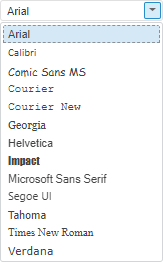
будут модифицированы списки доступных для использования шрифтов. Будут добавлены шрифты Microsoft Sans Serif, Segoe UI;
будет отключено отображение предупреждения о возможной продолжительной загрузке диаграммы;
подключен дополнительный плагин с наименованием «Test».
Список шрифтов, доступных по умолчанию:
Список шрифтов после модификации с помощью поля customFonts:
Ключ темы веб-приложения. По умолчанию поле принимает значение «fap10».
Для создания пользовательской темы обратитесь к разделу «Создание пользовательской темы веб-приложения».
При указании массива ключей первая тема будет использоваться по умолчанию:
"themes": ["custom_theme", "fap10"]
Относительный путь до папки с пользовательскими темами веб-приложения. По умолчанию поле отсутствует, набор тем содержится в папке:
/opt/foresight/fp10.x-webserver/r/themes в ОС Linux;
C:\Program Files (x86)\Foresight\Analytics Platform 10.x Web Application\r\themes в ОС Windows.
Пример поля:
"customThemesPath": "customThemes/dark"
Массив относительных путей до внешних JS-файлов, функции которых могут использоваться:
для выполнения команды «Вызов функции JS» с помощью элемента управления «Кнопка» в аналитической панели;
для настройки действия гиперссылки в регламентном отчёте и форме ввода;
для настройки действия, предобработчика, постобработчика пользовательской кнопки, добавленной на панели инструментов в регламентном отчёте и форме ввода;
для подписки на события веб-приложения:
при отрисовке типа страницы: login, navigator или object;
при открытии объекта;
при открытии папки в навигаторе объектов.
Заданные JS-файлы загружаются перед запуском веб-приложения. По умолчанию поле отсутствует и никакие внешние JS-файлы не загружаются.
Пример поля:
"externalJs": [ { "src": "./Plugins/Func.js" } ]
Для получения подробной информации о сигнатуре и подключении JS-функции обратитесь к разделу «Подключение пользовательской JS-функции».
Адрес справочной системы. По умолчанию поле отсутствует и используется адрес: https://help.fsight.ru/{0}/. В этом случае язык справочной системы зависит от языка интерфейса, выбранного в окне регистрации. Массив двухбуквенных кодов языков, на которые может быть переключён интерфейс, определяется в поле locales.
Для использования справочной системы на одном из языков задайте адрес с указанием локали, например: https://help.fsight.ru/ru/. В этом случае язык справочной системы не зависит от языка интерфейса.
Адрес серверной части конструктора бизнес-приложений для открытия мониторинга процессов в веб-приложении. По умолчанию поле отсутствует.
Пример поля:
"kbpUrl": "http://<IP-адрес бизнес-приложения>:<TCP-порт бизнес-приложения>/dba"
Признак отображения версии веб-приложения:
в окне «О программе».
По умолчанию поле отсутствует и версия не отображается.
Для отображения версии веб-приложения задайте поле со значением true:
"showVersion": true
Если поле отсутствует или содержит значение, отличное от true, то версия веб-приложения не отображается.
Порт протокола WebSocket, через который будет осуществляться работа c веб-формами. По умолчанию поле отсутствует и используется порт 9091.
Пример поля:
"webSocketPort": "8080"
Для настройки балансировщика HAProxy при использовании кластера BI-серверов и веб-форм обратитесь к разделу «Настройка балансировщика HAProxy при использовании веб-форм».
Поле определяет место хранения моникёров соединений с репозиториями.
Допустимые значения:
true. Данные сессии хранятся в локальном хранилище браузера (LocalStorage). Моникёр соединения с репозиторием доступен на разных вкладках браузера. Не поддерживается вход в один репозиторий под разными пользователями одновременно в разных вкладках;
false. По умолчанию. Данные сессии хранятся в хранилище сеансов браузера (SessionStorage). На каждой вкладке открывается новое соединение. Ранее открытое соединение из другой вкладки недоступно. Поддерживается вход в один репозиторий под разными пользователями одновременно в разных вкладках.
Признак открытия объектов на редактирование без возможности сохранения изменений для пользователей, имеющих права только на чтение объектов.
По умолчанию поле отсутствует, пользователям доступно только открытие объектов на просмотр.
Для открытия объектов на редактирование без возможности сохранения изменений задайте поле со значением true:
"allowViewMetadata": true
После чего в навигаторе объектов будут доступны команды контекстного меню: «Открыть настройки», «Открыть настройки в новой вкладке», «Открыть настройки в новом окне».
Для сохранения изменений создайте копию объекта с помощью команды «Сохранить как» в раскрывающемся меню кнопки «Сохранить» главного меню. Создание копии доступно при редактировании объектов:
Порт протокола WebSocket, через который будет осуществляться работа логирования сессии. По умолчанию поле отсутствует и используется порт 9190. При изменении порта в файле config.json также соответствующее значение необходимо задать параметру Port в файле settings.xml.
Пример поля:
"debugViewPort": "9190"
Пример
Пример файла config.json для работы веб-приложения:
{
"targetRepo": "WAREHOUSE",
"serviceUrl": "http://10.7.0.100:8110/fp10.x/app/PPService.axd",
"locale": "ru",
"locales": [
"ru",
"en"
],
"title": "FAP10",
"baseUrl": "http://10.7.0.100:8110/fp10.x/"
}
{
"targetRepo": "WAREHOUSE",
"serviceUrl": "http://10.7.0.100/FP_App_v10.x/app/PPService.axd",
"locale": "ru",
"locales": [
"ru",
"en"
],
"title": "FAP10",
"baseUrl": "http://10.7.0.100/FP_App_v10.x/"
}