Легенда
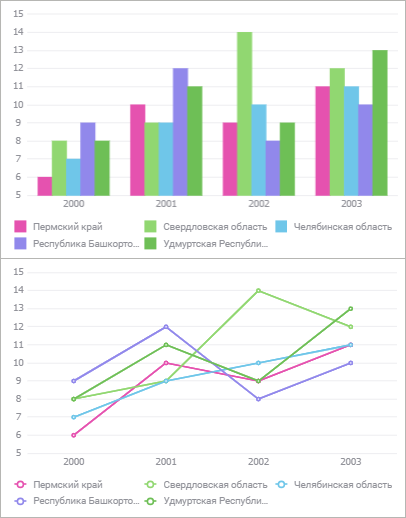
Легенда содержит названия и маркеры рядов данных на диаграмме. Порядок отображения рядов данных в легенде соответствует их порядку следования на диаграмме.
Примеры отображения легенды для различных типов диаграмм:
Для настройки легенды диаграммы используйте группу параметров «Легенда» панели параметров.
 Для открытия
группы параметров «Легенда»
Для открытия
группы параметров «Легенда»

 «
«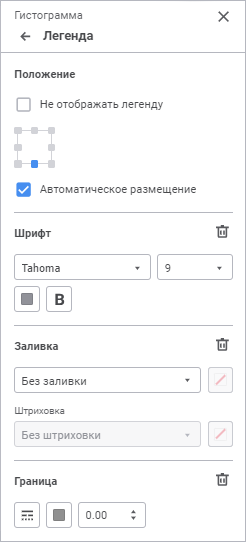
Задайте параметры:
Положение
Выберите вариант расположения легенды относительно области диаграммы, выделив его мышью. Доступны варианты: в левом верхнем углу, по центру верхней границы, в правом верхнем углу, по центру правой границы, в правом нижнем углу, по центру нижней границы блока, в левом нижнему углу, по центру левой границы. При выборе варианта расположения будет автоматически установлен флажок «Автоматическое размещение легенды».
По умолчанию легенда размещается внизу области диаграммы.
Для скрытия легенды установите флажок «Не отображать легенду».
Шрифт
Для настройки шрифта задайте параметры:
Шрифт. Выберите один из доступных шрифтов в раскрывающемся списке;
Размер шрифта. Установите требуемый размер шрифта. Размер задаётся в пунктах, его можно выбрать из раскрывающегося списка или ввести вручную. Диапазон допустимых значений: [8; 36];
Цвет. Выберите цвет шрифта в раскрывающейся палитре. Для выбора доступны стандартные и пользовательские цвета. По умолчанию палитра содержит только стандартные цвета.
Для создания пользовательского цвета:
Нажмите кнопку
 «Добавить
цвет». Откроется расширенная палитра цветов:
«Добавить
цвет». Откроется расширенная палитра цветов:
Выберите цвет в расширенной палитре цветов, на странице браузера с помощью пипетки или задайте код цвета в формате RGB/HEX.
После выполнения действий пользовательский цвет будет создан и добавлен в палитру.
Примечание. Максимально возможное количество пользовательских цветов в палитре равно 23.
Для удаления пользовательского цвета из палитры выполните команду «Удалить» контекстного меню выбранного цвета.
Начертание. Выберите начертание шрифта:
B. Полужирное начертание;
I. Курсивное начертание;
U. Подчеркивание текста.
При нажатой кнопке будет использоваться соответствующий стиль начертания. Доступно использование нескольких стилей одновременно, например, нажатие кнопок «B» и «I» даёт полужирное курсивное начертание.
Заливка
Для настройки фона легенды выберите тип заливки в раскрывающемся списке:
Без заливки. По умолчанию. Заливка не используется;
Сплошная заливка. Выберите цвет однотонной заливки в раскрывающейся палитре. При необходимости укажите процент непрозрачности заливки;
Двухцветная заливка. Выберите начальный и конечный цвета градиента в раскрывающейся палитре. При необходимости укажите угол наклона и процент непрозрачности заливки;
Заливка со штриховкой. Выполните действия:
Выберите цвет однотонной заливки в раскрывающейся палитре. При необходимости укажите процент непрозрачности заливки и цвета штриховки.
Выберите образец текстуры в раскрывающемся списке «Штриховка».
Выберите цвет штриховки в раскрывающейся палитре.
В раскрывающейся палитре для выбора доступны стандартные и пользовательские цвета. По умолчанию палитра содержит только стандартные цвета.
Для создания пользовательского цвета:
Нажмите кнопку
«Добавить цвет». Откроется
расширенная палитра цветов.
Выберите цвет в расширенной палитре цветов, на странице браузера с помощью пипетки или задайте код цвета в формате RGB/HEX.
После выполнения действий пользовательский цвет будет создан и добавлен в палитру.
Примечание. Максимально возможное количество пользовательских цветов в палитре равно 23.
Для удаления пользовательского цвета из палитры выполните команду «Удалить» контекстного меню выбранного цвета.
Для сброса заданных настроек заливки нажмите кнопку  «Удалить».
Граница
Для настройки границы легенды задайте:
Тип линии. Из раскрывающегося списка выберите тип линии;
Цвет линии. Выберите цвет однотонной заливки в раскрывающейся палитре. Для выбора доступны стандартные и пользовательские цвета. По умолчанию палитра содержит только стандартные цвета.
Для создания пользовательского цвета:
Нажмите кнопку
«Добавить
цвет». Откроется расширенная палитра цветов.
Выберите цвет в расширенной палитре цветов, на странице браузера с помощью пипетки или задайте код цвета в формате RGB/HEX.
После выполнения действий пользовательский цвет будет создан и добавлен в палитру.
Примечание. Максимально возможное количество пользовательских цветов в палитре равно 23.
Для удаления пользовательского цвета из палитры выполните команду «Удалить» контекстного меню выбранного цвета.
Толщина линии. Задайте требуемую толщину линии с помощью клавиатуры или редактора чисел.
Для сброса заданных настроек границы нажмите кнопку «Удалить».