Структуры хранения – информационные структуры, предназначенные для хранения «однородных» наборов показателей, характеризуемых общими аналитическими признаками.
Для работы со структурами хранения используйте вкладку «Структуры хранения» конструктора аналитик и показателей.

 Для открытия
конструктора аналитик и показателей
Для открытия
конструктора аналитик и показателей
В навигаторе веб-приложения выполните команду «Конструкторы > Конструктор аналитик и показателей» в контекстном меню бизнес-приложения в дереве объектов.
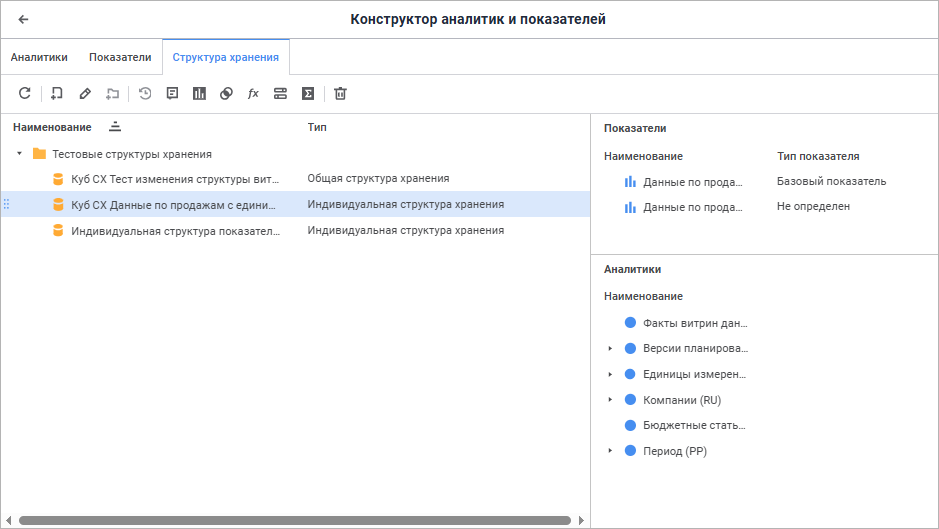
При выборе структуры хранения из списка структур в рабочей области в одноименных областях отображаются:
показатели, построенные на данной структуре;
аналитики, входящие в структуру.
Обновление списка
структур хранения
Для обновления списка доступных структур хранения нажмите кнопку
 «Обновить» на панели инструментов.
Для создания структуры хранения:
Выполните одно из действий:
нажмите кнопку  «Создать» на панели
инструментов;
«Создать» на панели
инструментов;
выполните команду «Создать»
в контекстном меню на рабочей области.
Задайте наименование создаваемой структуры к окне «Создание структуры хранения»:
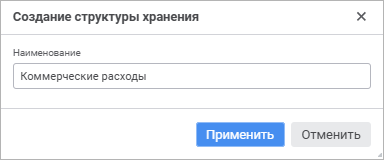
Нажмите кнопку «Применить» для сохранения структуры хранения.
Объединение
структур хранения в группу
Для объединения структур хранения в группу:
Создайте папку, внутри которой будут размещаться структуры хранения, или выберите уже существующую папку в рабочей области.
Выделив нужную папку в списке, выполните действия по созданию структуры хранения. Созданная структура будет создана и размещена внутри выбранной папки.
Для создания новой папки:
Выполните одно из действий:
нажмите кнопку  «Новая
папка» на панели инструментов;
«Новая
папка» на панели инструментов;
выполните команду «Новая папка» в контекстном
меню на рабочей области.
Введите наименование папки.
Нажмите клавишу ENTER или щёлкните мышью по рабочей области для сохранения наименования папки.
При необходимости перемещения в папку уже созданной структуры выделите структуру в списке и перетащите в нужную папку.
Редактирование
структуры хранения и группы структур хранения
Для редактирования структуры хранения:
Выберите структуру хранения в списке, которую необходимо изменить.
Выполните одно из действий:
нажмите кнопку  «Редактировать» на
панели инструментов;
«Редактировать» на
панели инструментов;
выполните команду «Редактировать»
в контекстном меню выбранной структуры хранения.
Внесите изменения в наименование структуры хранения к окне «Редактирование структуры хранения». Вид окна аналогичен окну «Создание структуры хранения».
Нажмите кнопку «Применить» для сохранения структуры хранения.
Переименование группы структур хранения производится аналогичным образом.
Для просмотра истории изменения выбранной структуры хранения нажмите
кнопку  «История изменений» на панели инструментов.
Для удаления истории изменений выполните команду «Очистить историю изменений» в контекстном меню структуры хранения.
Для включения возможности оставлять комментарии к выбранной структуре
хранения нажмите кнопку  «Комментирование»
на панели инструментов.
«Комментирование»
на панели инструментов.
Для отключения возможности оставлять комментарии выполните команду «Очистить комментарии» в контекстном меню структуры хранения.
Примечание. Сохранение комментариев одновременно с использованием единиц измерения и/или нескольких источников данных не поддерживается
Настройка
единиц измерения и показателей
Для настройки автоматического пересчёта единиц измерения у выбранной
структуры хранения нажмите кнопку  «Единицы измерения и показатели»
на панели инструментов. Будет открыта новая вкладка браузера. В раскрывающихся
списках «Единицы измерения»
и «Перечень показателей» выберите
справочник единиц измерения и справочник перечня показателей соответственно.
В раскрывающихся списках отображаются все имеющиеся в кубе справочники.
Данные справочники должны иметь определенную структуру. Описание структуры
справочников представлено в разделе «Настройка единиц измерения и перечня показателей в
кубе». Если структура выбранного справочника показателей
или справочника единиц измерения не удовлетворяет необходимым условиям,
то будет выдано соответствующее сообщение.
«Единицы измерения и показатели»
на панели инструментов. Будет открыта новая вкладка браузера. В раскрывающихся
списках «Единицы измерения»
и «Перечень показателей» выберите
справочник единиц измерения и справочник перечня показателей соответственно.
В раскрывающихся списках отображаются все имеющиеся в кубе справочники.
Данные справочники должны иметь определенную структуру. Описание структуры
справочников представлено в разделе «Настройка единиц измерения и перечня показателей в
кубе». Если структура выбранного справочника показателей
или справочника единиц измерения не удовлетворяет необходимым условиям,
то будет выдано соответствующее сообщение.
Примечание. Использование единиц измерения одновременно с хранением комментариев/ведением истории изменений не поддерживается.
Отношения позволяют получать значения фактов путём смещения относительно текущей точки расчёта и используются при формировании выражений вычисляемых фактов куба.
При построении куба осуществляется извлечение данных из источников, которые связаны с фактами куба, и расчёт значений вычисляемых фактов. Расчёт вычисляемых фактов производится индивидуально в каждой ячейке куба. Добавление отношения в формулу вычисляемого факта позволяет при расчёте в конкретной ячейке использовать не только значения, заданные для фактов в этой ячейке, но и значения фактов в других ячейках, полученных путём смещения по измерениям куба. Смещение можно настроить по одному или нескольким измерениям одновременно. При использовании в формуле каждое отношение может применяться для различных фактов куба.
Для настройки отношений к выбранной структуре хранения нажмите кнопку
 «Отношения» на панели инструментов.
Будет открыта новая вкладка браузера.
«Отношения» на панели инструментов.
Будет открыта новая вкладка браузера.
Для добавления отношения нажмите кнопку  «Добавить». После выполнения действия
будет добавлено отношение со свойствами по умолчанию.
«Добавить». После выполнения действия
будет добавлено отношение со свойствами по умолчанию.
Для редактирования выбранного отношения:
Нажмите кнопку «Редактировать».
Задайте параметры в открывшемся окне «Свойства отношения»:
Наименование. Введите краткое описание отношения. По умолчанию задано наименование «Отношение»;
Идентификатор. Введите уникальный идентификатор отношения. По умолчанию задан идентификатор ITEM.
Нажмите кнопку «Применить» в веб-приложении или кнопку «ОК» в настольном приложении.
Для указания или изменения формулы отношения выбранного измерения:
дважды щёлкните по измерению;
нажмите кнопку «Редактировать»;
нажмите кнопку  «Формула
отношения», расположенную напротив измерения, для изменения
формулы отношения.
«Формула
отношения», расположенную напротив измерения, для изменения
формулы отношения.
После выполнения одного из действий будет открыто окно «Формула отношения»:
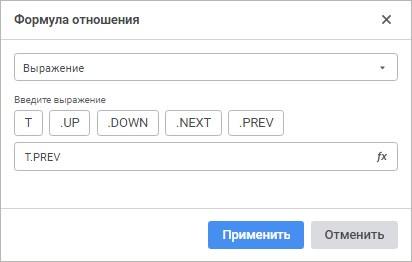
Выберите в раскрывающемся списке, каким образом будет задаваться формула отношения:
Не задано. По умолчанию. В качестве позиции по измерению будет взята текущая;
Уровней вверх. Результатом применения отношения будет элемент-владелец, отстоящий на указанное количество уровней от текущего элемента. Задайте количество уровней в редакторе чисел. Количество уровней вверх не может превышать общего количества уровней минус один;
Элементов назад. Результатом применения отношения будет элемент того же уровня, отстоящий на указанный порядковый номер от текущего элемента. Задайте порядковый номер в редакторе чисел;
Указанный элемент. В раскрывающемся дереве измерения выберите конкретный элемент. Тогда независимо от текущей позиции в кубе, результатом применения отношения будет именно выбранный элемент;
Выражение. Результатом
применения отношения будет элемент, индекс которого вычисляется
по заданному выражению. Выражение задается с помощью кнопок, расположенных
рядом с полем ввода, или с помощью редактора выражения.
Составление выражения требуется начинать с текущего элемента измерения,
для этого используйте кнопку «Т».
Далее можно указать смещение, например: T.PREV, T.PREV.UP, T.UP.NEXT
и т.д.
Для составления выражения используйте кнопки:
T. Текущий элемент;
UP. На один уровень вверх;
DOWN. На один уровень вниз;
NEXT. Следующий элемент;
PREV. Предыдущий элемент.
Для вызова редактора выражения нажмите
кнопку  «Вставить
формулу». Для вычисления индекса элемента в выражении можно
использовать различные арифметические, логические, текстовые функции,
пользовательские функции и функции преобразования.
«Вставить
формулу». Для вычисления индекса элемента в выражении можно
использовать различные арифметические, логические, текстовые функции,
пользовательские функции и функции преобразования.
Для сброса формулы отношения выбранного измерения нажмите кнопку
 «Очистить».
Для удаления выбранного отношения нажмите кнопку  «Удалить». После подтверждения
действия отношение будет удалено.
«Удалить». После подтверждения
действия отношение будет удалено.
Настройка формул выполняется с помощью редактора выражения:
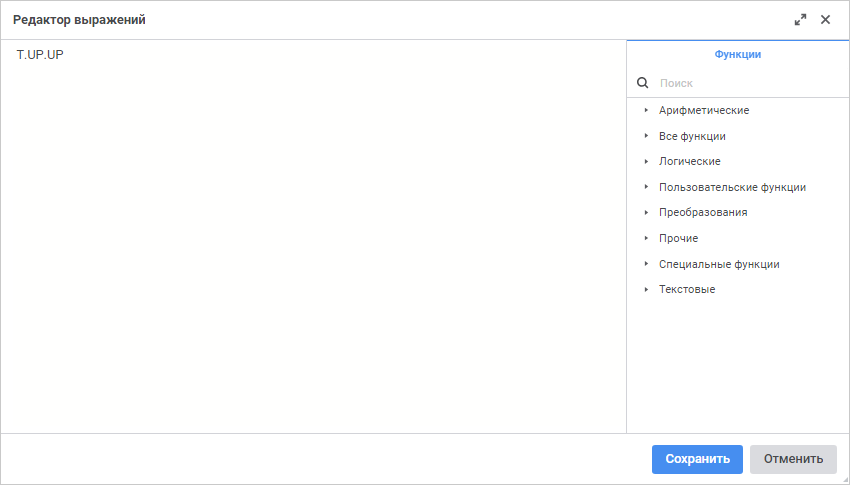
Сформируйте формулу вычисляемого выражения для отношения куба.
В формуле допускается использование арифметических операций, функций, цифр, знаков сравнения и круглых скобок. При этом имеются некоторые особенности:
вставка функций может осуществляться как с помощью клавиатуры, так и с помощью специальной панели;
вставка цифр осуществляется только с помощью клавиатуры.
Для вставки функции в область формул выполните одно из действий:
с помощью панели функций:
выделите функцию. Отобразится панель с описанием:
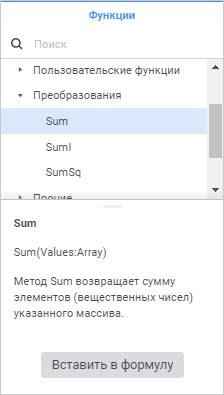
Нажмите кнопку «Вставить в формулу»;
дважды щёлкните по функции;
перенесите функцию в область формул с помощью механизма Drag&Drop;
с помощью области формул:
введите функцию в области формул;
щёлкните в области формул в том месте, куда нужно вставить функцию, нажмите сочетание клавиш CTRL+SHIFT и выберите на всплывающей панели требуемую функцию.
Для быстрого поиска функции начните вводить функцию частично или целиком в строке поиска. После выполнения действия на панели функций будут отображены функции, удовлетворяющие условиям поиска.
Вычисляемый факт представляет собой функцию от значений других фактов, вычисляемых фактов или отношений.
Для задания формул вычисляемых фактов к выбранной структуре хранения
нажмите кнопку
«Вычисляемые факты» на панели
инструментов. Будет открыта новая вкладка браузера.
На данной странице отображаются все факты куба:
 . Факты, имеющие привязку к полям набора
данных;
. Факты, имеющие привязку к полям набора
данных;
 . Факты, не имеющие привязку к полям
набора данных. Для них может быть определена формула, по которой
будут рассчитываться значения. После задания формулы факты сменят
свой значок на
. Факты, не имеющие привязку к полям
набора данных. Для них может быть определена формула, по которой
будут рассчитываться значения. После задания формулы факты сменят
свой значок на  . При настройке
сдвига по календарю значок изменится на
. При настройке
сдвига по календарю значок изменится на  .
.
Для отображения или скрытия фактов куба с данными используйте переключатель «Показать факты с данными».
Для указания или изменения формулы выполните одно из действий:
выделите вычисляемый факт и нажмите кнопку «Редактировать»;
щёлкните по формуле.
После выполнения действия будет открыто окно «Вычисляемый факт»:
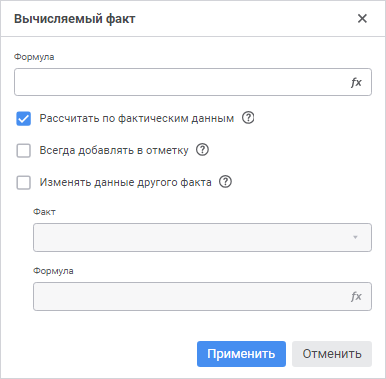
Задайте параметры:
Формула. Введите
выражение, по которому будет рассчитываться значение вычисляемого
факта, с клавиатуры или составьте его с помощью редактора выражения.
Для этого нажмите кнопку  «Вставить формулу», будет
открыт редактор выражений.
«Вставить формулу», будет
открыт редактор выражений.
Для составления выражения используйте имеющиеся параметры куба, отношения, факты и специальные функции;
Рассчитать по фактическим данным. Установите флажок для расчёта заданной формулы по фактическим данным: сначала будет оценена матрица с исходными данными, которая извлекается в соответствии с заданной отметкой, а затем осуществляется расчёт только в тех точках, по которым имеются данные.
Примечание. Установленный флажок влияет на расчёт отношений куба, если отношение задается в виде пользовательской функции. Например, если в качестве входного параметра T возвращается массив ForeVariantType.Matrix, содержащий целочисленные значения, то при расчёте отношений пользовательская функция также будет обрабатывать и возвращать массив целочисленных значений.
Если флажок снят, то расчёт будет произведён в соответствии с выставленной отметкой измерений: расчёт в каждой точке полученного декартова произведения отмеченных элементов.
Особенности расчёта вычисляемого факта:
если в формуле вычисляемого факта используются специальные функции (DIF, FIL, SUM и другие), то значение вычисляемого факта будет рассчитано только для тех точек, для которых имеются необходимые данные в исходной матрице;
если в формуле вычисляемого факта используются отношения, которые осуществляют сдвиг или берётся значение конкретного факта, то значение вычисляемого факта будет рассчитано только для тех точек, для которых имеются необходимые данные в исходной матрице;
если сдвиг нужно выполнить из отметки, которой нет в матрице, то значение не будет рассчитано;
Всегда добавлять в отметку. Установите флажок для включения вычисляемого факта при расчёте результирующей матрицы куба. Флажок не влияет на визуальную отметку при работе с кубом в различных инструментах «Форсайт. Аналитическая платформа», актуален при работе с кубом в прикладных макросах, которые вычисляют куб и работают с данными куба. Вычисляемые факты, для которых флажок установлен, будут всегда рассчитываться при расчёте результирующей матрицы куба. Если флажок снят, то вычисляемый факт рассчитывается, если он включен в отметку в прикладном макросе;
Изменять данные другого факта/Разрешить изменять данные. Установите флажок для изменения значения другого факта и задайте дополнительные параметры:
Факт. Выберите в раскрывающемся списке факт куба, значение которого будет изменено;
Формула. Для
формирования выражения, в соответствии с которым будет происходить
изменение значения выбранного выше факта, нажмите кнопку «Вставить формулу». Будет
открыт редактор выражения. Если формула не задана, то измененные
значения по вычисляемому факту не будут сохранены в куб.
После выполнения действий к вычисляемому факту будет добавлена соответствующая формула, по которой будет рассчитываться значение факта, и формула для изменения другого факта, если она задана. При наведении на формулу отображается всплывающая подсказка.
Сдвиг позволяет расширять отметку по календарному измерению куба для получения дополнительных значений, которые будут использоваться при вычислении формулы вычисляемого факта.
Примечание. Доступно, если в кубе содержится календарное измерение.
Для сдвига по календарю выберите вычисляемый факт и нажмите кнопку
 «Сдвиг по календарю». После
выполнения действия будет открыто окно «Сдвиг
по календарю для вычисляемого факта»:
«Сдвиг по календарю». После
выполнения действия будет открыто окно «Сдвиг
по календарю для вычисляемого факта»:
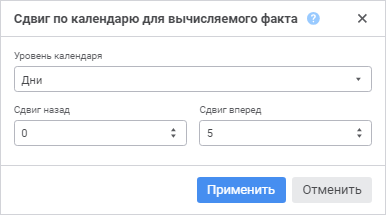
Задайте параметры:
Уровень календаря. Выберите в раскрывающемся списке уровень календаря, по которому будет смещаться отметка. В списке содержатся уровни, определённые в структуре календарного справочника;
Сдвиг назад. Задайте значение, в зависимости от которого отметка будет смещаться назад по выбранному уровню календаря. По умолчанию установлено значение «0»;
Сдвиг вперёд. Задайте значение, в зависимости от которого отметка будет смещаться вперёд по выбранному уровню календаря. По умолчанию установлено значение «0».
Настройка формул выполняется с помощью редактора выражения:
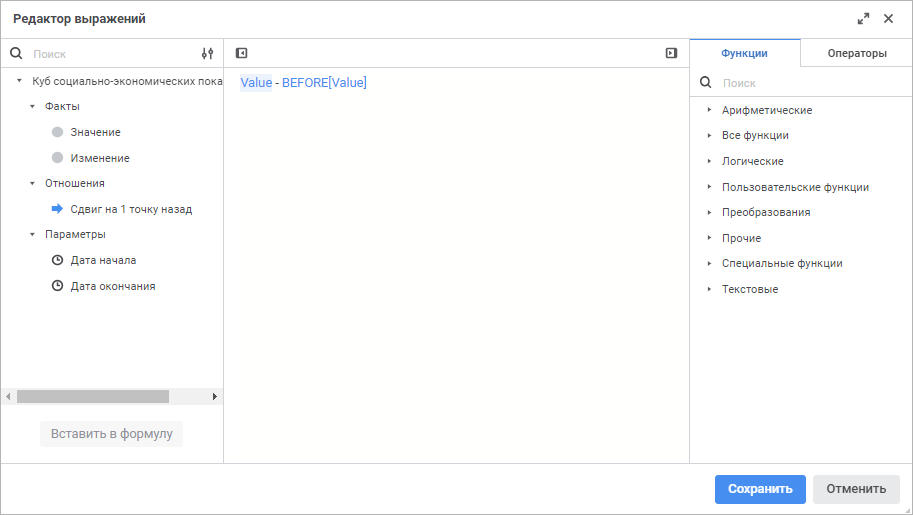
Сформируйте формулу, по которой будет рассчитываться вычисляемый факт.
В формуле допускается использование арифметических операций, функций, цифр, знаков сравнения и круглых скобок. При этом имеются некоторые особенности:
вставка функций может осуществляться как с помощью клавиатуры, так и с помощью специальной панели;
вставка цифр осуществляется только с помощью клавиатуры.
Операнды отображаются на панели операндов редактора выражения:
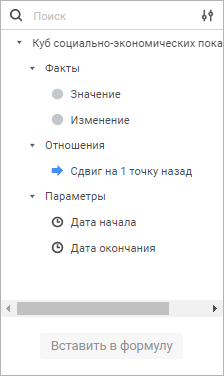
В качестве операндов используются:
Для вставки операнда в область формул выполните одно из действий:
с помощью панели операндов:
выделите операнд и нажмите кнопку «Вставить в формулу»;
дважды щёлкните по операнду;
перенесите операнд в область формул с помощью механизма Drag&Drop;
с помощью области формул:
введите наименование операнда в области формул;
щёлкните в области формул в том месте, куда нужно вставить операнд, нажмите сочетание клавиш CTRL+SHIFT и выберите на всплывающей панели требуемый операнд.
Для быстрого поиска операнда начните вводить его наименование частично или целиком в строке поиска. После выполнения действия на панели операндов будут отображены те операнды, наименования которых удовлетворяют условиям поиска.
Для настройки отображения списка операндов используйте команды в раскрывающемся
меню кнопки «Настройки
отображения»:
Наименование. По умолчанию. Отображение только наименований операндов;
Идентификатор. Отображение только идентификаторов операндов;
Наименование и идентификатор. Отображение наименований и идентификаторов операндов в формате: <наименование> (<идентификатор>).
Для скрытия панели операндов нажмите кнопку  «Скрыть панель операндов», для отображения -
нажмите кнопку
«Скрыть панель операндов», для отображения -
нажмите кнопку  «Отобразить панель операндов».
Функции и операторы отображаются на панели функций и операторов на соответствующих вкладках:
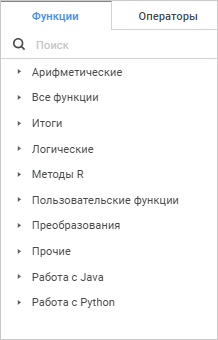
Для настройки вычисляемых фактов, помимо стандартных функций, также доступно использование специальных функций.
Для вставки функции или оператора в область формул выполните одно из действий:
с помощью панели функций и операторов:
выделите функцию/оператор. Отобразится панель с описанием:
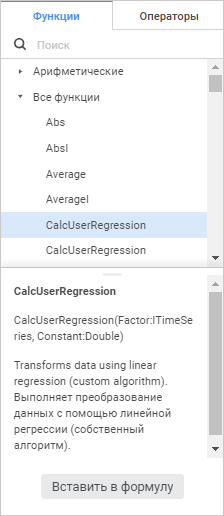
Нажмите кнопку «Вставить в формулу»;
дважды щёлкните по функции/оператору;
перенесите функцию/оператор в область формул с помощью механизма Drag&Drop;
с помощью области формул:
введите функцию/оператор в области формул;
щёлкните в области формул в том месте, куда нужно вставить функцию/оператор, нажмите сочетание клавиш CTRL+SHIFT и выберите на всплывающей панели требуемую функцию/оператор.
Для быстрого поиска функции или оператора начните вводить функцию/оператор частично или целиком в строке поиска. После выполнения действия на панели функций и операторов будут отображены функции/операторы, удовлетворяющие условиям поиска.
Для скрытия панели функций и операторов нажмите кнопку «Скрыть
панель функций и операторов», для отображения - нажмите кнопку
«Отобразить
панель функций и операторов».
Настройка управляющего
измерения
Если в кубе имеются параметрические измерения, то можно настроить управление параметрами данных измерений с помощью других измерений куба. При этом в качестве значений параметров будут передаваться значения определенных атрибутов.
Для настройки передачи отметки из одного измерения куба в параметры
другого измерения нажмите кнопку  «Управляющие измерения» на панели
инструментов. Будет открыта новая вкладка браузера.
«Управляющие измерения» на панели
инструментов. Будет открыта новая вкладка браузера.
Для настройки управляющего измерения задайте требуемые параметры в соответствующих столбцах:
Управляющее/Управляющее измерение. Выберите в раскрывающемся списке справочник, значения атрибутов которого будут передаваться в качестве значения параметра;
Выражение/Выражение управления.
Задайте выражение, с помощью которого будет рассчитываться значение
параметра. Для этого откройте редактор выражения с помощью кнопки
«Редактор
выражения»;
Отметка в управляемом измерении. Выберите стратегию управления отметкой:
Отметить все элементы в управляемом измерении;
Сбросить отметку в управляемом измерении;
Отметить те элементы, которые были отмечены до управления;
Отметить первый элемент;
Отметить последний элемент.
При нажатии кнопки  «Очистить»
для выделенного управляемого параметра будут очищены управляющее измерение
и выражение.
«Очистить»
для выделенного управляемого параметра будут очищены управляющее измерение
и выражение.
Настройка формул выполняется с помощью редактора выражения:
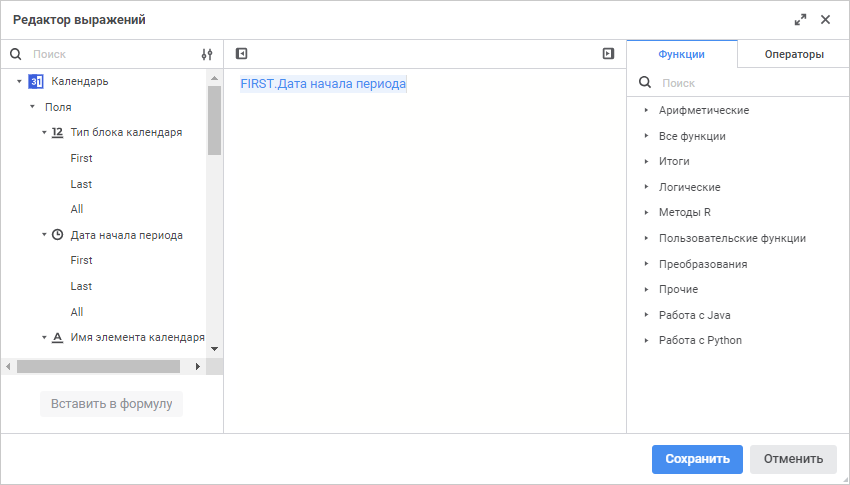
Сформируйте формулу, по которой будет рассчитываться значение параметра измерения.
В формуле допускается использование арифметических операций, функций, цифр, знаков сравнения и круглых скобок. При этом имеются некоторые особенности:
вставка функций может осуществляться как с помощью клавиатуры, так и с помощью специальной панели;
вставка цифр осуществляется только с помощью клавиатуры.
Операнды отображаются на панели операндов редактора выражения:
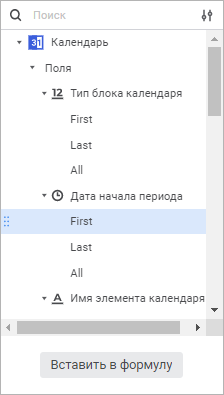
В качестве операндов используются атрибуты управляющего справочника, для каждого из которых отображены функции:
First. Параметру будет передаваться значение атрибута первого элемента в имеющейся отметке управляющего измерения;
Last. Параметру будет передаваться значение атрибута последнего элемента в имеющейся отметке управляющего измерения;
All. Функция передает массив значений атрибута всех элементов, имеющихся в отметке управляющего измерения. Данную функцию не следует использовать в чистом виде. Необходимо передавать массив значений в пользовательскую функцию, в которой определенным образом будет вычисляться значение, которое и будет передано параметру управляемого измерения.
Для вставки операнда в область формул выполните одно из действий:
с помощью панели операндов:
выделите операнд и нажмите кнопку «Вставить в формулу»;
дважды щёлкните по операнду;
перенесите операнд в область формул с помощью механизма Drag&Drop;
с помощью области формул:
введите наименование операнда в области формул;
щёлкните в области формул в том месте, куда нужно вставить операнд, нажмите сочетание клавиш CTRL+SHIFT и выберите на всплывающей панели требуемый операнд.
Для быстрого поиска операнда начните вводить его наименование частично или целиком в строке поиска. После выполнения действия на панели операндов будут отображены те операнды, наименования которых удовлетворяют условиям поиска.
Для настройки отображения списка операндов используйте команды в раскрывающемся
меню кнопки «Настройки
отображения»:
Наименование. По умолчанию. Отображение только наименований операндов;
Идентификатор. Отображение только идентификаторов операндов;
Наименование и идентификатор. Отображение наименований и идентификаторов операндов в формате: <наименование> (<идентификатор>).
Для скрытия панели операндов нажмите кнопку «Скрыть панель операндов», для отображения -
нажмите кнопку «Отобразить панель операндов».
Для вставки функции или оператора в область формул выполните одно из действий:
с помощью панели функций и операторов:
выделите функцию/оператор. Отобразится панель с описанием:
Нажмите кнопку «Вставить в формулу»;
дважды щёлкните по функции/оператору;
перенесите функцию/оператор в область формул с помощью механизма Drag&Drop;
с помощью области формул:
введите функцию/оператор в области формул;
щёлкните в области формул в том месте, куда нужно вставить функцию/оператор, нажмите сочетание клавиш CTRL+SHIFT и выберите на всплывающей панели требуемую функцию/оператор.
Для быстрого поиска функции или оператора начните вводить функцию/оператор частично или целиком в строке поиска. После выполнения действия на панели функций и операторов будут отображены функции/операторы, удовлетворяющие условиям поиска.
Для скрытия панели функций и операторов нажмите кнопку «Скрыть
панель функций и операторов», для отображения - нажмите кнопку
«Отобразить
панель функций и операторов».
Агрегация позволяет объединять данные элементов измерения по уровням. Результат агрегации дочерних элементов передаётся в родительский элемент.
Для настройки агрегации выбранной структуры хранения нажмите кнопку
 «Агрегация»
на панели инструментов. Будет открыта новая вкладка браузера.
«Агрегация»
на панели инструментов. Будет открыта новая вкладка браузера.
Выберите в раскрывающемся списке факты куба, по значениям которых будет осуществляться агрегация. В списке доступна множественная отметка фактов для одновременной настройки механизма агрегации:
если настройки агрегации отмеченных фактов совпадают или не заданы, то изменение настроек будет применяться одновременно для всех отмеченных фактов;
если настройки агрегации отмеченных фактов отличаются, то будет выдан диалог подтверждения выполняемого действия. При положительном ответе настройки агрегации отмеченных фактов будут сброшены.
При необходимости можно определить разные механизмы агрегации для каждого факта отдельно.
Настройте агрегацию по измерениям. Изначально в данной области отображается
список элементов, соответствующих измерениям куба. Для настройки агрегации
выбранного измерения нажмите кнопку «Редактировать».
Будет открыто окно «<наименование справочника> - Основной механизм агрегации».
Примечание. Настройка агрегации доступна, если выбран один элемент в дереве или элементы дерева, относящиеся к одному измерению.
Для изменения механизма агрегации календарного измерения с основного
на хронологический и наоборот нажмите кнопку  «Изменить механизм агрегации».
Данное изменение отражается в столбце «Механизм/метод
агрегации». При смене механизма агрегации сбрасываются все
настройки текущего механизма, при этом выдаётся запрос на подтверждение
действия.
«Изменить механизм агрегации».
Данное изменение отражается в столбце «Механизм/метод
агрегации». При смене механизма агрегации сбрасываются все
настройки текущего механизма, при этом выдаётся запрос на подтверждение
действия.
По умолчанию для календарного измерения установлен «Основной механизм агрегации». Если для
календаря не были заданы настройки агрегации (в столбце «Механизм/метод
агрегации» пусто), то при нажатии кнопки
«Изменить механизм агрегации»
устанавливается «Хронологический
механизм агрегации».
Для сброса настроек агрегации выбранного измерения нажмите кнопку
«Удалить». После подтверждения
выполняемого действия настройки агрегации выбранного измерения будут
сброшены.
При отметке в измерении элементов с различными единицами измерения происходит некорректная агрегация.
Для индикации таких измерений и расчётных ячеек установите флажок «Не агрегировать разные единицы измерения».
Флажок доступен для куба, у которого:
На странице «Измерения» добавлен справочник со структурой справочника показателей.
На странице «Единицы измерения и показатели» добавлен справочник со структурой справочника показателей, при этом не выбран справочник для единиц измерения.
Используйте куб с установленным флажком в качестве источника данных для регламентного отчёта или экспресс-отчёта.
Сегмент определяет подмножество измерений куба и отметку по ним. Отметка описывает набор точек куба, по которому необходимо разграничить права доступа.
Для настройки сегментов выбранной структуры хранения выполните команду
 «Сегменты» в контекстном меню структуры
хранения. Будет открыт мастер настройки сегментов
на новой вкладке браузера.
«Сегменты» в контекстном меню структуры
хранения. Будет открыт мастер настройки сегментов
на новой вкладке браузера.
Для сортировки структур хранения нажмите
кнопку  «Сортировка» в заголовке столбца
и выберите из раскрывающегося списка способ сортировки:
«Сортировка» в заголовке столбца
и выберите из раскрывающегося списка способ сортировки:
 «По возрастанию». Устанавливает
сортировку по возрастанию. В случае текстовых данных - от
А до Я;
«По возрастанию». Устанавливает
сортировку по возрастанию. В случае текстовых данных - от
А до Я;
 «По
убыванию». Устанавливает сортировку по убыванию. В случае
текстовых данных - от Я до А;
«По
убыванию». Устанавливает сортировку по убыванию. В случае
текстовых данных - от Я до А;
«Сбросить». Отключает
сортировку. Команда доступна только при использовании сортировки.
После настройки сортировки по возрастанию или убыванию пиктограмма
кнопки «Сортировка» изменится на пиктограмму
выбранного способа сортировки, а сам выбранный способ станет недоступен
в раскрывающемся меню кнопки.
Для удаления структуры хранения:
Выберите в списке структуру хранения, которую необходимо удалить.
Выполните одно из действий:
нажмите кнопку
«Удалить» на панели
инструментов;
выполните команду «Удалить»
в контекстном меню выбранной структуры хранения;
нажмите клавишу DELETE.
После подтверждения выполняемого действия выбранная структура хранения будет удалена.
Удаление группы структур хранения производится аналогичным образом.
Примечание. Удалить можно только пустую папку. Если группа структур хранения уже содержит структуры хранения, удалить ее невозможно.
См. также:
Настройка аналитик и показателей модели данных