Для визуализации отсутствия возможности редактирования ячеек доступно включение отображения пиктограмм. Возможность редактирования отсутствует:
для ячеек, на которые у пользователя нет прав;
для ячеек вычисляемых элементов;
для агрегированых ячеек, у которых в качестве источника данных использован куб с настроенной агрегацией.
Отображение пиктограмм в ячейках доступно при работе с регламентным отчётом, формой ввода, аналитической панелью, экспресс-отчётом.
Настройка прав доступа к объектам зависит от выбранного метода разграничения доступа и производится в менеджере безопасности. Если пользователю доступно только чтение и/или запрещено изменение данных, то в отчётах пользователь будет видеть данные, но не сможет их редактировать. Если пользователю запрещено чтение и изменение данных, то ячейки будут пустые.
Настройка прав доступа к данным:
справочника НСИ определяется выбранным методом разграничения доступа. В зависимости от выбранного метода различаются способы настройки;
куба производится при создании сегментов куба.
Для включения отображения пиктограмм выделите таблицу и:
установите флажки «Отображать пиктограммы для вычисляемых ячеек» и «Отображать права доступа в виде пиктограмм» группы «Параметры» боковой панели для регламентного отчёта и формы ввода;
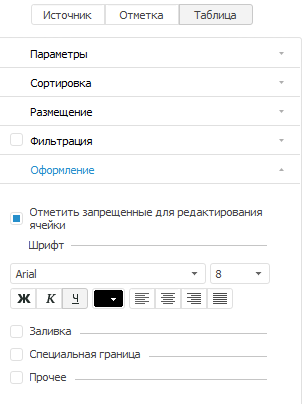
установите флажок «Отметить запрещенные для редактирования ячейки» на вкладке «Оформление» в группе «Таблица» боковой панели для аналитической панели и экспресс-отчёта:
После выполнения действий в ячейках таблицы будут отображены пиктограммы:
 .
Отображается в ячейках с недоступными для редактирования значениями,
если пользователю разрешено только чтение и/или запрещено изменение
источника данных;
.
Отображается в ячейках с недоступными для редактирования значениями,
если пользователю разрешено только чтение и/или запрещено изменение
источника данных;
 .
Отображается в ячейках с вычисляемыми элементами,
рассчитанными по формулам. Для отображения пиктограммы в аналитической панели
дополнительно должен быть установлен флажок «Редактирование данных».
.
Отображается в ячейках с вычисляемыми элементами,
рассчитанными по формулам. Для отображения пиктограммы в аналитической панели
дополнительно должен быть установлен флажок «Редактирование данных».
Примечание. Цвет пиктограмм зависит от стиля таблицы или заливки ячеек в отчёте: для тёмных цветов заливки используется светлый значок, для светлых - тёмный.
Для примера использования настройки отображения пиктограмм используем таблицу «Валовой региональный продукт, млн. руб.»:
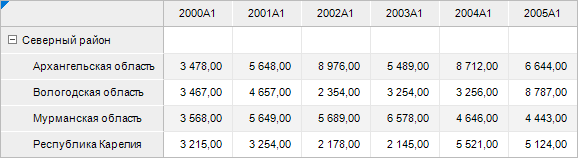
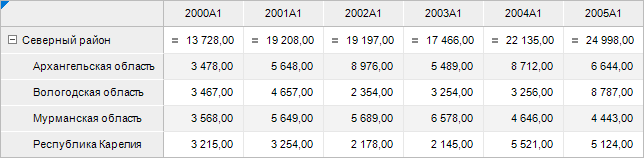
Сделаем элемент «Северный район»
вычисляемым элементом,
для этого редактируем его формулу.
После редактирования у вычисляемого элемента будет отображаться пиктограмма
:
Настроим права доступа в источнике: установим ограничения на изменение данных для Архангельской и Мурманской областей. Так как в таблице одновременно располагаются ячейки, на которые у пользователя нет прав, а также ячейки вычисляемых элементов, то в таблице будут отображены сразу все пиктограммы:
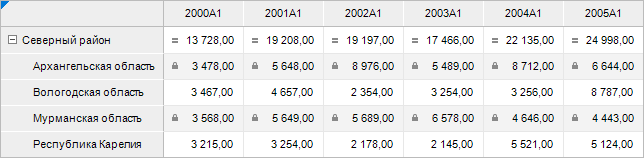
Добавим ограничение на изменение данных для Северного района:
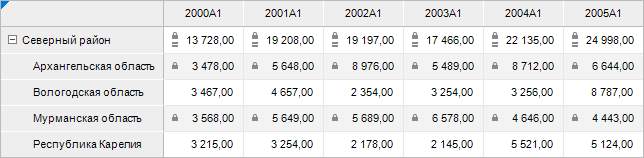
В результате настройки отображения пиктограмм в ячейках Северного района будут одновременно выведены обе пиктограммы.
См. также:
Оформление таблицы и ее элементов