
 Для открытия
диалога
Для открытия
диалогаДля запуска алгоритмов расчета, выполнения модулей, написанных на Fore, открытия объекта репозитория создайте пользовательскую кнопку.
Для применения пользовательских кнопок:
Создайте алгоритм расчета, модуль Fore или объект репозитория. В качестве открываемого объекта репозитория может быть выбран: справочник, регламентный отчёт, форма ввода.
Создайте пользовательскую кнопку.
Примените пользовательскую кнопку.
Для создания пользовательской кнопки используйте диалог «Добавление пользовательской кнопки»:
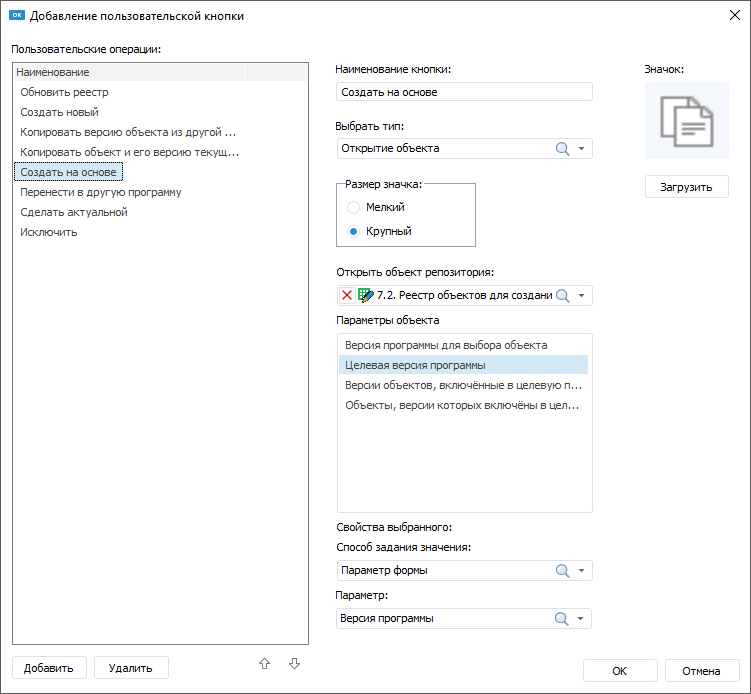
Диалог состоит из области «Пользовательские операции» и области настроек кнопки.
Для создания кнопки:
Нажмите кнопку «Добавить» в области «Пользовательские операции» для создания новый кнопки.
Введите наименование кнопки в поле «Наименование кнопки», отражающее её функциональность. По умолчанию наименование кнопки «Пользовательская кнопка N», где N - порядковый номер кнопки.
Выберите из раскрывающегося списка тип объекта: «Алгоритм расчета», «Модуль Fore» или «Открытие объекта».
Загрузите пиктограмму для кнопки. Нажмите кнопку «Загрузить», в открывшемся окне выберите путь до файла пиктограммы с расширением *.png, *.jpg, *.jpeg, *.bmp. После загрузки в поле «Значок» отобразится указанная пиктограмма. Если пиктограмма не загружена, то на вкладке «Пользовательские функции» ленты инструментов будет отображено только название кнопки.
Выберите размер пиктограммы, отображаемой на вкладке «Пользовательские операции», установив переключатель в области «Размер значка»: мелкий или крупный. При выборе крупной пиктограммы наименование кнопки будет отображаться под кнопкой, при выборе мелкой - рядом с ней. При добавлении нескольких кнопок с мелкими пиктограммами они располагаются в несколько строк на ленте инструментов, тогда как кнопки с крупными пиктограммами располагаются последовательно, занимая всю высоту ленты инструментов.
Выберите из раскрывающегося списка объект, который будет исполняться при нажатии на кнопку. Список представляет собой дерево объектов репозитория, в котором отображаются объекты, выбранного типа, и папки, содержащие эти объекты. В зависимости от выбранного типа наименование списка и набор настроек будет различным:
Алгоритм расчёта. Выберите в списке «Выбор исполняемого объекта» алгоритм расчёта. Если у выбранного алгоритма есть параметры, то ниже списка будет отображена область настройки параметров:

Настройка аналогична настройке параметров для алгоритмов расчёта в табличной области.
Модуль Fore. В списке «Модуль» выберите модуль писанный на языке Fore, в списке «Название класса» выберите класс, если он есть, в списке «Название исполняемого метода/функции» выберите метод или функцию. Функция должна иметь требуемую сигнатуру:
Public Sub <Название функции>(<Report>: IPrxReport);
Begin
…
End Sub <Название
функции>;
Параметр:
Report. Позволяет работать с формой ввода.
Если в указанном модуле нет класса, то список «Название класса» будет скрыт.
Открытие объекта. Выберите в списке «Открыть объект репозитория» требуемый объект. Ниже списка будет отображена область параметров и область настройки передачи значения в выделенный параметр. Если у выбранного объекта есть параметры, то выделите параметр и укажите способ передачи значения в раскрывающемся списке «Способ задания значения»:
Не передавать. Значение по умолчанию. При открытии объекта в параметр ничего не будет передаваться;
Параметр формы. Отображается раскрывающийся список «Параметр», в котором доступны параметры формы. Список параметров зависит от типа справочника, к которому привязан параметр объекта. Выбрать можно только один параметр. При открытии объекта в параметр передается значение параметра формы;
Вручную. Отображается раскрывающийся список «Значение», в котором доступны значения выбранного параметра. Выбрать можно только один элемент. При открытии объекта в параметр передается указанное значение.
Для изменения порядка расположения кнопок на вкладке «Пользовательские
функции» ленты инструментов используйте кнопки  /
/ .
.
Для удаления кнопок используйте кнопку «Удалить» в области пользовательских операций.
Созданные пользовательские кнопки отображаются на вкладке «Пользовательские функции» ленты инструментов. Вкладка становится доступной после добавления пользовательской кнопки.
Если кнопка была настроена на выполнение алгоритма расчёта, то при нажатии на неё будет запущен расчёт. Если кнопка была настроена на модуль Fore, то при нажатии на неё будет запущен указанный модуль. Если кнопка была настроена на открытие объекта репозитория, то при нажатии на неё будет открыт объект.
См. также:
 «
«