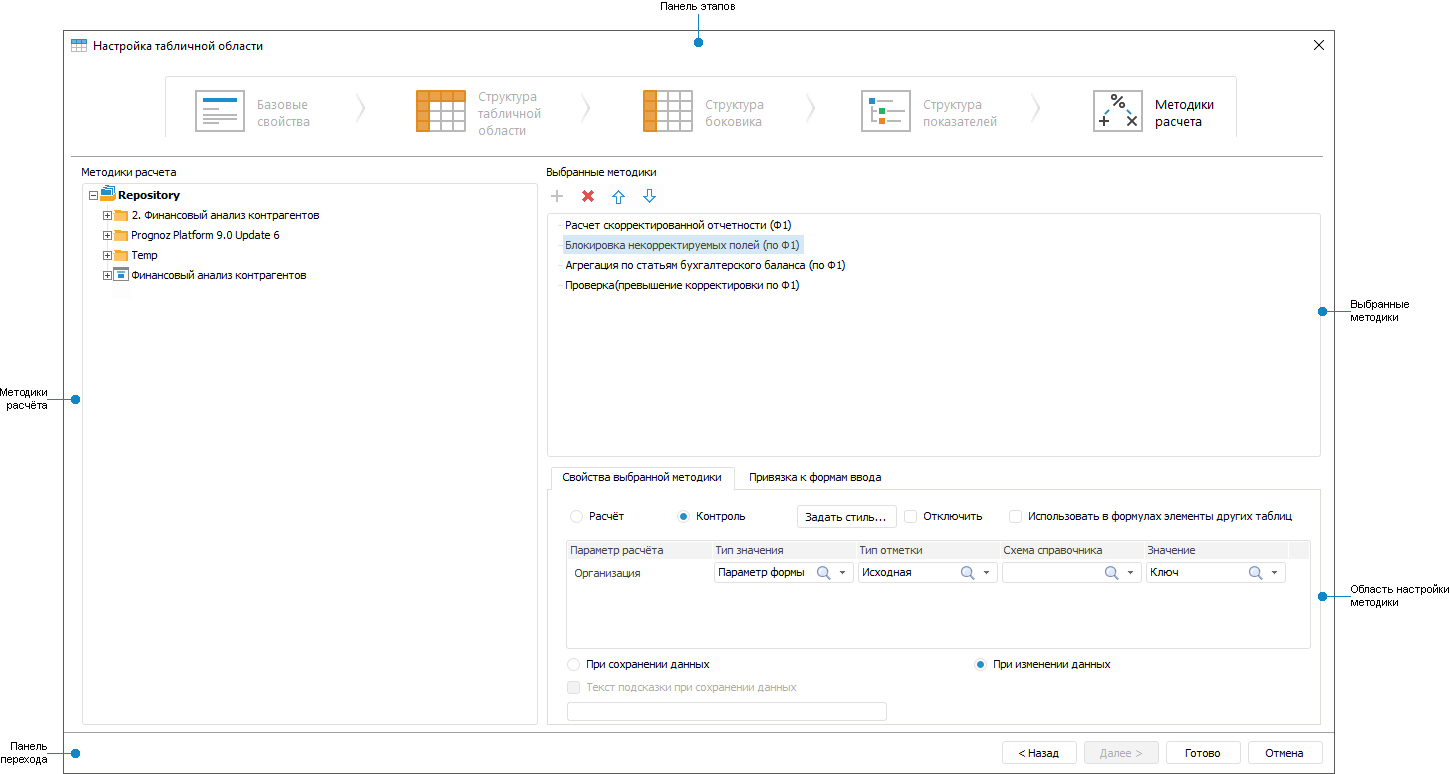
Для расчёта и контроля измерений табличной области используйте созданные алгоритмы расчёта.
Для выбора методик расчёта используйте страницу «Методики расчёта» диалога «Настройка табличной области»:
 Элементы страницы
«Методики расчёта»
Элементы страницы
«Методики расчёта»
Для определения методики расчёта:
Совет. Для настройки вкладки «Свойства выбранной методики» диалога «Настройка табличной области» смотрите раздел: «Настройка вкладки «Свойства выбранной методики»».
Для дополнительных настроек методик расчёта:
привяжите формы ввода к алгоритму для детализации формул, используемых в алгоритме расчёта.
После выбора алгоритмов расчёта завершите создание табличной области, нажав кнопку «Готово».
После завершения настройки табличной области, если требуется, перейдите к шагу:
Выделите готовую методику расчёта в области «Методики
расчёта» и переместите в область «Выбранные
методики» с помощью кнопки  или с помощью механизма Drag&Drop.
Для настройки очередности выполнения алгоритмов расчёта используйте
кнопки  и
и  .
.
Для удаления выбранной методики расчёта:
нажмите кнопку  ;
;
выполните команду «Удалить» контекстного меню.
Для настройки свойств выбранной методики выделите методику в области «Выбранные методики».
На вкладке «Свойства выбранной методики»:
выберите вариант использования алгоритма, установив переключатель:
Расчёт. Методика производит расчёт значений измерения по заданному алгоритму расчёта, возвращая числовое значение;
Контроль. Методика производит расчёт значений измерения по заданному алгоритму расчёта, возвращая логическое значение. Для визуального отображения результатов контроля будут доступны:
настройки шрифта, заливки и прочего. Для этого вызовите диалог «Форматирование», нажав кнопку «Задать стиль». Например, если данные не прошли контроль, то ячейки с ними будут подкрашены цветом отличным от цвета, используемого для оформления табличной области;
возможность определения текста сообщения, в случае, если введенные данные не прошли контроль. Для этого установите флажок «Текст подсказки при сохранении данных» и введите текст. Доступно при выборе варианта выполнения расчёта «При сохранении данных»;
установите флажок «Отключить» для проведения отладки работы алгоритмов расчёта в форме ввода, при необходимости;
выполните настройку связи параметров методики и параметров формы ввода, установив:
Тип значения. Укажите значения, которые используются при расчёте методики:
Параметр формы. В расчёте используется значение параметра формы ввода;
Константное значение. В расчёте используется постоянное значение;
Тип отметки. В зависимости от выбранного типа значения:
если установлен тип «Параметр формы», выберите тип отметки, выбрав его из раскрывающегося списка. Доступные значения: Исходная, Первый элемент, Последний элемент, Исходная+Дочерние, Исходная+Дочерние (рекурсивно), Дочерние, Дочерние (рекурсивно);
если установлен тип «Константное значение», тип отметки недоступен;
Схема справочника. Выберите из раскрывающегося списка схему отметки справочника, используемого в качестве параметра методики. Если у справочника не настроена схема отметки, то список будет пустой;
Примечание. Схема отметки справочника имеет больший приоритет, чем тип отметки.
Значение. В зависимости от выбранного типа значения:
если установлен тип «Параметр формы», выберите параметр или атрибут формы, выбрав его из раскрывающегося списка;
если установлен тип «Константное значение», задайте значение константы;
установите вариант выполнения расчёта, установив переключатель:
При сохранении данных. Методики расчёта будут выполнены только при сохранении данных в форме ввода, при изменении данных расчёт не производится. Расчёт производится в источниках по всем данным;
При изменении данных. Методики расчёта данных будут выполнены непосредственно при изменении данных в форме ввода. Расчёт производится по методикам для редактируемой ячейки.
Для детализации формул, используемых в алгоритме расчёта, привяжите формы ввода к алгоритму, используя вкладку «Привязка к формам ввода»:
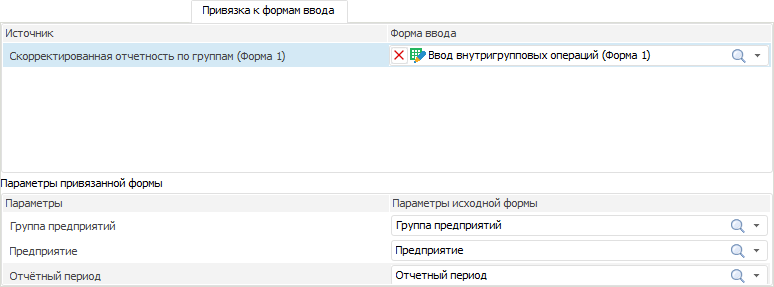
Для этого укажите:
Источник. В списке выведены объекты, которые являются приёмниками в алгоритме расчёта;
Форма ввода. Выберите
привязываемую форму в раскрывающемся списке или нажмите кнопку поиска  и введите
название. Список представляет собой отфильтрованное дерево объектов
репозитория, в котором указаны формы ввода и папки, содержащие формы
ввода. Для отмены привязки формы нажмите кнопку ;
и введите
название. Список представляет собой отфильтрованное дерево объектов
репозитория, в котором указаны формы ввода и папки, содержащие формы
ввода. Для отмены привязки формы нажмите кнопку ;
Параметры привязанной формы. В списке выведены параметры формы, выделенной в поле «Форма ввода»;
Параметры исходной формы.
Список содержит параметры исходной формы. Укажите для параметров привязанной
формы параметры исходной формы, значения которых будут передаваться
в параметры привязанной формы. Все параметры привязывать необязательно.
Выберите параметр в раскрывающемся списке или нажмите кнопку поиска и введите
название.
Привязанная форма будет открываться при просмотре описания формулы. Если не во все параметры привязанной формы настроена передача параметров исходной формы, то при открытии привязанной формы появится диалог для ввода значений параметров.
Количество отображаемых столбцов и их порядок расположения в таблице параметров можно настроить:
для изменения одного столбца установите/уберите флажок напротив наименования столбца в контекстном меню таблицы, порядок расположения останется прежним;
для изменения нескольких столбцов и изменения порядка следования откройте диалог «Выбрать столбцы для отображения», выполнив команду «Выбрать столбцы» контекстного меню таблицы:
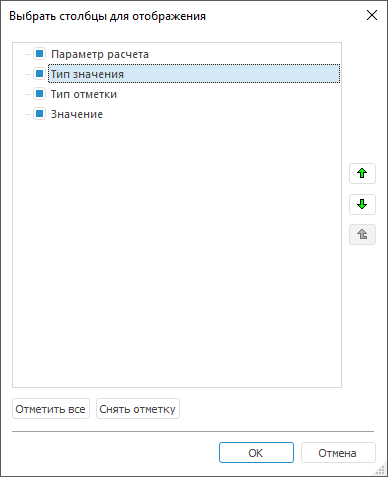
Для изменения количества отображаемых столбцов:
установите/уберите флажок напротив наименования столбца;
отметьте все столбцы, нажав кнопку «Отметить все»;
снимите отметку со всех столбцов, нажав кнопку «Снять отметку».
Для изменения порядка следования столбцов
используйте кнопки  и
и  , выделив
столбец.
, выделив
столбец.
См. также:
