 Создание
рабочего пространства
Создание
рабочего пространстваПри работе с рабочим пространством доступны следующие операции:
 Создание
рабочего пространства
Создание
рабочего пространства
Для создания рабочего пространства в навигаторе объектов:
выполните команду контекстного меню «Создать > Другие > Рабочее пространство»;
нажмите кнопку «Новый объект» ленты инструментов. В меню кнопки выберите пункт «Другие > Рабочее пространство».
Будет открыто основное окно рабочего пространства.
Открытие
рабочего пространства
Для открытия выбранного в навигаторе объектов рабочего пространства на редактирование:
нажмите кнопку «Редактировать» на вкладке «Главная» ленты инструментов;
выполните команду «Редактировать» в контекстном меню объекта;
нажмите клавишу F4.
Будет открыто основное окно рабочего пространства в режиме редактирования.
Для открытия выбранного в навигаторе объектов рабочего пространства на просмотр:
нажмите кнопку «Открыть» на вкладке «Главная» ленты инструментов;
выполните команду «Открыть» в контекстном меню объекта;
дважды щелкните по объекту основной кнопкой мыши.
Будет открыто основное окно рабочего пространства в режиме просмотра.
Изменение
масштаба рабочего поля
Для изменения масштаба рабочего поля:
выберите из списка или введите значение в поле  на панели инструментов;
прокрутите колесо мыши при зажатой клавише CTRL;
нажмите клавишу «+» для увеличения масштаба или клавишу «-» для уменьшения масштаба;
выполните команду главного меню «Вид > Увеличить масштаб/ Уменьшить масштаб/ Подогнать масштаб»;
выполните команду контекстного меню «Масштаб > Увеличить масштаб/ Уменьшить масштаб/ Подогнать масштаб».
Для экспорта рабочего пространства выполните команду главного меню «Рабочее пространство > Экспорт». Будет открыт стандартный диалог сохранения файла. Определите имя, тип и месторасположение файла.
Рабочее пространство можно экспортировать в файлы следующих форматов:
BMP (*.bmp);
PNG (*.png);
JPG (*.jpg);
GIF (*.gif);
TIFF (*.tiff).
Особенности экспорта:
При экспорте рабочего пространства в результирующем файле может быть отображен штамп № 1 в соответствии с Инструкцией № 0126-87, если в качестве политики безопасности используется мандатный доступ и для уровня безопасности данного объекта включена маркировка при экспорте и печати.
Размеры экспортируемой области будут соответствовать заданным в параметрах размерам.
Сохранение
рабочего пространства
Для сохранения изменений текущего рабочего пространства выполните команду главного меню «Рабочее пространство > Сохранить» или нажмите сочетание клавиш CTRL + S.
Для сохранения текущего рабочего пространства с новым именем и идентификатором выполните команду главного меню «Рабочее пространство > Сохранить как». Будет открыто стандартное окно сохранения объектов в репозиторий.
Предварительный
просмотр и печать
Для предварительного просмотра рабочего пространства выполните команду главного меню «Рабочее пространство > Предварительный просмотр». Будет открыто окно:
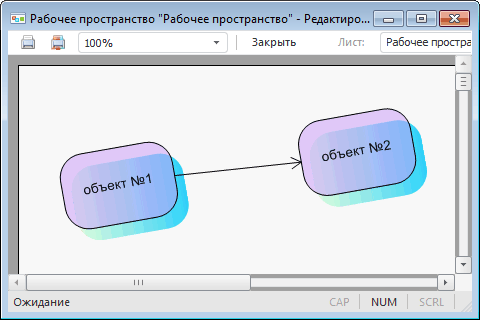
Для печати рабочего пространства выполните команду главного меню «Рабочее пространство > Печать». Будет открыт стандартный диалог с настройками параметров печати.
Настройка
параметров рабочего пространства
Для настройки параметров рабочего пространства:
выполните команду главного меню «Вид > Параметры рабочего пространства»;
выполните команду контекстного меню «Параметры рабочего пространства».
Будет открыт диалог «Параметры рабочего пространства». Настройте вид рабочего пространства и стиль выделения.
См. также:
Предварительный просмотр | Настройка вида рабочего пространства | Настройка стиля выделения в рабочем пространстве