Для печати рабочего пространства:
выберите пункт в главном меню «Рабочее пространство > Печать»;
нажмите сочетание клавиш CTRL + P.
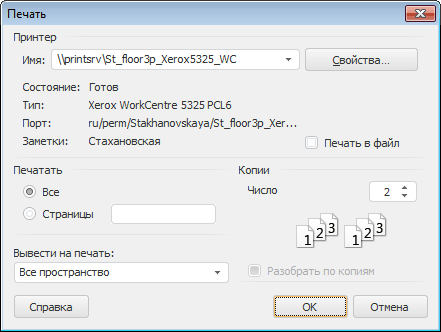
Будет открыто окно:
Задайте следующие параметры печати:
Принтер. Выберите принтер, который будет использоваться для печати рабочего пространства. Для настройки параметров принтера нажмите кнопку «Свойства». Будет отображен диалог, вид которого зависит от заданного принтера. Для получения подробной информации о доступных настройках обратитесь к документации принтера;
Печать в файл. Печать в файл сохраняет информацию о структуре объекта, по которой можно напечатать версию объекта без доступа к нему. Это может использоваться для отложенной печати объекта. Если флажок установлен, то объект будет напечатан в файл. По умолчанию флажок снят и печать объекта выполняется на принтере;
Печать. Укажите страницы, которые должны быть напечатаны:
Все. Будут напечатаны все страницы объекта;
Страницы. Укажите страницы, которые будут напечатаны. Водите номера или диапазоны страниц, разделяя их запятыми. Диапазон порядка указывайте через знак «-». Например: 1-3,5,7-9;
Примечание. Печать и нумерация страниц выполняются с учетом области печати, указанной в параметре «Вывести на печать».
Вывести на печать. Выберите область печати объекта. При выборе «Все пространство» к печати будет подготовлено все пространство со сквозной нумерацией страниц;
Копии. В редакторе чисел задайте число копий. Установите флажок «Разобрать по копиям», если требуется напечатать несколько копий рабочего пространства, одну за другой.
Примечание. При печати рабочего пространства может быть отображен штамп № 1 в соответствии с Инструкцией № 0126-87, если в качестве политики безопасности используется мандатный доступ и для уровня безопасности данного объекта включена маркировка при экспорте и печати.
См. также: