Параметры отчёта позволяют динамически управлять данными, отображаемыми в отчёте.
Для настройки параметров отчёта выполните шаги:
Добавьте параметры отчёта.
Настройте управление параметрами источника, используя параметры отчёта или задав значения.
Для формирования списка параметров используйте окно «Параметры».
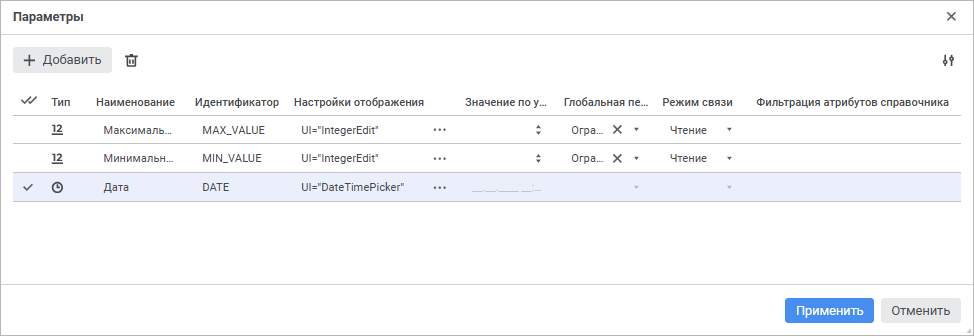
В отчёте, открытом на редактирование, выполните команду «Параметры» главного меню.

При работе с параметрами отчёта доступны следующие операции:
Для добавления параметра нажмите кнопку
«Добавить». В конец списка параметров
будет добавлена строка, в которой укажите свойства нового параметра:
Тип. Выберите из раскрывающегося списка тип данных для значений, которые будут храниться в параметре:
строковый;
целочисленный;
десятичный;
вещественный;
дата и время;
двоичный.
По умолчанию выбран строковый тип данных;
Наименование. Введите наименование параметра. По умолчанию «Параметр <порядковый номер>»;
Идентификатор. Введите уникальный идентификатор параметра в рамках отчёта. Идентификатор может состоять только из букв латинского алфавита, цифр и символа подчёркивания. По умолчанию ITEM<порядковый номер>;
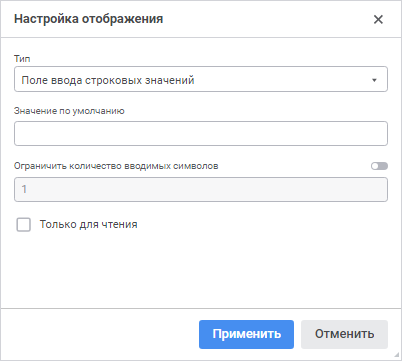
Настройки отображения.
Задайте внешний вид и поведение для редактора значений параметра.
Настройки отображения задаются в виде специально сформированной
строки, в которой указывается вид редактора, значение по умолчанию
и т.д. Строка может быть отредактирована как непосредственно в
поле ввода, так и при помощи специального окна «Настройка
отображения». Настройки отображения параметров идентичны
настройкам редакторов
значений элементов управления. Для открытия окна нажмите кнопку
«Настройка
отображения»:

Доступны следующие типы отображения параметра:
иерархический список;
переключатель;
поле ввода строковых значений;
поле ввода строковых значений с маской;
раскрывающийся список справочника;
редактор времени;
редактор даты;
редактор даты и времени;
редактор десятичных значений;
редактор идентификаторов;
редактор логических значений;
редактор целых значений;
список.
По умолчанию тип отображения устанавливается в соответствии с выбранным типом данных параметра. Вид окна «Настройка отображения» меняется в зависимости от выбранного типа отображения;
Значение по умолчанию. Задайте при необходимости значение параметра по умолчанию. Особенности значения по умолчанию для следующих типов данных:
Строковый. Может содержать до 2 Гб данных. Текст строки указывается без кавычек;
Целый. Допускается целое число в диапазоне [-2147483648; 2147483647];
Десятичный. Допускается десятичное число, содержащее не более 28 разрядов после запятой в диапазоне [-179228162514264337593543950335; 179228162514264337593543950335];
Вещественный. Допускается вещественное число в диапазоне [-5.0 x 10-324; 1.7 x 10308];
Дата. Минимальная дата - 1 января 100 года (н.э.) 00:00:00, максимальная дата - 31 декабря 9999 года (н.э.) 23:59:59.
При использовании раскрывающегося списка справочника становятся доступными отметка элементов,изменение отметки по критерию и настройка отображения наименования элементов. Для работы с ними используйте команды контекстного меню;
Глобальная переменная. Выберите из раскрывающегося списка глобальную переменную, определённую в параметрах репозитория. Список содержит глобальные переменные такого же типа данных, что и настраиваемый параметр отчёта;
Режим связи. Поле доступно после выбора глобальной переменной. Выберите из раскрывающегося списка режим связи параметра с глобальной переменной:
Чтение. Значение по умолчанию. Режим с возможностью только получения значения из глобальной переменной;
Чтение и запись. Режим с возможностью получения и изменения значения глобальной переменной.
Связь параметра с глобальной переменной имеет больший приоритет, чем значение по умолчанию параметра. Если для параметра заданы настройки связи, то при открытии объекта параметру будет установлено значение из глобальной переменной. В дальнейшем значение параметра можно менять. Если для параметра установлен режим связи «Чтение и запись», то после изменения значения параметра это значение также будет установлено глобальной переменной. Изменённое значение глобальной переменной хранится в рамках текущей сессии пользователя и будет сброшено до значения по умолчанию глобальной переменной после завершения работы в репозитории;
Фильтрация атрибутов справочника.
Настройте фильтрацию атрибутов справочника, для этого нажмите
кнопку
«Фильтрация по параметру». Кнопка
появляется, если добавлено более одного параметра и для минимум
одного параметра в качестве типа отображения выбран «Раскрывающийся
тип справочника». После нажатия будет открыто окно
«Фильтры
параметров». Если для параметра настроена фильтрация,
то кнопка
«Фильтрация
по параметру» будет подсвечена синим.
Для добавления набора параметров повторите действия и нажмите кнопку «Применить».
Для редактирования свойств выбранного параметра измените значение в соответствующем столбце.
Для удаления параметров выделите требуемые параметры и нажмите кнопку
«Удалить».
Будет запрошено подтверждение выполняемого действия.
Если для параметра были настроены фильтры, то они также будут удалены.
Для быстрого выделения сразу всех параметров используйте кнопку
«Выделить все».
Для изменения количества отображаемых свойств нажмите кнопку
«Настройки»
и установите/снимите флажок напротив наименования свойств.
См. также:
Настройка отчёта | Управление параметрами
Для открытия
окна «Параметры»