Для начала работы с инструментом создайте новый или откройте готовый отчёт.
Для создания нового отчёта в навигаторе объектов нажмите кнопку «Создать» главного меню и выберите «Регламентный отчёт» на открывшейся панели «Новый объект».
Для открытия на редактирование готового отчёта в навигаторе объектов выполните одно из действий:
выполните команду «Редактировать» контекстного меню отчёта;
выполните команду «Редактировать в новой вкладке» в контекстном меню отчёта;
выполните команду «Редактировать в новом окне» в контекстном меню отчёта;
выделите отчёт и нажмите кнопку F4.
Для пользователей, имеющих права только на чтение объектов, доступно открытие готового отчёта на редактирование без возможности сохранения изменений. Для получения подробной информации обратитесь к разделу «Работа в навигаторе объектов».
Для открытия на просмотр готового отчёта в навигаторе объектов выполните одно из действий:
выполните команду «Открыть» контекстного меню отчёта;
выполните команду «Открыть в новой вкладке» в контекстном меню отчёта;
выполните команду «Открыть в новом окне» в контекстном меню отчёта;
дважды щёлкните по отчёту;
выделите отчёт и нажмите кнопку ENTER.
Для построения отчёта смотрите статью «Построение отчёта».
Для работы с готовым отчётом смотрите статью «Работа с готовым отчётом».
Пользовательский интерфейс регламентного отчёта:
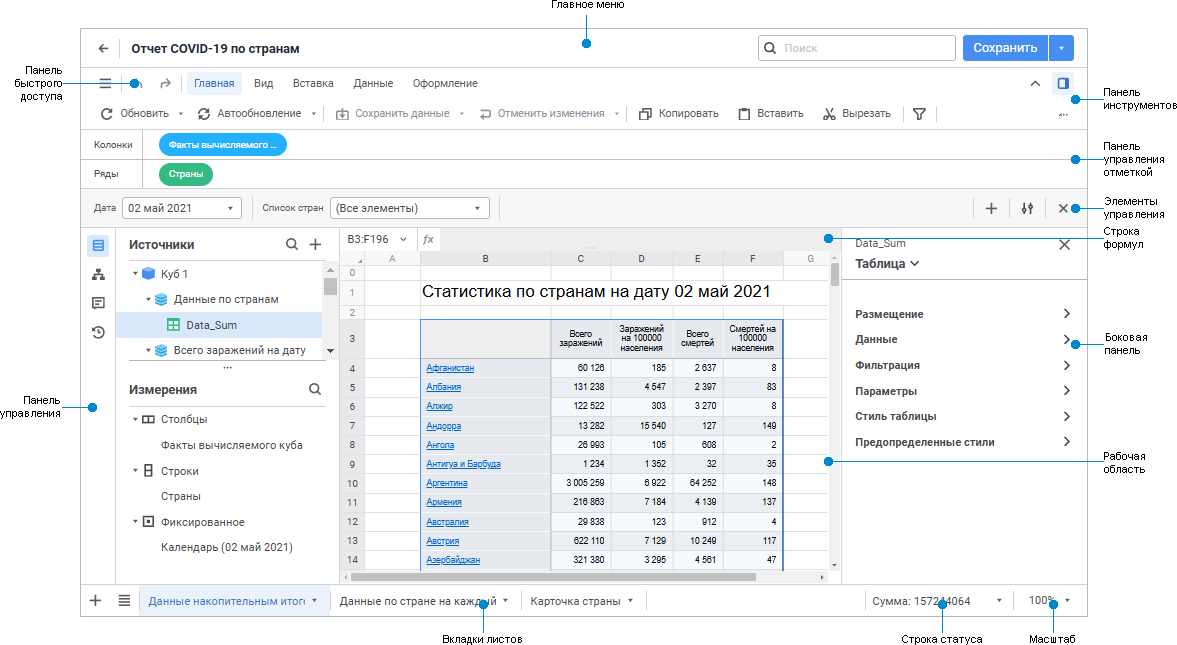
Регламентный
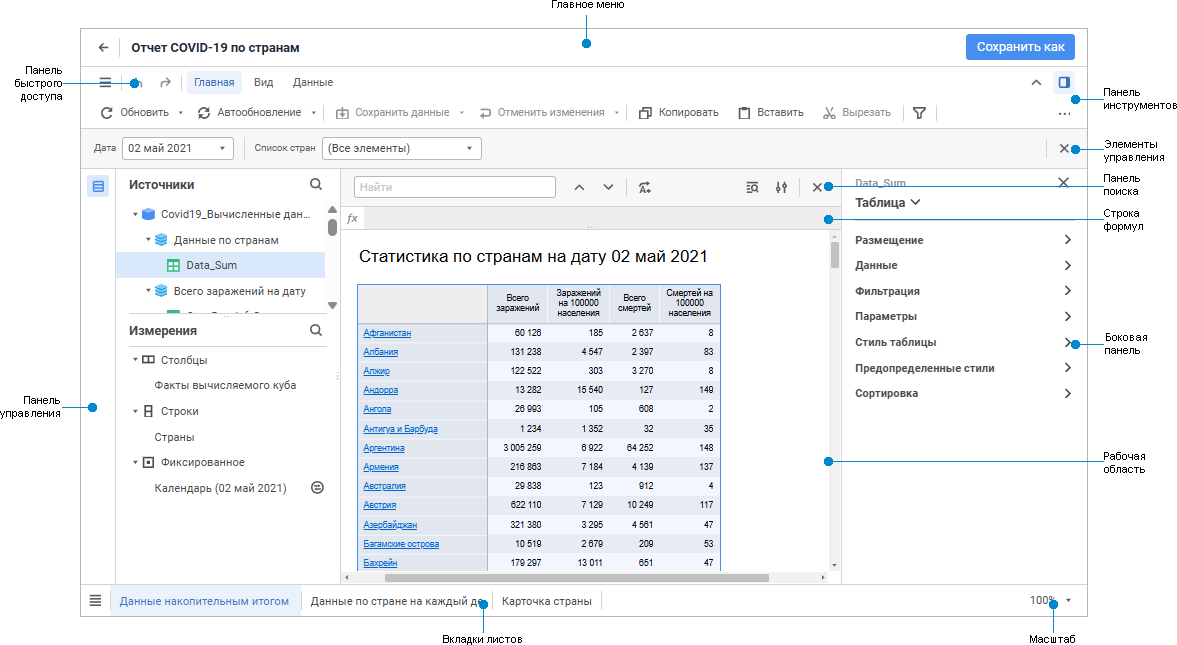
отчёт в режиме просмотра


Элементы
пользовательского интерфейса отчёта
Главное меню. Содержит основные команды для выполнения различных операций над отчётом, поле для переименования отчёта и кнопку для возвращения в навигатор. Также при редактировании доступно сохранение отчёта, создание копии отчёта и поиск по командам меню.
Панель быстрого доступа. Содержит команды отмены и повтора операции.
Панель инструментов. Содержит вкладки с кнопками для построения и настройки отчёта при редактировании и для работы с данными при просмотре.
Панель управления отметкой.
Предназначена для изменения строк и столбцов таблицы
на листе отчета. Панель доступна, если нажата кнопка
«Панель
управления отметкой» вкладки «Вид»
панели инструментов. При отображении панели управления отметкой
панель поиска скрывается.
Панель управления. Предназначена для выбора источника данных и управления измерениями при редактировании отчёта, для работы с модулями и обработчиками событий отчёта при редактировании, для работы с комментариями и историей изменений. Содержит кнопки для выбора группы настроек, отображаемых на панели.
Элементы управления.
Предназначены для изменения отметки таблицы на листе отчёта с
помощью элементов управления при работе
с готовым отчётом. Панель доступна, если нажата кнопка
«Элементы
управления» вкладки «Главная»
на панели инструментов.
Боковая панель. Предназначена для настройки отчёта.
Панель поиска. Предназначена
для поиска и замены данных.
Панель доступна, если нажата кнопка
«Поиск и замена» вкладки «Главная» на панели инструментов.
При поиске и замене также доступна панель «Результаты совпадений».
При отображении панели поиска панель управления отметкой скрывается.
Панель поиска представлена для отчёта, открытого на просмотр.
Строка формул. Предназначена для ввода данных и формул в ячейки таблицы, отображения адресов выделенных ячеек и формул алгоритмов, если значения ячеек по ним рассчитывается.
Рабочая область. Предназначена для построения отчёта при редактировании и для ввода данных при просмотре.
Вкладки листов. Предназначены для работы с листами отчёта при редактировании и для переключения между ними при просмотре.
Строка статуса. Предназначена для отображения результатов расчёта базовых агрегатов выделенного диапазона ячеек таблицы.
Масштаб. Предназначен для настройки масштаба отображения листа на рабочей области.
При работе с регламентным отчётом доступны общие настройки. Для определения настроек используйте панель «Настройки».
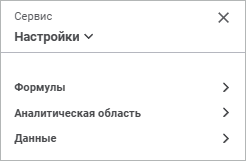
Выполните команду главного меню «Настройки».
На панели доступны группы настроек:

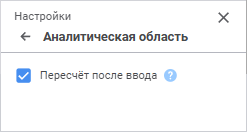
Задайте настройки:
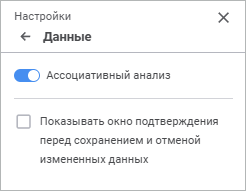
Ассоциативный анализ. Для использования ассоциативного анализа переведите флажок в активное состояние. После активации переключателя на панели отметки элементы будут отсортированы в зависимости от наличия у них данных: вверху списка элементы, которые имеют значения, внизу списка элементы, которые не имеют значений. Элементы без значений будут подсвечены серым. Для использования ассоциативного анализа куб, который используется в качестве источника данных, должен быть прокеширован и построена индексирующая информация для анализа. По умолчанию переключатель активен.
Отображение окна подтверждения. Для предотвращения случайной потери данных или нежелательного сохранения данных при их изменении включите отображение окна подтверждения. Установите флажок «Показывать окно подтверждения перед сохранением и отменой измененных данных» для отображение окна подтверждения. По умолчанию флажок снят. После установки флажка при попытке сохранить или отменить изменение данных таблицы будет отображаться диалог подтверждения действия.
См. также:
Построение отчёта для печати | Построение отчёта | Работа с готовым отчётом