Исходные данные
Для выбора источника данных для диаграммы используйте группу параметров «Исходные данные» боковой панели.
При создании диаграммы группа параметров «Исходные данные» открывается автоматически.
Выберите тип источника данных, установив переключатель:
С листа. Исходными данными для диаграммы будет выделенный диапазон ячеек;
Объект. Исходными данными для диаграммы будет выбранный объект.
Дальнейшая настройка зависят от выбранного типа источника.
С листа
В качестве источника данных для диаграммы используется область, расположенная на листе отчёта:
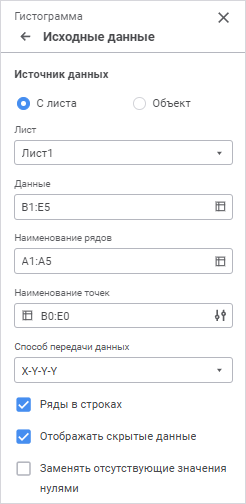
После установки переключателя определите следующие параметры:
В раскрывающемся списке выберите лист с исходными данными.
Задайте диапазон ячеек с данными для диаграммы.
Для выбора диапазона:
введите вручную;
выделите на рабочей области диапазон ячеек;
нажмите кнопку
 «Выбрать данные». Будет открыт диалог
«Выбрать данные»:
«Выбрать данные». Будет открыт диалог
«Выбрать данные»:
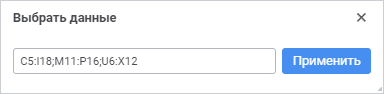
Введите вручную или выделите диапазон ячеек на рабочей области и нажмите кнопку «Применить».
Для изменения размеров диалога наведите курсор на правый нижний угол и потяните его, при этом курсор примет вид двунаправленной стрелки.
Для выбора диапазона на другом листе:
откройте диалог «Выбрать данные», перейдите на требуемый лист и выберите диапазон;
введите наименование листа в формате «<наименование листа>!», затем укажите требуемый диапазон вручную.
Диапазон ячеек может задаваться в виде комбинированной или прямоугольной области. При использовании нескольких диапазонов ряды на диаграмме будут отражены в порядке выделения этих диапазонов.
Задайте диапазон ячеек с наименованиями рядов. Указанные наименования будут отображаться в легенде.
Для выбора диапазона:
введите вручную;
выделите на рабочей области диапазон ячеек;
нажмите кнопку
«Выбрать данные». Будет открыт диалог
«Выбрать данные»:
Введите вручную или выделите диапазон ячеек на рабочей области и нажмите кнопку «Применить».
Для изменения размеров диалога наведите курсор на правый нижний угол и потяните его, при этом курсор примет вид двунаправленной стрелки.
Для выбора диапазона на другом листе:
откройте диалог «Выбрать данные», перейдите на требуемый лист и выберите диапазон;
введите наименование листа в формате «<наименование листа>!», затем укажите требуемый диапазон вручную.
Если диапазон наименований задан в виде открытого диапазона, весь столбец или строка, то для наименования ряда будет использовано значение в ячейке, находящейся на пересечении диапазона данных и диапазона наименований рядов. Если для построения диаграммы используется нескольких диапазонов, то диапазоны наименований рядов необходимо указывать в том же порядке, что и выделение данных.
Примечание. Для каскадной диаграммы в легенде отображаются предопределенные названия: «Увеличить», «Уменьшить» и «Итог».
При задании диапазона ячеек с наименованиями рядов учитывайте следующие особенности:
легенда диаграммы не будет отображаться, если в заданном диапазоне наименований рядов отсутствует хотя бы одно значение.
Задайте диапазон ячеек с наименованиями точек. Указанные наименования будут отображены на горизонтальной оси диаграммы, если она присутствует.
Для выбора диапазона:
введите вручную;
выделите на рабочей области диапазон ячеек;
нажмите кнопку
«Выбрать данные». Будет открыт диалог
«Выбрать данные»:
Введите вручную или выделите диапазон ячеек на рабочей области и нажмите кнопку «Применить».
Для изменения размеров диалога наведите курсор на правый нижний угол и потяните его, при этом курсор примет вид двунаправленной стрелки.
Для выбора диапазона на другом листе:
откройте диалог «Выбрать данные», перейдите на требуемый лист и выберите диапазон;
введите наименование листа в формате «<наименование листа>!», затем укажите требуемый диапазон вручную.
Если диапазон наименований задан в виде открытого диапазона, весь столбец или строка, то для наименования точки будет использовано значение в ячейке, находящейся на пересечении диапазона данных и диапазона наименований точек.
При задании диапазона ячеек с наименованиями точек учитывайте следующие особенности:
подпись точки не будет отображаться на диаграмме, если соответствующая ячейка диапазона наименований точек не содержит значения (пуста);
при использовании каскадной диаграммы в поле «Наименование точек» указываются столбцы, которые будут располагаться по оси категорий (X).
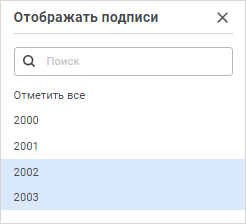
Для настройки отображения подписей точек нажмите кнопку  «Настроить». В результате
будет открыта панель «Отображать
подписи»:
«Настроить». В результате
будет открыта панель «Отображать
подписи»:
Примечание.
Кнопка «Настроить»
доступна, если введён корректный диапазон ячеек «Наименование
точек».
На панели находится список наименований точек с учётом параметров, установленных в группе параметров «Исходные данные».
Выделите наименования точек, подписи к которым должны быть отображены на оси категорий. Для установки всех отметок нажмите кнопку «Отметить все», в результате чего кнопка будет выделена. Для снятия всех отметок снимите выделение с кнопки «Отметить все».
Для выбранных точек доступна настройка подсказок и подписей данных.
Для быстрого поиска точки введите её наименование частично или полностью в строку поиска в верхней части панели «Отображать подписи».
Поле «Способ передачи данных» доступно только для диаграмм точечного и пузырькового типов.
Задайте способ передачи данных для точечной диаграммы:
X-Y-Y-Y. Вариант по умолчанию. При выборе данного варианта у всех рядов значения по оси Х будут одинаковыми и содержаться либо в верхней строке (при размещении рядов в строках), либо в первом столбце (при размещении рядов в столбцах), в остальных строках/столбцах содержатся значения рядов по оси Y;
X-Y-X-Y. При выборе данного варианта значения по осям X и Y будут чередоваться в строках/столбцах (в зависимости от расположения рядов). Если ряды расположены в строках, то чередование будет происходить сверху вниз, а если ряды расположены в столбцах, то слева направо;
Y-X-X-X. При выборе данного варианта у всех рядов значения по оси Y будут одинаковыми и содержаться либо в верхней строке (при размещении рядов в строках), либо в первом столбце (при размещении рядов в столбцах), в остальных строках/столбцах содержатся значения рядов по оси X;
Y-X-Y-X. При выборе данного варианта значения по осям Y и X будут чередоваться в строках/столбцах (в зависимости от расположения рядов). Если ряды расположены в строках, то чередование будет происходить сверху вниз, а если ряды расположены в столбцах, то слева направо.
Задайте способ передачи данных для пузырьковой диаграммы:
XYZYZ. Вариант по умолчанию. При выборе данного варианта значения по оси X одинаковые и содержатся либо в верхней строке (при размещении рядов в строках), либо в первом столбце (при размещении рядов в столбцах). Значения по осям Y, Z чередуются в строках/столбцах (в зависимости от расположения рядов). Если ряды расположены в строках, то чередование происходит сверху вниз, если ряды расположены в столбцах - слева направо. Где Z - размер пузырьков;
XYZXYZ. При выборе данного варианта значения по осям X, Y, Z чередуются в строках/столбцах (в зависимости от расположения рядов). Если ряды расположены в строках, то чередование происходит сверху вниз, если ряды расположены в столбцах - слева направо. Где Z - размер пузырьков;
YXZYXZ. При выборе данного варианта значения по оси Y одинаковые и содержатся либо в верхней строке (при размещении рядов в строках), либо в первом столбце (при размещении рядов в столбцах). Значения по осям X, Z чередуются в строках/столбцах (в зависимости от расположения рядов). Если ряды расположены в строках, то чередование происходит сверху вниз, если ряды расположены в столбцах - слева направо. Где Z - размер пузырьков;
YXZYXZ. При выборе данного варианта значения по осям Y, X, Z чередуются в строках/столбцах (в зависимости от расположения рядов). Если ряды расположены в строках, то чередование происходит сверху вниз, если ряды расположены в столбцах - слева направо. Где Z - размер пузырьков.
Для настройки размещения рядов в столбцах или строках используйте флажок «Ряды в строках».
Объект
При установленном переключателе в качестве источника данных для диаграммы используется имеющаяся таблица:
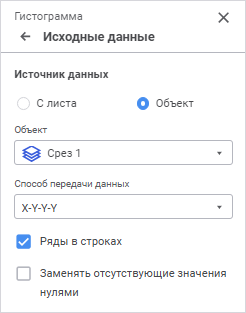
После установки переключателя определите следующие параметры:
В раскрывающемся списке выберите срез, который будет служить источником данных для диаграммы.
Поле «Способ передачи данных» доступно только для диаграмм точечного и пузырькового типа.
Задайте способ передачи данных для точечной/пузырьковой диаграммы.
Параметры данных диаграммы
После задания параметров, связанных с источником данных, определите параметры данных диаграммы:
Задайте способ интерпретации числовых рядов для указанной области данных.
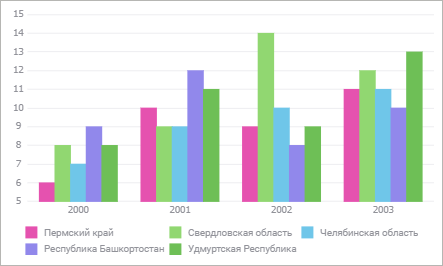
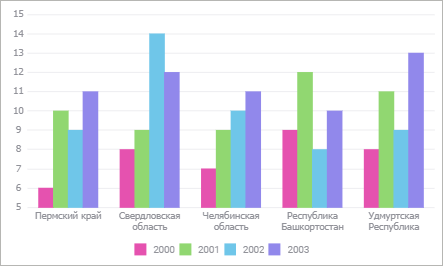
Установите флажок «Ряды в строках» для построчного формирования массива значений для ряда данных на диаграмме. При снятии флажка массив формируется из значений по столбцам.
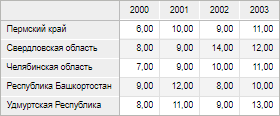
Для примера использования флажка «Ряды в строках» построим гистограмму. В качестве исходных данных используем «Объём продукции по регионам, млн. руб.»:
Отображение гистограммы при расположении рядов в строках:
Отображение гистограммы при расположении рядов в столбцах:
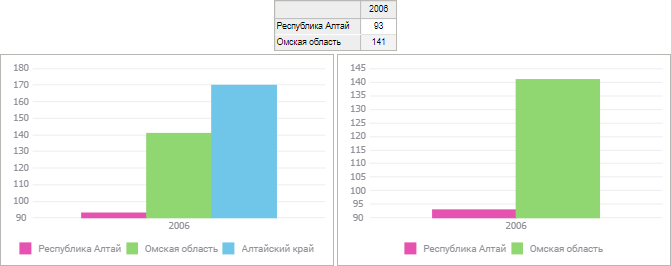
При установленном флажке «Отображать скрытые данные» появляется возможность отображать на диаграмме все значения области данных, в том числе данные скрытых строк/столбцов и данные строк/столбцов, высота/ширина которых равна нулю. Если флажок снят, то диаграмма будет построена только по видимой области данных. По умолчанию флажок установлен. Данный флажок недоступен, если в качестве источника диаграммы используется срез.
Ниже приведён пример диаграммы области данных, часть строк которой скрыта, с установленным (слева) и со снятым (справа) флажком:

 Заменять
отсутствующие значения нулями
Заменять
отсутствующие значения нулями
При установленном флажке «Заменять отсутствующие значения нулями» отсутствующие значения автоматически заменяются нулями. При снятом флажке промежутки, содержащие отсутствующие значения, отображаются пунктиром, соединяя два ближайших имеющихся значения.