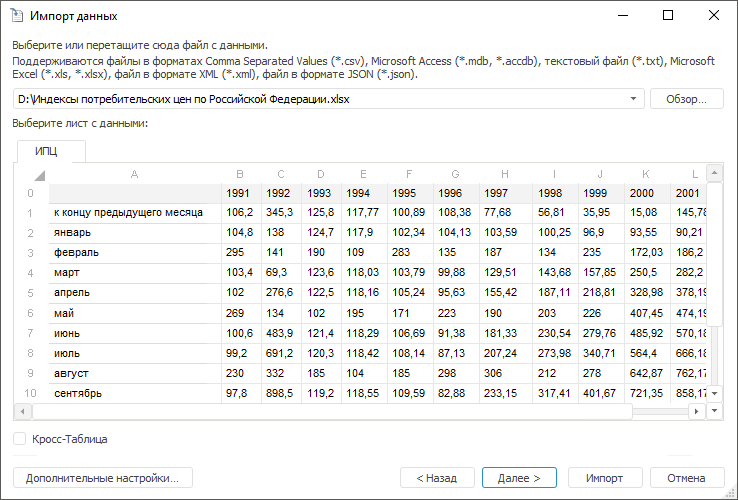
Импорт данных предназначен для загрузки данных из произвольного источника в стандартный куб или в базу данных временных рядов. Мастер импорта позволяет с минимальными настройками произвести загрузку данных в репозиторий и создать все необходимые объекты, которые потребуются для доступа к этим данным (куб или базу данных временных рядов, справочники, таблицы).
Корректная работа мастера импорта возможна, если для репозитория задана база данных, используемая по умолчанию.
Ключевые возможности:
преобразование и фильтрация данных перед их загрузкой;
поддержка большого количества источников данных: OLE DB; баз данных Microsoft Access; REST-источников данных; файлов CSV, TXT, XLS, XLSX, XML, JSON; объектов репозитория платформы;
автоматическое создание всех объектов, необходимых для выполнения импорта;
загрузка данных в уже существующие объекты.
Возможен импорт из следующих источников данных:
файлы Comma Separated Values (*.csv);
базы данных Microsoft Access (*.mdb, *.accdb);
текстовые файлы (*.txt);
файлы Microsoft Excel (*.xls, *.xlsx);
файлы в формате XML (*.xml);
файлы в формате JSON (*.json);
REST-источники данных.
Примечание. В текущей реализации из REST-источника можно импортировать данные, представленные только в JSON-формате.
Перед началом импорта ознакомьтесь с требованиями и общими рекомендациями для источников данных.
Для начала импорта данных:
выполните команду  «Импорт
данных» на боковой панели навигатора объектов;
«Импорт
данных» на боковой панели навигатора объектов;
выполните команду «Отчет > Импорт данных» в главном меню экспресс-отчёта;
выполните команду «Документ > Импорт данных» в главном меню аналитической панели;
нажмите кнопку «Импорт данных» на вкладке «Источник» боковой панели экспресс-отчёта.
Будет запущен мастер импорта.
После запуска импорта будет открыта первая страница мастера:
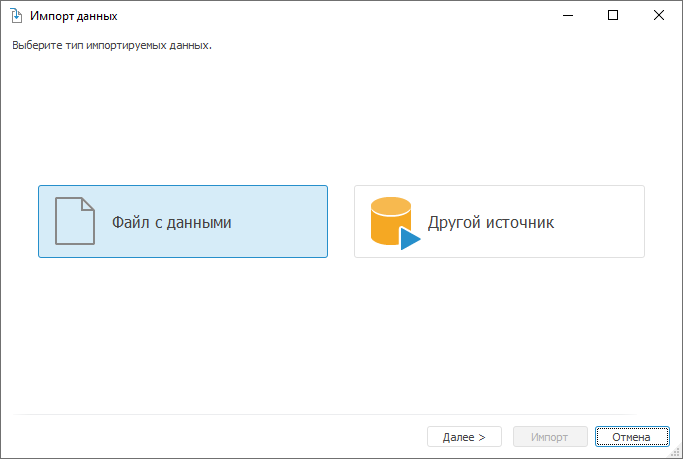
Выберите тип источника, из которого осуществляется импорт, и нажмите кнопку «Далее».
Дальнейшая настройка состоит из следующих этапов:
Связь измерений с существующими справочниками / Сопоставление полей источника с полями существующего приёмника.
В зависимости от выбранного типа приёмника данных (стандартный куб или база данных временных рядов) после выполнения импорта будут созданы различные объекты.
 Импорт
в базу данных временных рядов
Импорт
в базу данных временных рядов
После выполнения импорта данные сразу же становятся доступны для анализа. Если во время импорта возникнут какие-либо ошибки, то по завершению будет открыто окно «Конфликты импорта данных». Примеры импорта из таблицы и кросс-таблицы приведены в разделе «Примеры импорта».
См. также:
Подключение к реляционным базам данных | Создание многомерных структур данных
