Диаграмма «Воронка продаж»
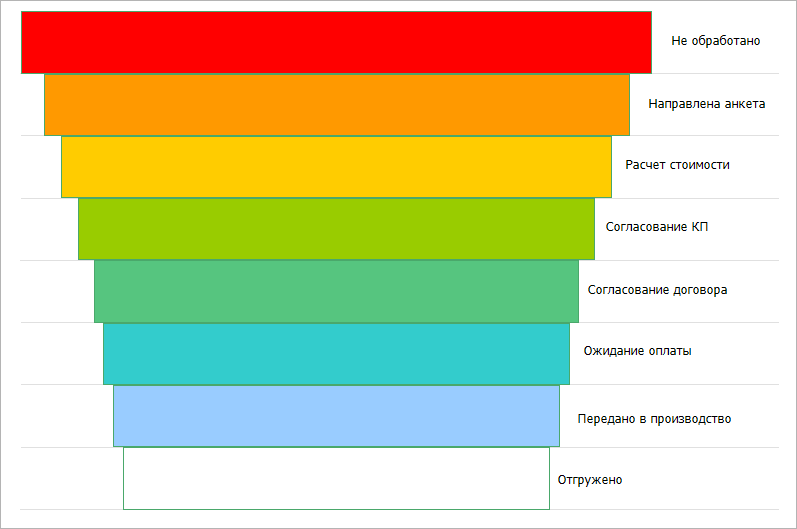
Пример диаграммы, отображающей воронку продаж:
Подготовка источников данных
В качестве источника данных для построения диаграммы потребуется стандартный куб, содержащий:
справочник НСИ с перечнем этапов воронки продаж;
справочник НСИ с данными об инвестициях;
вспомогательный справочник НСИ для создания конверсии.
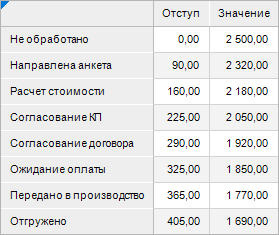
Срез данных куба «Воронка продаж» в виде таблицы имеет вид:
Построение диаграммы
После добавления источника данных создайте накопительную гистограмму и задайте следующие настройки:
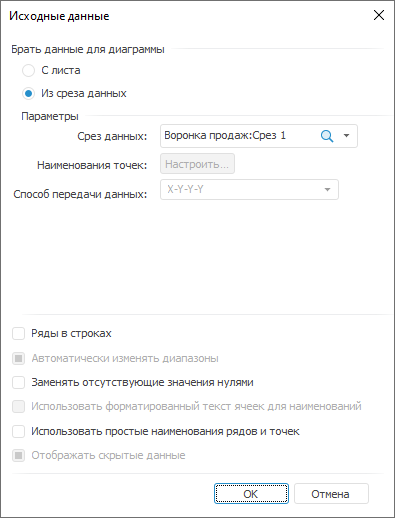
В окне «Исходные данные» задайте настройки:
Установите переключатель «Из среза данных».
Выберите срез «Скорость ветра: Срез 1» в раскрывающемся списке «Срез данных».
Снимите флажок «Ряды в строках».
Нажмите кнопку «ОК»:
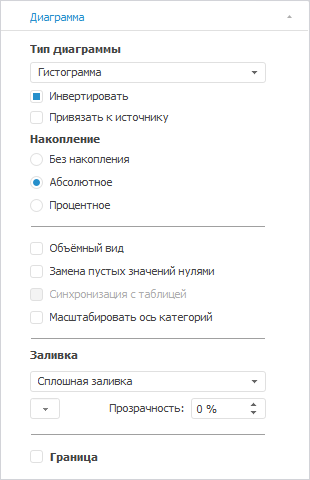
На вкладке «Диаграмма» в разделе «Формат» на боковой панели установите флажок «Инвертировать»:
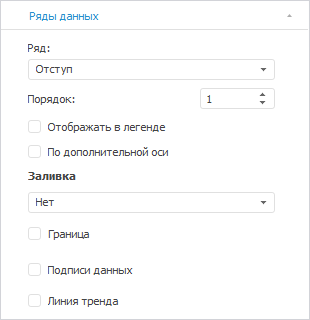
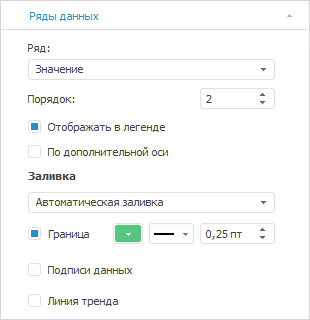
На вкладке «Ряды данных» в разделе «Формат» на боковой панели:
Выберите ряд «Отступ» в раскрывающемся списке «Ряд» и задайте настройки:
снимите флажок «Не отображать в легенде»;
задайте заливку ряда: тип - нет;
снимите флажок «Граница»:
Выберите ряд «Значение» в раскрывающемся списке «Ряд» и настройте границу ряда: тип - сплошная линия, цвет - 74 168 107 в формате RGB, толщина - 0.25 пт;
На вкладке «Ось категорий (Х)» в разделе «Формат» на боковой панели снимите флажки «Подписи» и «Линии сетки»:
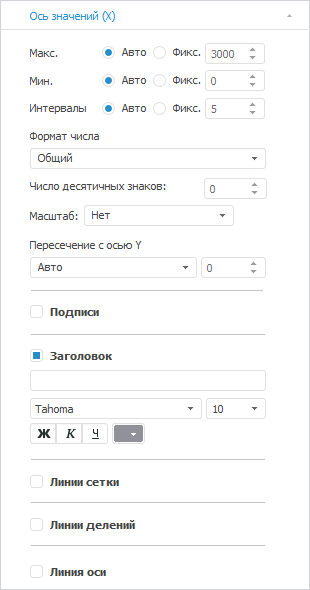
Расположите значения оси Y в обратном порядке, установив флажок «Обратный порядок значений».
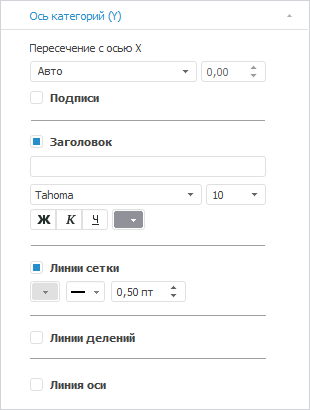
На вкладке «Ось категорий (Y)» в разделе «Формат» на боковой панели:
снимите флажок «Подписи»;
настройте линии сетки: цвет - 224 224 224 в формате RGB:
При необходимости настройте всплывающие подсказки на вкладке «Подсказки» в разделе «Формат» на боковой панели.
Выполните настройки по оформлению диаграммы.
Оформление диаграммы
После построения диаграммы выполните настройки по оформлению этапов:
Примечание. При настройке оформления диаграммы указаны только изменяемые параметры, к остальным параметрам применяются настройки по умолчанию.
Настройте зазоры между рядами на вкладке «Дополнительно» окна «Параметры диаграммы»: Основные ряды: перекрытие - 0%, боковой зазор - 0%;
Настройте горизонтальные линии сетки диаграммы на вкладке «Шкала» окна «Формат оси»: положения делений - между категориями.
Настройте оформление этапов. Для этого задайте настройки в окне «Формат точки ряда данных»:
для этапа «Отгружено»:
На вкладке «Граница и заливка» задайте заливку ряда: тип - сплошная заливка, цвет - 255 255 255 в формате RGB;
На вкладке «Подписи данных» установите флажок «Отображать подписи данных» на вкладке «Подписи данных» и задайте настройки:
в поле «Текст» значение «Отгружено»;
формат: размер шрифта - 10, цвет шрифта - 0 0 0 в формате RGB.
для этапа «Передано в производство»:
На вкладке «Граница и заливка» задайте заливку ряда: тип - сплошная заливка, цвет - 153 204 255 в формате RGB;
На вкладке «Подписи данных» установите флажок «Отображать подписи данных» на вкладке «Подписи данных» и задайте настройки:
в поле «Текст» значение «Передано в производство»;
формат: размер шрифта - 10, цвет шрифта - 0 0 0 в формате RGB.
для этапа «Ожидание оплаты»:
На вкладке «Граница и заливка» задайте заливку ряда: тип - сплошная заливка, цвет - 51 204 204 в формате RGB;
На вкладке «Подписи данных» установите флажок «Отображать подписи данных» на вкладке «Подписи данных» и задайте настройки:
в поле «Текст» значение «Ожидание оплаты»;
формат: размер шрифта - 10, цвет шрифта - 0 0 0 в формате RGB.
для этапа «Согласование договора»:
На вкладке «Граница и заливка» задайте заливку ряда: тип - сплошная заливка, цвет - 86 197 127 в формате RGB;
На вкладке «Подписи данных» установите флажок «Отображать подписи данных» на вкладке «Подписи данных» и задайте настройки:
в поле «Текст» значение «Согласование договора»;
формат: размер шрифта - 10, цвет шрифта - 0 0 0 в формате RGB.
для этапа «Согласованиек КП»:
На вкладке «Граница и заливка» задайте заливку ряда: тип - сплошная заливка, цвет - 153 204 0 в формате RGB;
На вкладке «Подписи данных» установите флажок «Отображать подписи данных» на вкладке «Подписи данных» и задайте настройки:
в поле «Текст» значение «Согласованиек КП»;
формат: размер шрифта - 10, цвет шрифта - 0 0 0 в формате RGB.
для этапа «Расчёт стоимости»:
На вкладке «Граница и заливка» задайте заливку ряда: тип - сплошная заливка, цвет - 255 204 0 в формате RGB;
На вкладке «Подписи данных» установите флажок «Отображать подписи данных» на вкладке «Подписи данных» и задайте настройки:
в поле «Текст» значение «Расчёт стоимости»;
формат: размер шрифта - 10, цвет шрифта - 0 0 0 в формате RGB.
для этапа «Направлена анкета»:
На вкладке «Граница и заливка» задайте заливку ряда: тип - сплошная заливка, цвет - 255 153 0 в формате RGB;
На вкладке «Подписи данных» установите флажок «Отображать подписи данных» на вкладке «Подписи данных» и задайте настройки:
в поле «Текст» значение «Направлена анкета»;
формат: размер шрифта - 10, цвет шрифта - 0 0 0 в формате RGB.
для этапа «Не обработано»:
На вкладке «Граница и заливка» задайте заливку ряда: тип - сплошная заливка, цвет - 255 0 0 в формате RGB;
На вкладке «Подписи данных» установите флажок «Отображать подписи данных» на вкладке «Подписи данных» и задайте настройки:
в поле «Текст» значение «Не обработано»;
формат: размер шрифта - 10, цвет шрифта - 0 0 0 в формате RGB.
Переместите подписи данных с помощью мыши за пределы этапов.
В результате выполнения действий будет построена представленная диаграмма.