 Для открытия
группы параметров «Подписи данных»
Для открытия
группы параметров «Подписи данных»Подписи данных содержат сведения о рядах или отдельных точках данных и упрощают понимание диаграммы. Подписи добавляются ко всем рядам диаграммы. В зависимости от того, что нужно выделить в диаграмме, подписи можно добавлять:
ко всем рядам диаграммы;
к одному ряду;
к линии уровня.
Настройка подписей данных доступна для визуализаторов всех типов, кроме таблицы, диаграммы рассеяния, Sankey-диаграммы и индикатора.
Для настройки подписей данных используйте группу параметров «Подписи данных» боковой панели.
 Для открытия
группы параметров «Подписи данных»
Для открытия
группы параметров «Подписи данных»
Для открытия группы параметров «Подписи данных»:
Выделите диаграмму.
Переведите кнопку  «Настройки» на панели
инструментов в активное состояние. По умолчанию боковая панель
скрыта.
«Настройки» на панели
инструментов в активное состояние. По умолчанию боковая панель
скрыта.
Выберите требуемую группу параметров.
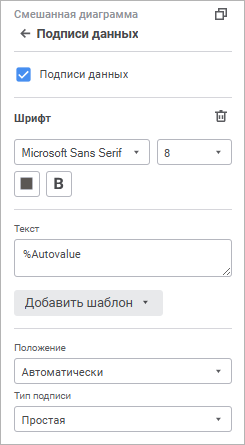
Для отображения подписей данных установите флажок «Подписи данных» и задайте настройки:
Настройка условного форматирования подписей данных доступна для столбиковой и линейчатой диаграмм.
После задания правил условного форматирования становится недоступной настройка цвета подписи.
Для настройки форматирования, которое применяется только при выполнении определённого условия:
Нажмите кнопку «Добавить правило». Будет открыта панель «Правило форматирования»:
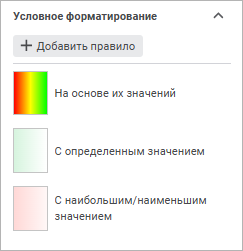
Выберите в раскрывающемся списке правило форматирования подписей:
На основе их значений;
С определённым значением;
С наибольшим/наименьшим значением.
Настройки аналогичны настройкам, задаваемым для применения условного форматирования к ячейкам таблицы.
Условное форматирование подписей данных рассчитывается на основе исходного значений из источника данных, независимо от того, какие значения выводятся в шаблоне подписи.
Для редактирования правила форматирования дважды щёлкните кнопкой мыши по заголовку правила форматирования в группе параметров «Условное форматирование» боковой панели. Будет открыта панель «Правило форматирования».
Для изменения порядка правил форматирования:
Наведите курсор мыши на правило форматирования.
Зажав кнопку мыши, перетащите правило в требуемую позицию.
Для удаления правила форматирования:
Наведите курсор мыши на правило форматирования.
Нажмите кнопку «Удалить».
После подтверждения действия выбранное правило форматирования будет удалено.
Задайте настройки шрифта:
Шрифт. Выберите один из доступных шрифтов в раскрывающемся списке. При необходимости можно загрузить пользовательские шрифты;
Размер шрифта. Установите требуемый размер шрифта. Размер задаётся в пунктах, его можно выбрать из раскрывающегося списка или ввести с помощью клавиатуры. Допускается ввод дробных значений. Диапазон допустимых значений: [1, 409];
Цвет. Выберите цвет
шрифта в раскрывающейся палитре. Для выбора доступны стандартные и
пользовательские цвета. По умолчанию палитра содержит только стандартные
цвета. Для создания пользовательского цвета используйте расширенную
палитра цветов, которая доступна после нажатия кнопки  «Добавить цвет».
Максимально возможное количество пользовательских цветов в палитре
равно 23. Для удаления пользовательского цвета из палитры выполните
команду «Удалить» контекстного
меню выбранного цвета;
«Добавить цвет».
Максимально возможное количество пользовательских цветов в палитре
равно 23. Для удаления пользовательского цвета из палитры выполните
команду «Удалить» контекстного
меню выбранного цвета;
Начертание. Выберите начертание шрифта:
B. Полужирное начертание;
I. Курсивное начертание;
U. Подчеркивание текста.
При нажатой кнопке будет использоваться соответствующий стиль начертания. Доступно использование нескольких стилей одновременно, например, нажатие кнопок «B» и «I» даёт полужирное курсивное начертание.
Для сброса заданных настроек и возврата к
стилю по умолчанию нажмите кнопку  «Удалить».
Для подписи может быть задан произвольный текст, шаблон или использовано сочетание текста с шаблонами. Для ввода текста и шаблонов используйте поле «Текст».
Для добавления шаблона в текст подписи:
Нажмите кнопку «Добавить шаблон».
В раскрывающемся списке выберите один из доступных шаблонов текста.
После выполнения действий выбранный шаблон будет добавлен в текст подписи после позиции курсора.
Доступные шаблоны:
%PointNo. Номер точки;
%PointName. Имя точки;
%SerieNo. Номер ряда;
%SerieName. Имя ряда;
%Data. Пользовательский формат данных. Настройка формата возможна только с помощью языка Fore;
%PercentPartHundredth. Доли с накоплением;
%PercentPart. Доли в процентах с накоплением;
%PercentHundredth. Доли - отношение значения точки ряда к сумме значений этой же точки всех рядов;
%Percent. Доли в процентах - отношение значения точки ряда к сумме значений этой же точки всех рядов, представленное в процентах;
%Part. Значение с накоплением;
%YValue. Значение точки по оси Y;
%XValue. Значение точки по оси X;
%Value. Значение точки;
%Autovalue. По умолчанию. Автоматический формат значения. Для всех диаграмм, кроме круговой, будет использовано значение точки ряда данных. Для круговой диаграммы используется отношение значения точки ряда к сумме значений этой же точки всех рядов.
Для диаграмм доступны варианты расположения подписей данных:
автоматически. По умолчанию. Положение подписей данных выбирается автоматическим образом;
в центре;
у вершины внутри;
у вершины снаружи;
у основания внутри;
пользовательское.
Примечание. Для линейных, лепестковых диаграмм, а также диаграмм с областями доступны варианты «Слева», «Сверху», «Справа», «Снизу». Варианты «У вершины внутри», «У вершины снаружи» и «У основания внутри» недоступны. Для смешанных диаграмм доступны варианты «Автоматически» и «Пользовательское».
При выборе пользовательского расположения подписей становится доступным определение:
расположения подписей по горизонтали. Выберите из раскрывающегося списка расположение подписей по горизонтали: справа, по центру, слева. По умолчанию выбрано расположение по центру;;
расположения подписей по вертикали. Выберите из раскрывающегося списка расположение подписей по вертикали: снизу, по центру, сверху. По умолчанию выбрано расположение по центру;
Смещение подписи. Задайте длину смещения подписи относительно ряда по горизонтали, по вертикали и процент смещения подписи относительно длины столбика.
Для диаграмм доступны следующие варианты размещения подписей данных:
Простая. Подпись отображается в виде метки, не соединенной линией с рядом (установлен по умолчанию);
Выноска. Подпись отображается в виде выноски, соединенной линией с рядом;
Указатель. Подпись отображается в виде указателя, соединенного линией с рядом.
Для столбиковых, линейчатых, круговых и кольцевых диаграмм для варианта расположения подписи данных «У вершины снаружи» при любом размещении подписей данных доступен флажок «Скрыть подписи при пересечнии».
Отображение круговой диаграммы, если флажок «Скрыть подписи при пересечнии» снят и установлен:
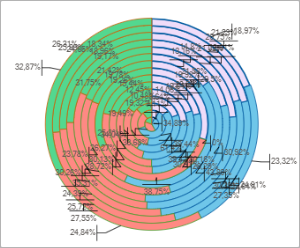
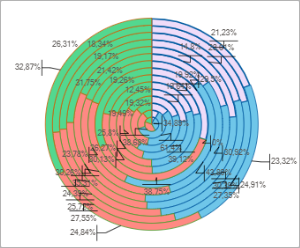
При использовании нового механизма размещения подписей данных предотвращается их пересечение.
Для изменения настроек формата данных, в раскрывающемся списке выберите один из поддерживаемых форматов данных. В зависимости от выбранного формата будут доступны различные настройки:
Общий. Равносильно отмене форматирования;
Числовой. При выборе числового формата доступны настройки:
Десятичных знаков. Выберите число отображаемых знаков после запятой;
Отрицательные числа. Выберите вид отображения отрицательных чисел;
Разделитель групп разрядов. Установите флажок для применения настройки разделителя группы разрядов. По умолчанию снят;
Процентный. При выборе процентного формата доступна настройка «Десятичных знаков». Выберите число отображаемых знаков после запятой.
При использовании процентного формата значение чисел умножается на 100 и добавляется знак «%». Ввод чисел в ячейку при данном формате будет по-разному обрабатываться в зависимости от использования знака «%». Например, при вводе «40%» в ячейке будет отражено «40%», при этом значение в ячейке 0,4. Если вводится «40», то в ячейке отображается «4000%», при этом значение в ячейке будет 40;
Денежный. При выборе денежного формата доступны настройки:
Десятичных знаков. Задаёт число отображаемых знаков после запятой;
Обозначение. Задаёт обозначение валюты;
Отрицательные числа. Выберите вид отображения отрицательных чисел;
Дата. При выборе формата «Дата» доступна настройка «Тип». Выберите формат отображения даты в раскрывающемся списке;
Время. При выборе формата «Время» доступна настройка «Тип». Выберите формат отображения времени в раскрывающемся списке;
Экспоненциальный. Данный формат используется для представления числа в экспоненциальном виде. При выборе экспоненциального формата доступна настройка «Десятичных знаков». Выберите число отображаемых знаков после запятой;
Текстовый. Равносильно отмене форматирования;
Дополнительный. При выборе дополнительного формата доступна настройка «Тип». Для автоматического преобразования значения выберите предустановленный вариант:
почтовый индекс;
номер телефона;
табельный номер;
Пользовательский. Содержит кодовые представления всех доступных форматов данных. При выборе пользовательского формата доступна настройка «Тип». Для автоматического преобразования значения выберите предустановленный шаблон.
Примеры использования шаблонов числа:
Формат |
Исходное значение |
Отображаемое значение |
| # | 5 | 5 |
| 00 | 5 | 05 |
| #,# | 10 1000 |
10 1 000 |
| #.0# | 12 12,557 |
12,0 12,56 |
| #,#.000 | 150 | 150,000 |
| #, | 10000 | 10 |
| #,.00 | 100 | 0,10 |
| #.0E+00 | 1000 | 1,0E+003 |
Для сброса заданных настроек и возврата к
стилю по умолчанию нажмите кнопку «Удалить».
Количество отображаемых настроек зависит от типа диаграммы.
По умолчанию флажок «Подписи данных» не установлен, подписи данных не отображаются.
См. также: