 Для открытия
группы параметров «Оформление»
Для открытия
группы параметров «Оформление»Для настройки оформления боковика, шапки, итогов по строкам/столбцам, уголка, данных таблицы и отдельных элементов измерений таблицы, размещённых в столбцах/строках используйте группу параметров «Оформление» боковой панели.
 Для открытия
группы параметров «Оформление»
Для открытия
группы параметров «Оформление»
Для открытия на боковой панели группы параметров «Оформление» через боковую панель:
Выделите элемент таблицы.
Переведите кнопку  «Настройки» на панели
инструментов в активное состояние. По умолчанию боковая панель
скрыта.
«Настройки» на панели
инструментов в активное состояние. По умолчанию боковая панель
скрыта.
Выберите требуемый тип элемента таблицы в раскрывающемся меню заголовка боковой панели.
Для открытия на боковой панели группы параметров «Оформление» через рабочую область:
Выделите элемент таблицы.
Выполните команду «Оформление» в контекстном меню.
Выберите требуемый тип элемента таблицы. Для выбора доступны элементы таблицы: шапка/боковик, элементы измерений таблицы.
Для настройки отдельного элемента измерений таблицы выполните команду «Оформление > Элемент» в контекстном меню.
Параметры оформления зависят от выбранного типа области:
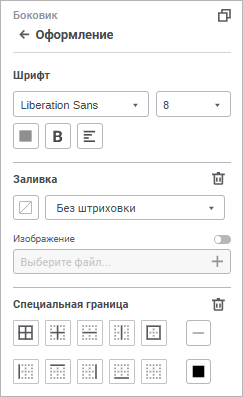
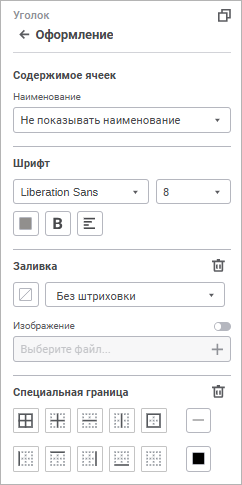
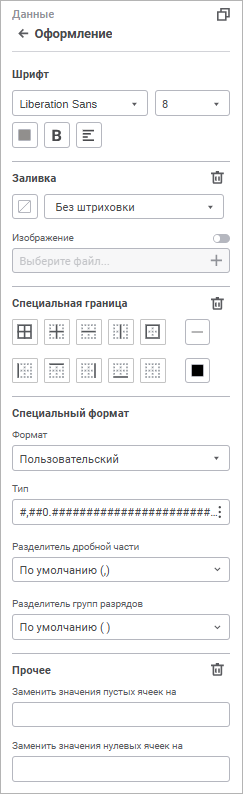
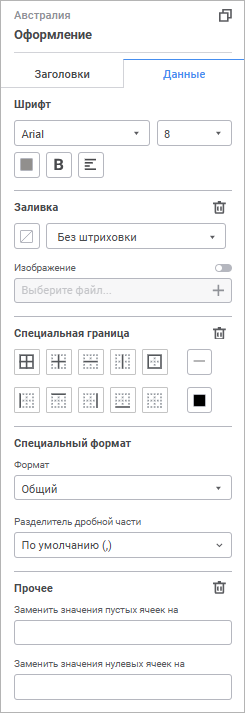
В зависимости от выбранного элемента таблицы доступны настройки:
Доступно только для элемента таблицы «Уголок».
Для настройки содержимого уголка таблицы выберите вариант содержимого уголка в группе параметров «Оформление» или в контекстном меню уголка таблицы:
Не показывать наименование. По умолчанию. Уголок таблицы пустой, наименование не отображается.
Наименование из шапки. На боковой панели в раскрывающемся списке выберите измерение, наименование которого необходимо отобразить в уголке таблицы;
Наименование из боковика. По умолчанию. На боковой панели в раскрывающемся списке выберите измерение, наименование которого необходимо отобразить в уголке таблицы;
Пользовательское наименование. На боковой панели в строке ввода задайте наименование. При переключении вида наименования на отображение наименования из шапки или боковика пользовательское наименование сбрасывается.
В результате выполнения действий будет настроено содержимое уголка таблицы.
Особенности отображения наименования в уголке таблицы:
если в шапке или боковике таблицы несколько измерений, то при выборе «Пользовательское наименование» ячейки уголка объединяются в одну. Ранее введённые наименования уголка будут сброшены;
если в шапке или боковике таблицы несколько измерений, то при выборе «Наименование из шапки» или «Наименование из боковика» в строке ввода наименования будет отображаться наименование первого по порядку размещения измерения. Уголок таблицы будет разделён на несколько ячеек, наименования которых соответствуют измерениям шапки или боковика;
если в шапке или боковике таблицы отсутствуют измерения, то при выборе «Наименование из шапки» или «Наименование из боковика» уголок остаётся пустым.
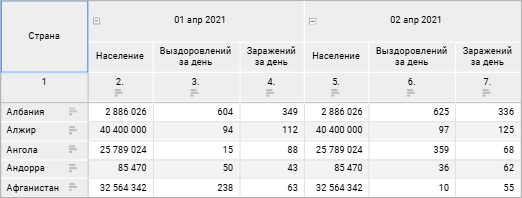
Пример уголка таблицы с пользовательским наименованием:
Для настройки шрифта задайте параметры:
Шрифт. Выберите один из доступных шрифтов в раскрывающемся списке. При необходимости можно загрузить пользовательские шрифты;
Размер шрифта. Установите требуемый размер шрифта. Размер задаётся в пунктах, его можно выбрать из раскрывающегося списка или ввести с помощью клавиатуры. Допускается ввод дробных значений. Диапазон допустимых значений: [1, 409];
Цвет шрифта. Выберите
цвет шрифта в раскрывающейся палитре. Для выбора доступны стандартные
и пользовательские цвета. По умолчанию палитра содержит только стандартные
цвета. Для создания пользовательского цвета используйте расширенную
палитра цветов, которая доступна после нажатия кнопки  «Добавить цвет».
Максимально возможное количество пользовательских цветов в палитре
равно 23. Для удаления пользовательского цвета из палитры выполните
команду «Удалить» контекстного
меню выбранного цвета;
«Добавить цвет».
Максимально возможное количество пользовательских цветов в палитре
равно 23. Для удаления пользовательского цвета из палитры выполните
команду «Удалить» контекстного
меню выбранного цвета;
Начертание. В раскрывающемся меню кнопки выберите начертание шрифта:
B. Жирное начертание;
I. Курсивное начертание;
U. Подчёркивание текста;
S. Зачёркивание текста.
При нажатой кнопке будет использоваться соответствующий стиль начертания. Доступно использование нескольких стилей одновременно, например, нажатие кнопок «B» и «I» даёт полужирное курсивное начертание;
Выравнивание текста. В раскрывающемся меню кнопки выберите один из способов выравнивания текста:
 . По левому краю;
 . По центру;
 . По правому краю;
 . По ширине.
Выбрать можно только один вариант.
В результате выполнения действий для выбранного элемента таблицы будут применены заданные настройки шрифта.
Для сброса заданных настроек и возврата к стилю по умолчанию нажмите кнопку «Сбросить».
Для настройки заливки задайте параметры:
Цвет фона. Выберите в раскрывающемся меню вариант заливки для настройки фона:
Без заливки. По умолчанию заливка не используется;
Сплошная заливка. Откройте вкладку «Один цвет» в раскрывающейся палитре и выберите цвет однотонной заливки области построения;
Двухцветная заливка. Откройте вкладку «Два цвета» в раскрывающейся палитре и выберите начальный и конечный цвета двухцветного градиента. При необходимости укажите угол наклона;
Штриховка. Выберите вариант штриховки в раскрывающемся меню :
Без штриховки. По умолчанию штриховка не используется;
Типы штриховки. После выбора типа штриховки задайте цвет штриховки в раскрывающейся палитре цветов;
Изображение. Для использования изображения в качестве заливки элемента таблицы:
Переведите переключатель «Изображение» в активное положение. По умолчанию переключатель неактивен, настройка заливки элемента таблицы выполняется стандартным способом;
Нажмите кнопку
«Выберите файл» и
выберите файл в открывшемся окне.
После выбора изображения название файла отобразится в соответствующем поле, заливка элемента таблицы будет выполнена с использованием изображения.
Для замены изображения повторно кнопку
«Выберите файл».
После выбора изображения станут доступны настройки:
Скачать. Нажмите кнопку «Скачать» для экспорта изображения, используемого в качестве заливки;
Растянуть изображение. По умолчанию флажок снят, изображение в элементе таблицы соответствует своему исходному размеру. Для того, чтобы подогнать размер изображения под размер элемента таблицы, установите флажок.
Для сброса удаления изображения нажмите
кнопку  «Удалить»
рядом с названием текстуры.
«Удалить»
рядом с названием текстуры.
В результате выполнения действий для выбранного элемента таблицы будут применены заданные настройки заливки.
Для сброса заданных настроек заливки фона и штриховки и возврата к стилю по умолчанию нажмите кнопку «Без цвета».
Для создания пользовательского цвета используйте расширенную палитра
цветов, которая доступна после нажатия кнопки «Добавить цвет». Максимально возможное
количество пользовательских цветов в палитре равно 23. Для удаления пользовательского
цвета из палитры выполните команду «Удалить»
контекстного меню выбранного цвета.
В порядке применения заливки для элементов таблицы каждый следующий пункт имеет приоритет выше и перекрывает предыдущий:
Данные (наименьший приоритет).
Итоги по столбцам.
Итоги по строкам (наибольший приоритет).
Для сброса заданных настроек заливки нажмите кнопку «Удалить»
рядом с названием вкладки «Заливка».
Для настройки границ:
выберите границы, которые необходимо отобразить:
все границы;
внутренние границы;
горизонтальная граница между ячеек;
вертикальная граница между ячеек;
граница, обводящая весь выбранный элемент с внешней стороны;
граница устанавливается слева от выбранного элемента;
граница устанавливается сверху от выбранного элемента;
граница устанавливается справа от выбранного элемента;
граница устанавливается снизу от выбранного элемента;
без границ;
выберите тип начертания границы в раскрывающемся меню кнопки «Линия». По умолчанию выбран формат «Без линии», граница не отображается;
выберите цвет границы в раскрывающейся палитре цветов. При необходимости укажите процент непрозрачности заливки границы. Для выбора доступны стандартные и пользовательские цвета. По умолчанию палитра содержит только стандартные цвета.
Для создания пользовательского цвета используйте
расширенную палитра цветов, которая доступна после нажатия кнопки
«Добавить цвет». Максимально возможное
количество пользовательских цветов в палитре равно 23. Для удаления пользовательского
цвета из палитры выполните команду «Удалить»
контекстного меню выбранного цвета.
Для сброса цвета линии границы нажмите кнопку «Без цвета».
В результате выполнения действий для выбранного элемента таблицы будут применены заданные настройки границы.
В порядке применения специальных границ для элементов таблицы каждый следующий пункт имеет приоритет выше и перекрывает предыдущий:
Вся таблица (наименьший приоритет).
Уголок.
Данные.
Итоги по строкам.
Итоги по столбцам.
Боковик.
Шапка (наибольший приоритет).
Для сброса заданных настроек и возврата к
стилю по умолчанию нажмите кнопку «Удалить».
Доступно для элементов таблицы «Данные» и «Элемент».
Для изменения настроек формата данных, в раскрывающемся списке выберите один из поддерживаемых форматов данных. В зависимости от выбранного формата будут доступны различные настройки:
Общий. Равносильно отмене форматирования. При выборе общего формата доступна настройка «Разделитель дробной части». Выберите вид разделителя в раскрывающемся списке;
Числовой. Формат установлен по умолчанию. При выборе числового формата доступны настройки:
Десятичных знаков. Выберите число отображаемых знаков после запятой;
Отрицательные числа. Выберите вид отображения отрицательных чисел;
Разделитель групп разрядов. Установите флажок для применения настройки разделителя группы разрядов. По умолчанию снят;
Разделитель дробной части. Выберите вид разделителя в раскрывающемся списке;
Разделитель группы разрядов. Выберите вид разделителя в раскрывающемся списке;
Процентный. При выборе процентного формата доступны настройки:
Десятичных знаков. Выберите число отображаемых знаков после запятой;
Разделитель дробной части. Выберите вид разделителя в раскрывающемся списке.
При использовании процентного формата значение чисел умножается на 100 и добавляется знак «%». Ввод чисел в ячейку при данном формате будет по-разному обрабатываться в зависимости от использования знака «%». Например, при вводе «40%» в ячейке будет отражено «40%», при этом значение в ячейке 0,4. Если вводится «40», то в ячейке отображается «4000%», при этом значение в ячейке будет 40;
Денежный. При выборе денежного формата доступны настройки:
Десятичных знаков. Задаёт число отображаемых знаков после запятой;
Обозначение. Задаёт обозначение валюты;
Отрицательные числа. Выберите вид отображения отрицательных чисел;
Разделитель дробной части. Выберите вид разделителя в раскрывающемся списке;
Разделитель группы разрядов. Выберите вид разделителя в раскрывающемся списке;
Дата. При выборе формата «Дата» доступна настройка «Тип». Выберите формат отображения даты в раскрывающемся списке;
Время. При выборе формата «Время» доступна настройка «Тип». Выберите формат отображения времени в раскрывающемся списке;
Экспоненциальный. Данный формат используется для представления числа в экспоненциальном виде. При выборе экспоненциального формата доступны настройки:
Десятичных знаков. Выберите число отображаемых знаков после запятой;
Разделитель дробной части. Выберите вид разделителя в раскрывающемся списке;
Текстовый. Равносильно отмене форматирования. Текстовый формат устанавливается по умолчанию для ячеек, содержащих нечисловые значения;
Дополнительный. При выборе дополнительного формата доступна настройка «Тип». Для автоматического преобразования значения выберите предустановленный вариант:
Почтовый индекс;
Номер телефона;
Табельный номер;
Пользовательский. Содержит кодовые представления всех доступных форматов данных. При выборе пользовательского формата доступны настройки:
Тип. Для автоматического преобразования значения выберите предустановленный вариант:
Валюта. Выберите формат отображения валюты в раскрывающемся списке;
Дата и время. Выберите формат отображения времени в раскрывающемся списке;
Числа. Выберите формат числа в раскрывающемся списке;
Прочее. Выберите другой формат отображения в раскрывающемся списке;
Разделитель дробной части. Выберите вид разделителя в раскрывающемся списке;
Разделитель группы разрядов. Выберите вид разделителя в раскрывающемся списке.
Примечание. Если для полей, участвующих в построении таблицы, были заданы настройки формата данных, то эти настройки будут отображены в группе настроек «Специальный формат».
Доступно только для элемента таблицы «Данные» и «Элемент».
Для заполнения пустых или нулевых ячеек введите текст, число или символы в соответствующих полях.
Значения, которыми заполняются пустые ячейки, в том числе и числовые, не будут сохранены в источнике.
Для удаления заполнения пустых или нулевых ячеек нажмите кнопку
«Удалить».
Для отдельного элемента измерений таблицы доступны настройки на вкладках:
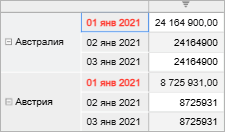
Для настройки заголовка выбранного элемента измерения доступны настройки шрифта, заливки и границ, описанные выше.
Пример оформления заголовка выбранного элемента измерения таблицы:
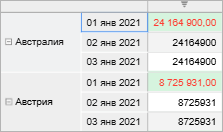
Для настройки данных выбранного элемента измерения доступны настройки шрифта, заливки, границ, специального формата и прочие настройки, описанные выше.
Пример оформления данных выбранного элемента измерения таблицы:
При выделении боковика/шапки таблицы в выделение попадают итоги и промежуточные итоги по столбцам/строкам, но стиль оформления будет применяться только для выбранного элемента, т.е. для боковика/шапки.
При задании стиля оформления итогов и промежуточных итогов по строкам/столбцам настройки будут применяться только к данным итогов и промежуточных итогов.
Если в таблице включено отображение промежуточных итогов, то для них применяется оформление, заданное для итогов. Оформление применяется только к данным промежуточных итогов.
См. также:
Настройка визуализации данных | Настройка визуализатора «Сводная таблица»