Для настройки размещения таблицы, боковика и шапки используйте группу параметров «Размещение» панели настроек.

Для открытия
группы параметров «Размещение»
Для открытия на панели параметров группы параметров «Размещение»:
Выделите элемент таблицы.
Переведите кнопку
«Настройки» на панели
инструментов в активное состояние. По умолчанию панель настроек
скрыта.
Выберите требуемый тип элемента таблицы в раскрывающемся меню заголовка панели настроек.
Параметры размещения зависят от выбранного типа области:


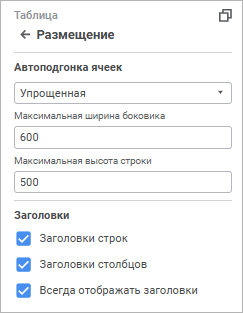
Задайте параметры для элемента «Таблица»:
Выберите режим для подбора размера ячеек из раскрывающегося списка:
Нет. Автоподбор отсутствует;
Сначала по ширине, затем по высоте. Сначала выполняется автоподбор размера столбцов, затем строк;
Сначала по высоте, затем по ширине. Сначала выполняется автоподбор размера строк, затем столбцов;
Только по ширине. Ширина столбца устанавливается минимально требуемой для отображения текста самой длинной ячейки в столбце таблицы;
Только по высоте. Устанавливается минимальная требуемая высота для отображения текста самой высокой ячейки в строке таблицы;
Автоматически. Автоподбор выполняется автоматически согласно установленным параметрам:
Строк текста в ячейке не более. При переключателе в активном положении ширина столбца подбирается таким образом, чтобы для отображения текста самой длинной строки в столбце ячейки требовалось не более N строк, указанных в поле. Значение по умолчанию «8»;
Столбцов в таблице не менее. При переключателе в активном положении в таблице всегда будет отображаться минимум N столбцов, указанных в поле. Значение по умолчанию «1»;
Упрощенная. По умолчанию. Одновременная автоподгонка ширины, высоты и видимых данных. Автоподгонка применяется для 20 строк/столбцов из начала, середины и конца таблицы:
Максимальная ширина боковика. Задайте ширину боковика. Значение по умолчанию «600»;
Максимальная высота строки. Задайте высоту строки. Значение по умолчанию «500».
Для отображения/скрытия заголовков боковика или шапки используйте флажки:
Заголовки строк. При установке флажка отображается боковик, при снятии флажка скрывается уголок и боковик;
Заголовки столбцов. При установке флажка отображается шапка, при снятии флажка скрывается уголок и шапка;
Всегда отображать заголовки. При установке флажка отображается боковик/шапка при отсутствующей отметке в измерениях шапки/боковика, при снятии флажка вместо таблицы будет отображаться ячейка со значением «Нет данных». Отсутствие отметки возможно при привязке измерения к параметру.
По умолчанию все флажки установлены.
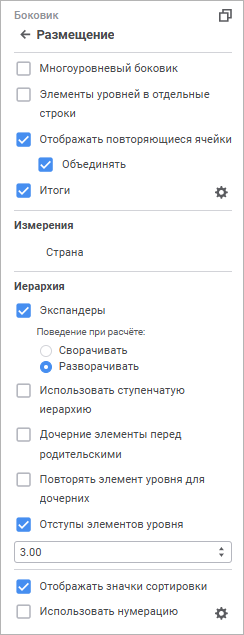
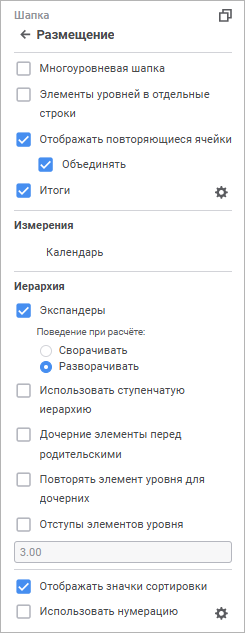
Задайте параметры для элементов «Боковик» и «Шапка»:
Для отображения в боковике/шапке уровней измерения в отдельных строках без повторения родительских элементов установите флажок «Многоуровневый боковик»/«Многоуровневая шапка».

Элементы уровней
в отдельные строки/столбцы
Для размещения элементов разных уровней в разных столбцах/строках, установите флажок «Элементы уровней в отдельные столбцы/строки».
Примечание. Размещение элементов разных уровней в разных столбцах/строках зависит от использования многоуровневого боковика/шапки. При установке или снятии флажка «Многоуровневый боковик/шапка» автоматически устанавливается или снимается флажок «Элементы уровней в отдельные столбцы/строки». Если флажок «Многоуровневый боковик/шапка» снят, то можно отдельно установить флажок «Элементы уровней в отдельные столбцы/строки».
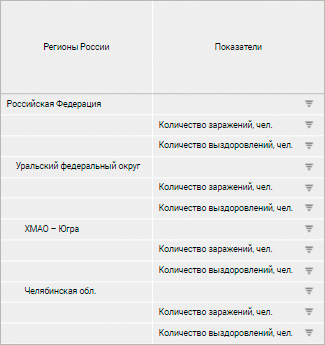
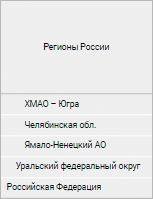
Слева приведён пример боковик исходной таблицы, справа - боковик таблицы после размещения элементов разных уровней в разных столбцах:


Отображать повторяющиеся
ячейки
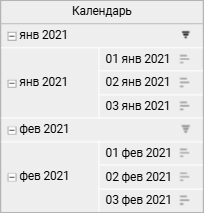
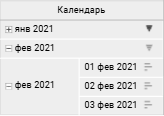
Для отображения/скрытия повторяющихся ячеек в таблице данных установите/снимите флажок «Отображать повторяющиеся ячейки». По умолчанию повторяющиеся ячейки отображаются. Если флажок снят, наименование уровня будет отображаться в отдельной строке перед элементами уровня и в объединенной ячейке напротив элементов уровня.
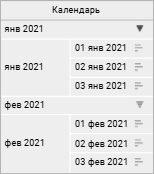
При установке флажка «Объединять» повторяющиеся элементы будут отображаться только для первой ячейки уровня, при снятии флажка - элементы будут повторяться для каждого элемента уровня.
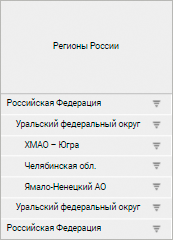
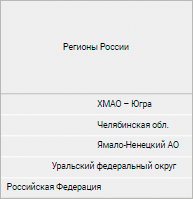
Слева показана таблица с установленным флажком «Элементы уровней в отдельные столбцы» и снятым флажком «Отображать повторяющиеся ячейки», справа - с установленными флажками «Элементы уровней в отдельные столбцы», «Отображать повторяющиеся ячейки» и «Объединять»:

Для настройки отображения и расчёта итогов:
установите флажок «Итоги». Будут применены итоги по умолчанию или последние настроенные итоги;
нажмите кнопку
«Настройка» рядом с флажком «Итоги», будет отображена группа параметров «Итоги
по строкам»/«Итоги по
столбцам».
Для отображения/скрытия итогов для данного измерения установите/снимите флажок «Отображать итог» в контекстном меню измерения в группе параметров «Размещение» на панели настроек.
Для отображения/скрытия итогов для данного измерения установите/снимите флажок «Отображать итог» в контекстном меню измерения в области «Измерения». По умолчанию флажок установлен. Флажок доступен, если установлен флажок «Итоги».
Для создания более компактного вида таблицы используйте команды контекстного меню выбранного измерения, расположенного в области «Измерения»:
Объединить с предыдущим. Доступно, если в боковик/шапку таблицы выведено несколько измерений;
Поджимать элементы. Доступно только для объединённых измерений боковика/шапки таблицы;
Настроить. Доступно при настройке поджатия элементов.
Для настройки отображения иерархии установите или снимите флажки:
Экспандеры. По умолчанию флажок установлен. Отображение/скрытие экспандеров для родительских элементов иерархии.
Для определения поведения экспандеров при обновлении отчёта установите один из переключателей:
Сворачивать. При обновлении отчёта иерархия измерений будет сворачиваться;
Разворачивать. По умолчанию. При обновлении отчёта иерархия измерений будет разворачиваться.
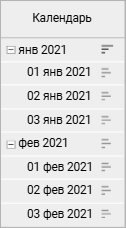
Пример таблицы с экспандерами:

При скрытии экспандеров все нераскрытые дочерние элементы будут раскрыты в таблице:

Использовать ступенчатую иерархию. По умолчанию флажок снят. Если по столбцам/строкам расположено несколько измерений, то для разграничения элементов измерений в боковике/шапке рекомендуется использовать ступенчатую иерархию.
Пример таблицы без использования ступенчатой иерархии:

Пример таблицы с использованием ступенчатой иерархии:

Дочерние элементы перед родительскими. По умолчанию флажок снят. Размещение дочерних элементов иерархии перед родительскими:

Повторять элемент уровня для дочерних. По умолчанию флажок снят. Размещение родительских элементов до и после дочерних:

Отступы элементов уровня. Отступы для наименований дочерних элементов. По умолчанию флажок установлен и задан отступ 3 мм. Для изменения отступа введите или выберите его размер в числовом редакторе.
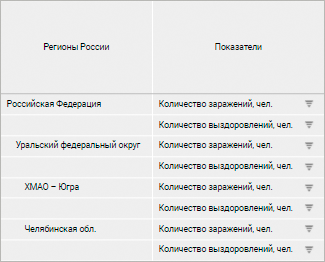
В таблице ниже установлен отступ 15 мм и дочерние элементы отображены перед родительскими:

Для отображения значков сортировки по строкам и/или по столбцам
установите флажок «Отображать значки
сортировки» для шапки и боковика. После установки флажка в
заголовках строк/столбцов отображаются значки сортировки
/
. Флажки
установлены по умолчанию. При последовательном нажатии на любой из
значков его вид изменяется, и, соответственно, меняется вид сортировки:
. Сортировка по убыванию (в случае с
текстовыми значениями - от Я до А);
. Сортировка по возрастанию (в случае
с текстовыми значениями - от А до Я).
Для типа области «Боковик» сортировка доступна только по строкам, а для типа области «Шапка» - только по столбцам.
Примечание. При наличии в шапке/боковике нескольких измерений сортировка применяется только к самому нижнему/правому уровню шапки/боковика соответственно.
Для настройки нумерации:
Установите флажок «Использовать нумерацию». Будет применена нумерация по умолчанию или последняя настроенная нумерация.
Нажмите кнопку
«Настройка» рядом с наименованием
флажка. Будет открыто окно «Настройка нумерации».
По умолчанию флажок снят, нумерация не применяется.
См. также:
Настройка визуализации данных | Настройка визуализатора «Таблица»