Данный тип условия форматирования предназначен для форматирования всех выделенных ячеек на основании их значений.
Для настройки форматирования ячеек на основе их значений используйте группу параметров «Условное форматирование» на боковой панели.

 Для открытия
группы параметров «Условное форматирование»
Для открытия
группы параметров «Условное форматирование»
Для открытия группы параметров «Условное форматирование»:
Выделите ячейку или диапазон ячеек.
Переведите кнопку  «Настройки» на панели
инструментов в активное состояние. По умолчанию боковая панель
скрыта.
«Настройки» на панели
инструментов в активное состояние. По умолчанию боковая панель
скрыта.
Выберите тип области «Данные» в раскрывающемся меню заголовка боковой панели.
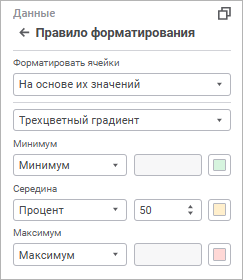
Набор настроек зависит от выбранного стиля форматирования.
Форматирует значения в ячейках на основе трех цветов: цвета для минимального значения, цвета для среднего значения и цвета для максимального значения. Промежуточные цвета вычисляются автоматически, исходя из значений в ячейках.
Задайте три точки оценки: «Минимум», «Середина» и «Максимум». Данные точки определяют диапазон значений, подлежащих форматированию. Таким образом, форматирование будет применено для тех ячеек таблицы, значения в которых расположены в заданном диапазоне.
Для каждой точки укажите:
Тип. Тип значения:
Минимум. Доступен только для точки «Минимум». Данный тип автоматически определяет минимальное значение, содержащееся в форматируемой таблице. Ручной ввод значения недоступен;
Число. Значение точки задается в виде конкретного числа;
Процент. Значение точки задается в виде процента от максимального значения, содержащегося в форматируемой таблице. Диапазон допустимых значений: [0, 100];
Формула. Значение точки задается в виде формулы. В формуле допускается использование цифр, круглых скобок и знаков арифметических операций. Если в поле «Значение» введена неверная формула, то оно будет подсвечено. Для получения подробной информации обратитесь к разделу «Правила составления формулы»;
Процентиль. Значение точки задается в виде процентиля. Например, процентиль, равный 75 - это такое значение, ниже которого попадают 75% значений в форматируемой таблице;
Максимум. Доступен только для точки «Максимум». Данный тип автоматически определяет максимальное значение, содержащееся в форматируемой таблице. Ручной ввод значения недоступен;
Значение. Значение, соответствующее точке. Формат значения зависит от его типа;
Цвет. Цвет, соответствующий точке.
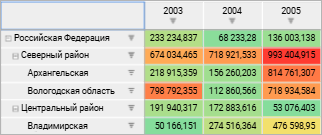
Пример условного форматирования, в котором ячейки с минимальными значениями зелёные, со средними желтые, а с максимальными красные. Цвета для значений выше и ниже среднего вычисляются автоматически:
Форматирует значения в ячейках на основе двух цветов: цвета для максимального значения и цвета для минимального значения. Промежуточные цвета вычисляются автоматически, исходя из значений в ячейках.
Задайте две точки оценки: «Минимум» и «Максимум». Данные точки зададут диапазон значений, подлежащих форматированию. Таким образом, форматирование будет применено для тех ячеек таблицы, значения в которых расположены в заданном диапазоне.
Для каждой точки укажите:
Тип. Тип значения:
Минимум. Доступен только для точки «Минимум». Данный тип автоматически определяет минимальное значение, содержащееся в форматируемой таблице. Ручной ввод значения недоступен;
Число. Значение точки задается в виде конкретного числа;
Процент. Значение точки задается в виде процента от максимального значения, содержащегося в форматируемой таблице. Диапазон допустимых значений: [0, 100];
Формула. Значение точки задается в виде формулы. В формуле допускается использование цифр, круглых скобок и знаков арифметических операций. Если в поле «Значение» введена неверная формула, то оно будет подсвечено. Для получения подробной информации обратитесь к разделу «Правила составления формулы»;
Процентиль. Значение точки задается в виде процентиля. Например, процентиль, равный 75 - это такое значение, ниже которого попадают 75% значений в форматируемой таблице;
Максимум. Доступен только для точки «Максимум». Данный тип автоматически определяет максимальное значение, содержащееся в форматируемой таблице. Ручной ввод значения недоступен;
Значение. Значение, соответствующее точке. Формат значения зависит от его типа;
Цвет. Цвет, соответствующий точке.
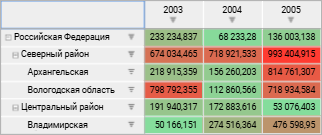
Пример условного форматирования, в котором ячейки с минимальными значениями зелёные, а с максимальными красные. Цвета для промежуточных значений вычисляются автоматически:
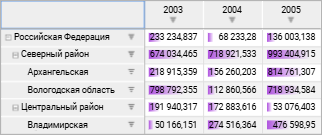
Отображает в ячейках гистограммы, соответствующие значению: чем больше значение, тем больше гистограмма. Например:
Задайте две точки оценки: «Минимум» и «Максимум». Данные точки зададут диапазон значений, подлежащих форматированию. Таким образом, форматирование будет применено для тех ячеек таблицы, значения в которых расположены в заданном диапазоне.
Для каждой точки укажите:
Тип. Тип значения:
Минимум. Доступен только для точки «Минимум». Данный тип автоматически определяет минимальное значение, содержащееся в форматируемой таблице. Ручной ввод значения недоступен;
Число. Значение точки задается в виде конкретного числа;
Процент. Значение точки задается в виде процента от максимального значения, содержащегося в форматируемой таблице. Диапазон допустимых значений: [0, 100];
Формула. Значение точки задается в виде формулы. В формуле допускается использование цифр, круглых скобок и знаков арифметических операций. Если в поле «Значение» введена неверная формула, то оно будет подсвечено. Для получения подробной информации обратитесь к разделу «Правила составления формулы»;
Процентиль. Значение точки задается в виде процентиля. Например, процентиль, равный 75 - это такое значение, ниже которого попадают 75% значений в форматируемой таблице;
Максимум. Доступен только для точки «Максимум». Данный тип автоматически определяет максимальное значение, содержащееся в форматируемой таблице. Ручной ввод значения недоступен;
Значение. Значение, соответствующее точке. Формат значения зависит от его типа.
Задайте общие настройки стиля форматирования:
Цвет. Цвет гистограмм;
Отображать значение. По умолчанию флажок установлен и в ячейках отображаются гистограммы и значения. Если флажок снят, то в ячейках отображаются только гистограммы.
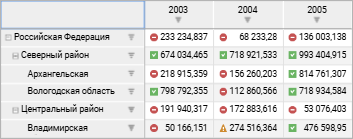
Разделяют значения в ячейках по нескольким группам. Принадлежность к какой-либо группе обозначается значком.
Задайте следующие параметры:
Набор. Выберите используемый набор значков;
Правила применения значков. Задайте точки для оценки. Количество точек совпадает с количеством значков в выбранном наборе. Применение правил осуществляется сверху вниз.
Для каждой точки укажите:
Условие. Задайте условие для определения значений, соответствующих точке;
Значение. Значение, соответствующее точке. Формат значения зависит от его типа;
Тип. Тип значения:
Число. Значение точки задается в виде конкретного числа;
Процент. Значение точки задается в виде процента от максимального значения, содержащегося в форматируемой таблице. Диапазон допустимых значений: [0, 100];
Формула. Значение точки задается в виде формулы. В формуле допускается использование цифр, круглых скобок и знаков арифметических операций. Если в поле «Значение» введена неверная формула, то оно будет подсвечено. Для получения подробной информации обратитесь к разделу «Правила составления формулы»;
Процентиль. Значение точки задается в виде процентиля. Например, процентиль, равный 75 - это такое значение, ниже которого попадают 75% значений в форматируемой таблице.
Примечание. Правило применения для последней точки оценки формируется автоматически.
Обратный порядок значков. По умолчанию флажок снят и значки применяются в заданном порядке. При установке флажка значки будут применяться в обратном порядке;
Отображать значения. По умолчанию флажок установлен и в ячейках отображаются значки и значения. Если флажок снят, то в ячейках отображаются только значки.
Пример форматирования, в котором ячейки разделены на три группы: средние значения, значения выше среднего, значения ниже среднего:
См. также:
Настройка условного форматирования