Данный тип условия форматирования предназначен для форматирования ячеек, удовлетворяющих заданной формуле.
Для настройки форматирования ячеек, удовлетворяющих заданной формуле, используйте группу параметров «Условное форматирование» на боковой панели.

 Для открытия
группы параметров «Условное форматирование»
Для открытия
группы параметров «Условное форматирование»
Для открытия группы параметров «Условное форматирование»:
Выделите ячейку или диапазон ячеек.
Переведите кнопку  «Настройки» на панели
инструментов в активное состояние. По умолчанию боковая панель
скрыта.
«Настройки» на панели
инструментов в активное состояние. По умолчанию боковая панель
скрыта.
Выберите тип области «Данные» в раскрывающемся меню заголовка боковой панели.
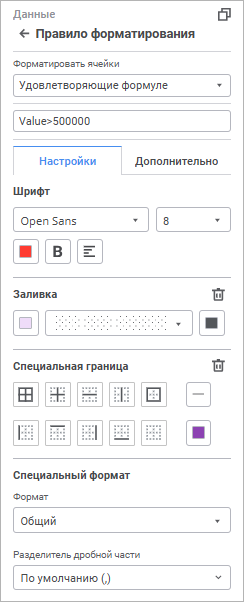
Задайте формулу, по которой будут вычисляться ячейки, подлежащие форматированию.
На вкладке «Настройки» в группе параметров «Условное форматирование» задайте настройки:
Задайте настройки шрифта:
Шрифт. Выберите один из доступных шрифтов в раскрывающемся списке;
Размер шрифта. Установите требуемый размер шрифта. Размер задаётся в пунктах, его можно ввести вручную или ввести с помощью клавиатуры. Диапазон допустимых значений: [6; 36];
Цвет шрифта. Выберите цвет шрифта в раскрывающейся палитре. Для выбора доступны стандартные и пользовательские цвета. По умолчанию палитра содержит только стандартные цвета.
Для создания пользовательского цвета:
Нажмите кнопку  «Добавить
цвет». Откроется расширенная палитра цветов.
«Добавить
цвет». Откроется расширенная палитра цветов.
Выберите цвет в расширенной палитре цветов, на странице браузера с помощью пипетки или задайте код цвета в формате RGB/HEX.
После выполнения действий пользовательский цвет будет создан и добавлен в палитру.
Для удаления пользовательского цвета из палитры выполните команду «Удалить» контекстного меню выбранного цвета.
Примечание. Максимально возможное количество пользовательских цветов в палитре равно 23.
Начертание. В раскрывающемся меню кнопки выберите начертание шрифта:
B. Жирное начертание;
I. Курсивное начертание;
U. Подчёркивание текста.
При нажатой кнопке будет использоваться соответствующий стиль начертания. Доступно использование нескольких стилей одновременно, например, нажатие кнопок «B» и «I» даёт полужирное курсивное начертание;
Выравнивание текста. В раскрывающемся меню кнопки выберите один из способов выравнивания текста:
 . По левому краю;
 . По центру;
 . По правому краю.
Задайте настройки заливки:
Без заливки. Заливка не используется;
Сплошная заливка. Выберите в раскрывающейся палитре цвет однотонной заливки области построения. При необходимости укажите процент непрозрачности заливки;
Двухцветная заливка. Выберите в раскрывающейся палитре начальный и конечный цвета двухцветного градиента. При необходимости укажите угол наклона и процент непрозрачности заливки;
Заливка со штриховкой. Выполните действия:
Выберите цвет однотонной заливки в раскрывающейся палитре. При необходимости укажите процент непрозрачности заливки и цвета штриховки.
Выберите образец текстуры в раскрывающемся списке «Штриховка».
Выберите цвет штриховки в раскрывающейся палитре.
Выберите границы, которые необходимо отобразить:
Все границы;
Внутренние границы;
Горизонтальная граница между ячеек;
Вертикальная граница между ячеек;
Граница, обводящая весь выбранный элемент с внешней стороны;
Граница устанавливается слева от выбранного элемента;
Граница устанавливается сверху от выбранного элемента;
Граница устанавливается справа от выбранного элемента;
Граница устанавливается снизу от выбранного элемента;
Без границ.
Выберите тип начертания границы в раскрывающемся меню кнопки «Линия». По умолчанию выбран формат «Без линии», граница не отображается.
Выберите цвет границы в раскрывающейся палитре цветов. При необходимости укажите процент непрозрачности заливки границы. Для выбора доступны стандартные и пользовательские цвета. По умолчанию палитра содержит только стандартные цвета.
Выберите в раскрывающемся списке «Формат» формат отображаемых значений. В зависимости от выбранного формата доступны дополнительные настройки отображения значений:
при выборе формата значений «Числовой», «Денежный», «Процентный» или «Экспоненциальный» определите в поле «Десятичных знаков» число отображаемых знаков после запятой с помощью редактора чисел или клавиатуры;
при выборе формата значений «Числовой» или «Денежный» выберите в раскрывающемся списке «Отрицательные числа» требуемый способ отображения отрицательных чисел;
при выборе формата значений «Денежный» выберите в раскрывающемся списке «Обозначение» требуемую валюту;
при выборе формата значений «Числовой» установите флажок «Разделитель группы разрядов» для разделения групп разрядов чисел при необходимости;
при выборе формата значений «Дата», «Время» или «Дополнительный» выберите в раскрывающемся списке «Тип» требуемый тип отображения значений выбранного формата;
при выборе формата значений «Пользовательский» определите в поле «Тип» свой собственный способ отображения значений.
На вкладке «Дополнительно» в группе параметров «Условное форматирование» задайте настройки:
Задайте способ выравнивания значений в группе «Выравнивание»:
По горизонтали. Возможны варианты:
По значению. Выравнивание зависит от содержимого ячейки (ячеек). Если ячейка содержит только цифры (включая разделители разрядов, знак отделения дробной части и знак процента), то выравнивание будет производиться по правому краю, в противном случае - по левому. Значение по умолчанию;
По левому краю. Значение прижимается к левой границе вывода;
По центру. Значение размещается на равном расстоянии от левой и правой границ ячейки с учётом заданных отступов;
По правому краю. Значение прижимается к правой границе вывода;
По ширине. Значение размещается по ширине ячейки;
По вертикали. Возможны варианты:
По верхнему краю. Значение прижимается к верхней границе вывода;
По центру. Значение размещается на равном расстоянии от верхней и нижней границ вывода с учётом заданных отступов;
По нижнему краю. Значение прижимается к нижней границе вывода. Значение по умолчанию.
Задайте отступы элемента от границ ячейки в группе «Отступы»: в каждом поле задайте размер отступа от соответствующей границы ячейки.
Задайте настройки положения текста в ячейке в группе «Поворот текста». Величина угла определяется в диапазоне от «-180°» до «180°». Поворот текста происходит всегда от традиционного расположения текста в ячейке (угол поворота - «0°»), независимо от фактического его расположения в момент преобразования. Если значение угла положительное, то текст будет повернут против часовой стрелки, если отрицательное - по часовой стрелке.
Выберите способ переноса текста в ячейке в группе элементов «Перенос»:
Не переносить. Перенос производиться не будет. Весь текст располагается в одну строку;
По словам. Текст ячейки будет переноситься по словам. Расположение переноса определяется шириной ячейки.
Для сброса заданных настроек и возврата
к стилю по умолчанию нажмите кнопку  «Удалить».
В группе «Прочее» задайте текстовое содержимое для ячеек, в которых отсутствует или содержится нулевое значение.
Для сброса заданных настроек и возврата
к стилю по умолчанию нажмите кнопку «Удалить».
В формуле может использоваться ключевое слово Value.
Для составления формулы используйте:
Константа представляет собой готовое (невычисляемое) значение. Например, константами являются: дата «10.10.2015», число «210» и текст «Прибыль за квартал». Выражение или его значение, константами не являются.
Операторами обозначаются операции, которые следует выполнить над операндами формулы. Существует стандартный порядок выполнения вычислений, однако его можно изменить с помощью скобок. При составлении формул можно использовать различные виды операторов: арифметические и операторы сравнения.
Арифметические операторы используются для выполнения арифметических операций, таких как сложение, вычитание, умножение. Операции выполняются над числами. Используются следующие арифметические операторы:
| Знак операции | Описание |
| + | Сложение. |
| - | Вычитание. |
| * | Умножение. |
| / | Деление. |
Операторы сравнения используются для сравнения двух значений. Результатом сравнения является логическое значение: True или False.
| Знак операции | Описание |
| = | Равно. |
| < | Меньше. |
| > | Больше. |
| <= | Меньше или равно. |
| >= | Больше или равно. |
| <> | Больше или меньше (не равно). |
См. также:
Настройка условного форматирования