Для настройки оформления таблицы используйте группу параметров «Общие настройки» боковой панели.

Для открытия
группы параметров «Общие настройки»
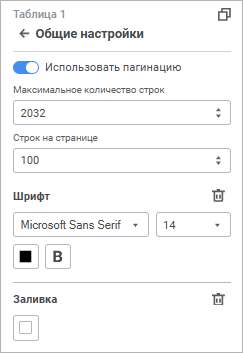
Для открытия на боковой панели группы параметров «Общие настройки»:
Выделите элемент таблицы.
Переведите кнопку
«Настройки» на панели
инструментов в активное состояние. По умолчанию боковая панель
скрыта.
Перейдите в группу параметров «Общие настройки».

Задайте параметры:
Если требуется разбить данные на страницы:
Переведите переключатель «Использовать пагинацию» в активное состояние.
Введите максимальное количество строк, используя поля ввода или с помощью клавиатуры. По умолчанию поле пустое - извлекаются все записи. Минимальное допустимое значение «0».
Введите количество строк на странице, используя поля ввода или с помощью клавиатуры. Значение по умолчанию «100». Минимальное допустимое значение «0». Максимальное допустимое значение ограничено максимальным количеством строк в таблицах - «2^20».
Задайте параметры шрифта отображаемой информации:
Шрифт. Выберите один из доступных шрифтов в раскрывающемся списке;
Размер шрифта. Установите требуемый размер шрифта. Размер задаётся в пунктах, его можно ввести вручную или ввести с помощью клавиатуры. Диапазон допустимых значений: [6; 36];
Цвет шрифта. Выберите цвет шрифта в раскрывающейся палитре. Для выбора доступны стандартные и пользовательские цвета. По умолчанию палитра содержит только стандартные цвета.
Для создания пользовательского цвета:
Нажмите кнопку
«Добавить
цвет». Откроется расширенная палитра цветов.
Выберите цвет в расширенной палитре цветов, на странице браузера с помощью пипетки или задайте код цвета в формате RGB/HEX.
После выполнения действий пользовательский цвет будет создан и добавлен в палитру.
Для удаления пользовательского цвета из палитры выполните команду «Удалить» контекстного меню выбранного цвета.
Примечание. Максимально возможное количество пользовательских цветов в палитре равно 23.
Начертание. В раскрывающемся меню кнопки выберите начертание шрифта:
B. Жирное начертание;
I. Курсивное начертание;
S. Зачёркивание текста;
U. Подчёркивание текста.
При нажатой кнопке будет использоваться соответствующий стиль начертания. Доступно использование нескольких стилей одновременно, например, нажатие кнопок «B» и «I» даёт полужирное курсивное начертание.
Для сброса заданных настроек и возврата к
стилю по умолчанию нажмите кнопку
«Удалить».
Для настройки заливки панели пагинации выберите в раскрывающейся палитре цвет однотонной заливки области построения. При необходимости укажите процент непрозрачности заливки. По умолчанию заливка не используется.
Для установки пользовательского цвета:
нажмите кнопку
«Добавить
цвет», расположенную в стандартной палитре цветов, и выберите
цвет в расширенной палитре цветов;
выберите цвет в расширенной палитре цветов с помощью пипетки или задайте код цвета в формате RGB/HEX.
После выполнения действий пользовательский цвет будет добавлен в палитру.
Примечание. Максимально возможное количество пользовательских цветов в палитре равно 23.
Для удаления пользовательского цвета из палитры выполните команду «Удалить» контекстного меню выбранного цвета.
Для сброса заданных настроек и возврата к
стилю по умолчанию нажмите кнопку
«Удалить».
См. также:
Настройка визуализации данных | Настройка визуализатора «Таблица»