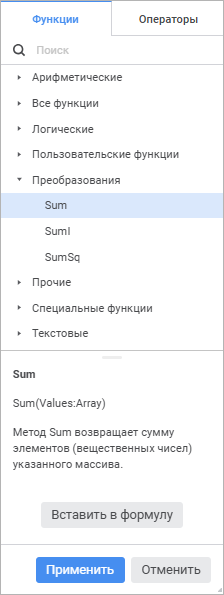
Для настройки формулы расчёта значения вычисляемых фактов используйте окно редактора выражения.
Для
открытия окна редактора выражений
Отношения позволяют получать значения путём смещения относительно текущей точки расчёта.
Окно редактора выражения для задания формулы отношения имеет вид:

Для добавления отношения нажмите кнопку
«Добавить». После выполнения
действия будет добавлено отношение со свойствами по умолчанию.
Под добавленным отношением будут отображены все измерения модели
данных.
Для редактирования настроек выбранного отношения нажмите кнопку
«Редактировать».
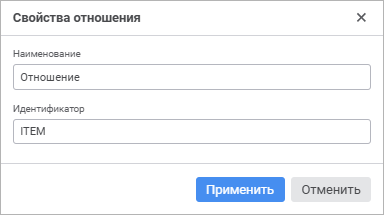
Будет открыто окно «Свойства
отношения»:

Задайте параметры:
Наименование. Введите краткое описание отношения. По умолчанию задано наименование «Отношение»;
Идентификатор. Введите уникальный идентификатор отношения. По умолчанию задан идентификатор ITEM.
Для сохранения свойств отношения нажмите кнопку «Применить».
Для удаления выбранного отношения нажмите кнопку
«Удалить».
Для настройки отношения выбранного измерения:
Выполните одно из действий:
нажмите кнопку
«Редактировать»;
дважды щёлкните кнопкой мыши по выбранному измерению;
выполните команду
«Формула
отношения», если для выбранного измерения была
настроена формула отношения.
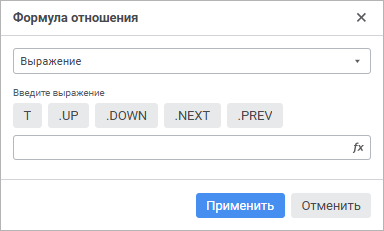
Будет открыто окно «Формула отношения»:

Выберите в раскрывающемся списке, каким образом будет задаваться формула отношения:
Не задано. По умолчанию. В качестве позиции по измерению будет взята текущая позиция;
Уровней вверх. Результатом применения отношения будет элемент-владелец, отстоящий на указанное количество уровней от текущего элемента. В редакторе чисел задайте количество уровней. Количество уровней вверх не может превышать общего количества уровней минус один;
Элементов назад. Результатом применения отношения будет элемент того же уровня, отстоящий на указанный порядковый номер от текущего элемента. В редакторе чисел задайте порядковый номер;
Указанный элемент. Результатом применения отношения будет элемент, выбранный в раскрывающемся списке;
Выражение. Результатом применения отношения будет элемент, индекс которого вычисляется по заданному выражению. Выражение задается с помощью кнопок, расположенных рядом с полем ввода, или с помощью редактора выражения. Составление выражения требуется начинать с текущего элемента измерения, для этого используйте кнопку «Т». Далее можно указать смещение, например: T.PREV, T.PREV.UP, T.UP.NEXT и т.д. Для составления выражения используйте кнопки:
T. Текущий элемент. Следует всегда использовать при составлении выражения;
UP. На один уровень вверх;
DOWN. На один уровень вниз;
NEXT. Следующий элемент;
PREV. Предыдущий элемент.
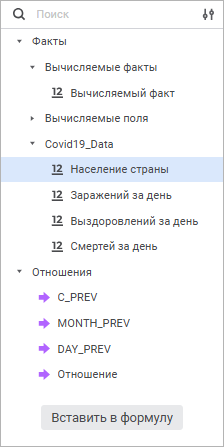
Для вызова редактора выражения нажмите
кнопку
«Вставить
формулу».
Для вычисления индекса элемента в выражении можно использовать различные арифметические, логические, текстовые функции, пользовательские функции и функции преобразования.
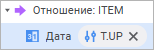
После настройки напротив измерения появится формула отношения, например:

Добавленные отношения доступны для настройки вычисляемых фактов.
Для удаления формулы отношения выбранного измерения нажмите
кнопку
«Очистить».
При редактировании формулы отношений будут обновлены все формулы, в которых использовалось это отношение.
Вычисляемый факт представляет собой функцию от значений других фактов, вычисляемых фактов или отношений.
Окно редактора выражения для задания формулы вычисляемого факта имеет вид:
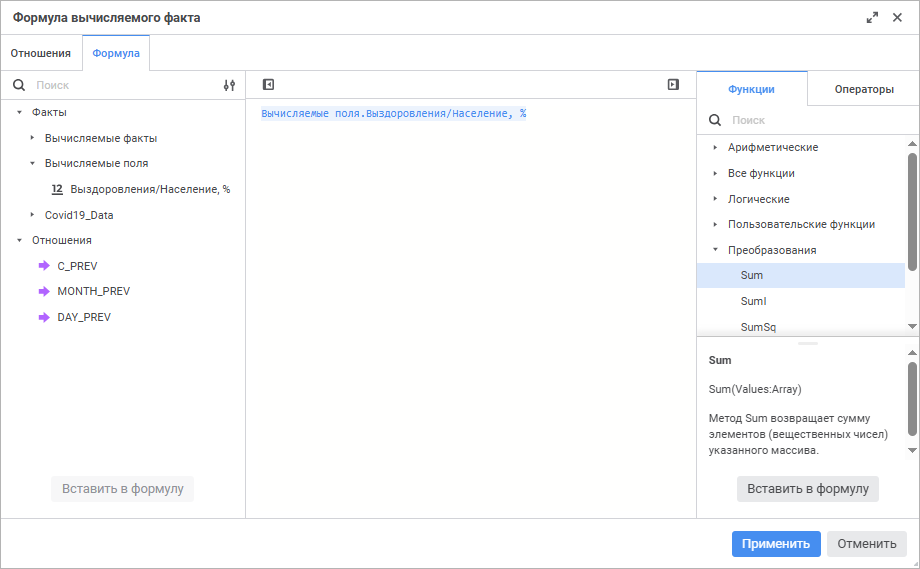
Сформируйте формулу, по которой будет рассчитываться вычисляемый факт.
В формуле допускается использование арифметических операций, функций, цифр, знаков сравнения и круглых скобок. При этом имеются некоторые особенности:
вставка функций может осуществляться как с помощью клавиатуры, так и с помощью специальной панели;
вставка цифр осуществляется только с помощью клавиатуры.
Для применения заданной формулы и закрытия окна «Формула вычисляемого факта» нажмите кнопку «Применить». Сохранённая формула будет отображаться в строке ввода формулы в окне «Создание вычисляемого факта»/«Настройки вычисляемого факта».
Проверка корректности формулы выполняется автоматически в процессе её настройки. Текст ошибки выводится на панель ошибок с указанием позиции, в которой допущена ошибка. Для установки курсора в место возникновения ошибки нажмите на панель ошибок.
См. также: