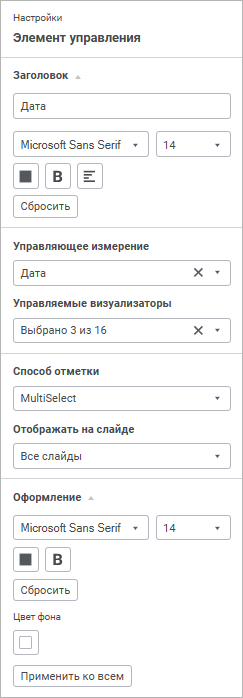
Для настройки элементов управления используйте панель настройки.

Для отображения/скрытия
панели
Для отображения панели:
выполните команду
«Редактировать»
в контекстном меню выбранного на панели фильтров элемента
управления;
выполните действие для отображения боковой панели, затем выберите элемент управления.
Будет открыта панель настройки элементов управления. По умолчанию панель скрыта.
Для скрытия панели переведите кнопку
«Настройки» на панели
инструментов в неактивное состояние.

Количество отображаемых настроек зависит от расположения выбранного элемента управления.
Доступны настройки элемента управления:
По умолчанию отображается наименование «Элемент управления <Порядковый номер>».
Для изменения наименования заголовка:
выберите управляющее измерение/параметр;
введите новый текст заголовка.
Для оформления заголовка задайте параметры текста.
Задайте настройки шрифта:
Шрифт. Выберите один из доступных шрифтов в раскрывающемся списке;
Размер шрифта. Установите требуемый размер шрифта. Размер задаётся в пунктах, его можно ввести вручную или ввести с помощью клавиатуры. Диапазон допустимых значений: [6; 36];
Цвет шрифта. Выберите цвет шрифта в раскрывающейся палитре. Для выбора доступны стандартные и пользовательские цвета. По умолчанию палитра содержит только стандартные цвета.
Для создания пользовательского цвета:
Нажмите кнопку
«Добавить
цвет». Откроется расширенная палитра цветов.
Выберите цвет в расширенной палитре цветов, на странице браузера с помощью пипетки или задайте код цвета в формате RGB/HEX.
После выполнения действий пользовательский цвет будет создан и добавлен в палитру.
Для удаления пользовательского цвета из палитры выполните команду «Удалить» контекстного меню выбранного цвета.
Примечание. Максимально возможное количество пользовательских цветов в палитре равно 23.
Начертание. В раскрывающемся меню кнопки выберите начертание шрифта:
B. Жирное начертание;
I. Курсивное начертание;
U. Подчёркивание текста.
При нажатой кнопке будет использоваться соответствующий стиль начертания. Доступно использование нескольких стилей одновременно, например, нажатие кнопок «B» и «I» даёт полужирное курсивное начертание;
Выравнивание текста. В раскрывающемся меню кнопки выберите один из способов выравнивания текста:
. По левому краю;
. По центру;
. По правому краю.
Для сброса заданных настроек и возврата к стилю по умолчанию нажмите кнопку «Сбросить».
Для задания настроек элемента в зависимости от выбранного способа управления выберите значение в раскрывающемся списке «Способ управления»:
Значение по умолчанию. Элемент управляет измерением источника данных.
Доступные настройки:
Управляющее измерение. В раскрывающемся списке выберите измерение, которым будет управлять элемент управления. Список содержит все измерения со всех слайдов информационной панели.
Для быстрого поиска нужного измерения по названию воспользуйтесь поиском. Введите искомый текст в поле для поиска. Поиск будет выполняться автоматически по мере ввода искомого текста. В списке будут только те измерения, наименования которых содержат вводимый текст.
Управляемые визуализаторы. Настройка доступна после выбора управляющего измерения. В раскрывающемся списке выберите визуализаторы, в которых участвует управляемое измерение, совпадающее с управляющим по наименованию/идентификатору. Список содержит визуализаторы со всех слайдов информационной панели, в которых используется управляемое измерение.
Для быстрого поиска нужного визуализатора по названию воспользуйтесь поиском. Введите искомый текст в поле для поиска. Поиск будет выполняться автоматически по мере ввода искомого текста. В списке будут только те визуализаторы, наименования которых содержат вводимый текст.
Для отметки всех визуализаторов выполните команду «Отметить все» в контекстном меню списка. Для снятия со всех визуализаторов выполните команду «Снять отметку со всех» в контекстном меню списка;
Способ отметки. В раскрывающемся списке выберите способ отметки элементов измерения:
SingleSelect. Единичная отметка: возможна отметка только одного элемента;
SingleSelectNullable. Единичная отметка с возможностью установки пустого значения;
MultiSelect. Множественная отметка. Для инвертирования отметки элемента щелкните по нему. Щелчок с удержанием клавиши SHIFT снимает отметку со всех элементов и отмечает элементы (кроме свернутых), находящиеся между сфокусированным элементом и элементом, на котором производится щелчок. Щелчок с удержанием клавиши CTRL приводит к установке/снятию отметки элемента и всех подчиненных ему элементов. При вызове контекстного меню в области элемента, элемент фокусируется, но не выделяется;
MultiSelectStandart. Множественная отметка. При щелчке по элементу будет выделен только выбранный элемент. Для отметки нескольких элементов при щелчке удерживайте зажатой клавишу SHIFT или CTRL. Щелчок с удержанием клавиши SHIFT снимает отметку со всех элементов и отмечает элементы (кроме свернутых), находящиеся между сфокусированным элементом и элементом, на котором производится щелчок. Щелчок с удержанием клавиши CTRL приводит к установке/снятию отметки элемента;
None. Тип отметки не задан, по умолчанию используется способ отметки «MultiSelect».
Элемент управляет параметром информационной панели.
Доступные настройки:
Управляемый параметр. В раскрывающемся списке выберите параметр, которым будет управлять элемент управления.
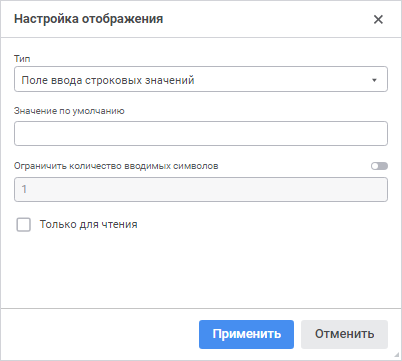
Для изменения внешнего вида и поведение для редактора значений параметра нажмите кнопку «Параметры редактора». Будет открыто окно «Настройка отображения»:

Доступны следующие типы отображения параметра:
Иерархический список;
Переключатель;
Поле ввода строковых значений;
Поле ввода строковых значений с маской;
Раскрывающийся список справочника;
Редактор времени;
Редактор даты;
Редактор даты и времени;
Редактор десятичных значений;
Редактор идентификаторов;
Редактор логических значений;
Редактор целых значений;
Список.
Вид окна «Настройка отображения» меняется в зависимости от выбранного типа отображения.
По умолчанию тип отображения устанавливается в соответствии с выбранным типом параметра.
Выберите в раскрывающемся списке «Отображать на слайде» слайды информационной панели, на которых будет отображаться данный элемент управления. Список содержит наименования всех слайдов текущей информационной панели и пункт «Все слайды».
Примечание. Настройка «Отображать на слайде» доступна для элементов управления, расположенных на панели фильтров.
Для оформления элемента управления задайте настройки:
Задайте параметры текста:
Шрифт. Выберите один из доступных шрифтов в раскрывающемся списке;
Размер шрифта. Установите требуемый размер шрифта. Размер задаётся в пунктах, его можно ввести вручную или ввести с помощью клавиатуры. Диапазон допустимых значений: [6; 36];
Цвет шрифта. Выберите цвет шрифта в раскрывающейся палитре. Для выбора доступны стандартные и пользовательские цвета. По умолчанию палитра содержит только стандартные цвета.
Для создания пользовательского цвета:
Нажмите кнопку
«Добавить
цвет». Откроется расширенная палитра цветов.
Выберите цвет в расширенной палитре цветов, на странице браузера с помощью пипетки или задайте код цвета в формате RGB/HEX.
После выполнения действий пользовательский цвет будет создан и добавлен в палитру.
Для удаления пользовательского цвета из палитры выполните команду «Удалить» контекстного меню выбранного цвета.
Примечание. Максимально возможное количество пользовательских цветов в палитре равно 23.
Начертание. В раскрывающемся меню кнопки выберите начертание шрифта:
B. Жирное начертание;
I. Курсивное начертание;
U. Подчёркивание текста.
При нажатой кнопке будет использоваться соответствующий стиль начертания. Доступно использование нескольких стилей одновременно, например, нажатие кнопок «B» и «I» даёт полужирное курсивное начертание;
Выравнивание текста. В раскрывающемся меню кнопки выберите один из способов выравнивания текста:
. По левому краю;
. По центру;
. По правому краю.
Для сброса заданных настроек и возврата к стилю по умолчанию нажмите кнопку «Сбросить».
Настройка доступна только для элемента управления, расположенного на рабочей области информационной панели.
Выберите в раскрывающемся списке способ выравнивания элемента управления:
По верхнему краю. Элемент управления располагается у верхней границы ячейки рабочей области;
По центру. Значение по умолчанию. Элемент управления располагается на равном расстоянии от верхней и нижней границ ячейки рабочей области;
По нижнему краю. Элемент управления располагается у нижней границы ячейки рабочей области.
Для сброса заданных настроек и возврата к
стилю по умолчанию нажмите кнопку
«Удалить».
Задайте цветовое оформление элемента управления. Для этого в раскрывающейся палитре цветов задайте цвет:
заливки;
элемента при наведении. Доступно только для способа управления «Измерение»/«Параметр» с типом отображения параметра «Раскрывающийся список»;
выбранного элемента. Доступно только для способа управления «Измерение»/«Параметр» с типом отображения параметра «Раскрывающийся список».
Для установки пользовательского цвета:
нажмите кнопку
«Добавить
цвет», расположенную в стандартной палитре цветов, и выберите
цвет в расширенной палитре цветов;
выберите цвет в расширенной палитре цветов с помощью пипетки или задайте код цвета в формате RGB/HEX.
После выполнения действий пользовательский цвет будет добавлен в палитру.
Примечание. Максимально возможное количество пользовательских цветов в палитре равно 23.
Для удаления пользовательского цвета из палитры выполните команду «Удалить» контекстного меню выбранного цвета.
Для сброса заданных цветовых настроек границы и возврата к стилю по умолчанию нажмите кнопку «Цвет по умолчанию».
Выберите цвет границы в раскрывающейся палитре цветов. При необходимости укажите процент непрозрачности заливки границы. Для выбора доступны стандартные и пользовательские цвета. По умолчанию палитра содержит только стандартные цвета.
Для установки пользовательского цвета:
нажмите кнопку
«Добавить
цвет», расположенную в стандартной палитре цветов, и выберите
цвет в расширенной палитре цветов;
выберите цвет в расширенной палитре цветов с помощью пипетки или задайте код цвета в формате RGB/HEX.
После выполнения действий пользовательский цвет будет добавлен в палитру.
Примечание. Максимально возможное количество пользовательских цветов в палитре равно 23.
Для удаления пользовательского цвета из палитры выполните команду «Удалить» контекстного меню выбранного цвета.
Для сброса заданных цветовых настроек границы и возврата к стилю по умолчанию нажмите кнопку «Цвет по умолчанию».
Для установки заданных настроек для всех элементов управления нажмите кнопку «Применить ко всем».
Примечание. Настройка «Применить ко всем» доступна для элементов управления, расположенных на панели фильтров.
См. также:
Добавление интерактивных элементов управления