В этой статье:
Включение логирования и мониторинга компонентов мобильной платформы
Для работы с компонентами мобильной платформы включите мониторинг и/или логирование компонентов при необходимости:
логирование позволяет выявить ошибки в системе с помощью технических логов;
мониторинг позволяет отслеживать состояние компонентов мобильной платформы с помощью различных метрик, например: количество HTTP-запросов, ожидающих выполнение в контейнере Docker; загруженность центрального процессора и другие.
Логирование компонентов мобильной платформы
Для централизованного логирования компонентов мобильной платформы используются предустановленные приложения fluentd и Kibana. Приложения позволяют собирать и просматривать логи в хранилище Elasticsearch, которое входит в комплект поставки продукта «Форсайт. Мобильная платформа».
Для включения логирования компонентов мобильной платформы при использовании одиночной конфигурации продукта «Форсайт. Мобильная платформа» используйте файл docker-compose.logs.yml при запуске контейнеров:
% docker-compose -f docker-compose.standalone.yml -f docker-compose.logs.yml up -d
Файл docker-compose.logs.yml содержится в архиве standalone_compose_files_v25.03.<порядковый номер версии>.zip.
После выполнения действий технические логи будут записываться в хранилище Elasticsearch. Для просмотра технических логов в приложении Kibana обратитесь к разделу «Проверка технических логов и системы в Kibana».
Для включения логирования компонентов мобильной платформы при использовании кластерной конфигурации продукта «Форсайт. Мобильная платформа» добавьте fluentd.enabled со значением true в команду для установки или обновления продукта:
helm install fmp ./fmp/chart -n fmp -f ./fmp/values.production.yaml --set django.deployment.image.registry=<IP-адрес рабочего узла>:5000/fmp --set global.imageRegistry=<IP-адрес рабочего узла>:5000/fmp --set nginx.ingress.hostname=<хост сервера мобильной платформы> --set fluentd.enabled=true --timeout 30m0s
После выполнения действий технические логи будут записываться в хранилище Elasticsearch.
Получите список технических логов одним из способов:
с помощью команды:
kubectl logs -n <пространство имён сервера мобильной платформы> <наименование пода>
в приложении Kibana. Для просмотра технических логов в приложении Kibana обратитесь к разделу «Проверка технических логов и системы в Kibana».
Для доступа к приложению Kibana выполните команду:
kubectl port-forward deployment/fmp-kibana 5601:5601 -n fmp
Для просмотра и экспорта технических логов обратитесь к разделу «Мониторинг ошибок системы».
Мониторинг компонентов мобильной платформы
Для мониторинга компонентов мобильной платформы кластерной конфигурациии продукта «Форсайт. Мобильная платформа» используйте предустановленные приложения Prometheus и Grafana в OpenShift.
Если развёрнут кластер на основе Deckhouse, то перед настройкой мониторинга компонентов проверьте, от имени какого пользователя выполняется установка или обновление мобильной платформы. Раздайте права пользователю, если это не kubeadmin:
sed "s/FMP_USER/<имя пользователя>/g" ./rbac/grafana-role-binding.yaml | oc apply -f -
Для мониторинга компонентов платформы:
Примечание. Если приложение Grafana уже установлено, то перейдите к шагу 4.
Создайте конфигурацию для приложения Prometheus, с помощью которого будут запрашиваться данные с пользовательских сервисов, в терминале кластера:
cat <<EOF | oc apply -f -
apiVersion: v1
kind: ConfigMap
metadata:
  name: cluster-monitoring-config
  namespace: openshift-monitoring
data:
  config.yaml: |
    enableUserWorkload: true
EOF
Создайте пространство имён для приложения Grafana:
oc create namespace fmp-monitoring
Установите приложение Grafana:
helm install -n fmp-monitoring fmp-grafana \
   ./grafana/grafana-5.2.9.tgz \
   -f ./grafana/values.yaml \
   --set ingress.hostname=grafana.${CLUSTER_HOST}
Где:
grafana.${CLUSTER_HOST}. Хост, по которому будет доступен сервис Grafana. Переменную CLUSTER_HOST объявляли ранее.
Назначьте права доступа для мониторинга кластера при работе с приложением Prometheus:
oc adm policy add-cluster-role-to-user cluster-monitoring-view -z fmp-grafana -n fmp-monitoring
Service Account для Grafana был создан автоматически с наименованием fmp-grafana.
Получите токен, с помощью которого доступно использование Prometheus:
PROMETHEUS_TOKEN=$(oc serviceaccounts get-token -n fmp-monitoring fmp-grafana)
Добавьте в команду параметры при установке или обновлении мобильной платформы для создания источника данных в приложении Prometheus и рабочих областей в приложении Grafana.
Примечание. Если в приложении Grafana уже содержится источник данных, то создайте только рабочие области.
Параметры для подключения к Grafana, если приложение Grafana уже было установлено:
--set initGrafana.host=grafana.com. Хост для подключение к Grafana;
--set initGrafana.username=root. Имя пользователя для подключение к Grafana;
--set initGrafana.password=secret. Пароль пользователя для подключение к Grafana.
Параметры для создания источника данных в Grafana:
--set initGrafana.datasources.enabled=true. Доступ к созданию источника данных. По умолчанию переменная принимает значение false;
--set initGrafana.datasources.prometheus_host=thanos-querier.openshift-monitoring.svc.cluster.local:9091. Хост для использования нестандартного приложения Prometheus;
--set initGrafana.datasources.prometheus_token=${PROMETHEUS_TOKEN}. Полученный токен, с помощью которого доступно использование Prometheus.
Параметры для создания рабочих областей в Grafana:
--set initGrafana.dashboards.enabled=true. Доступ к созданию источника данных. По умолчанию переменная принимает значение false;
--set initGrafana.dashboards.datasource_name=Prometheus. Наименование источника данных для рабочих областей, если в приложении Grafana уже содержится источник данных.
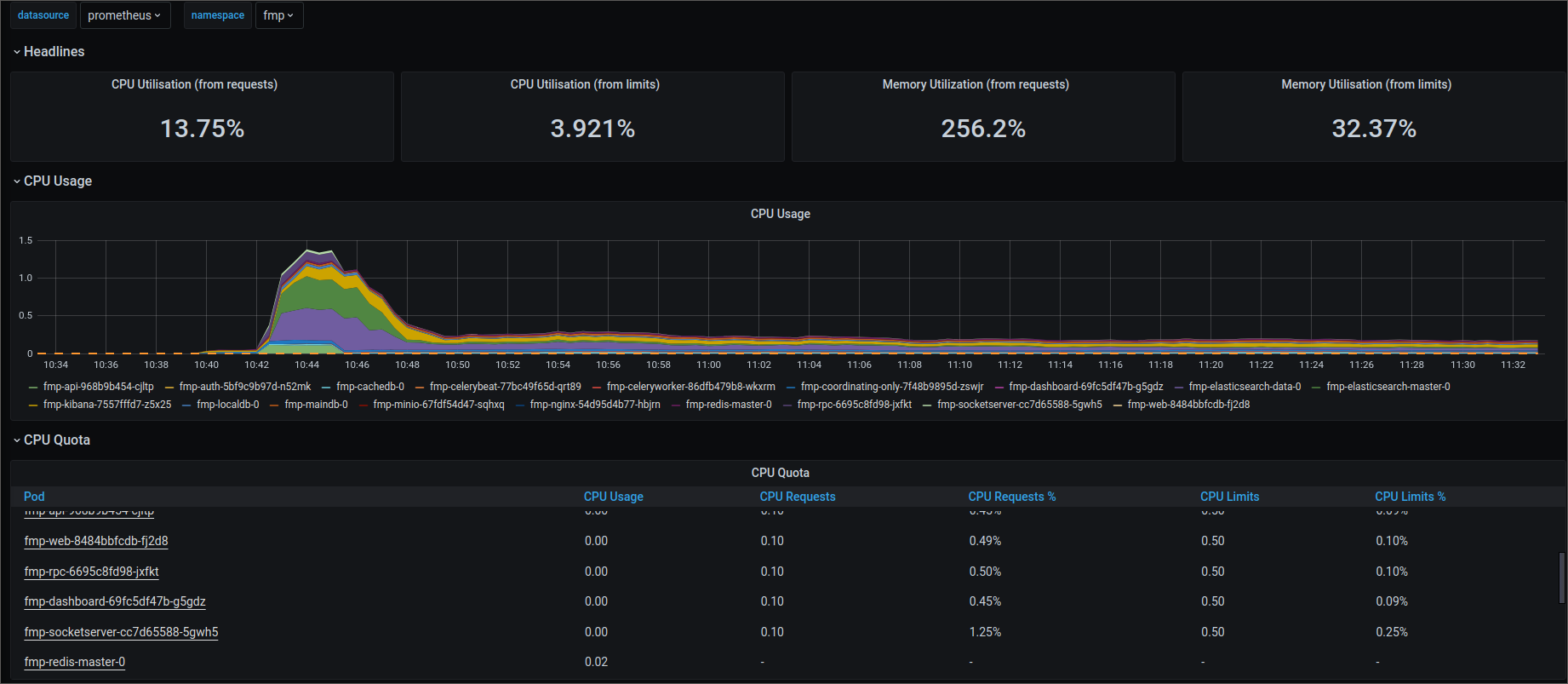
После выполнения действий будет включен мониторинг компонентов мобильной платформы. Откройте приложение Grafana для просмотра метрик, собранных по компонентам мобильной платформы, и отображения динамики их изменения.
Пример отображения объёма потребления ресурсов центрального процессора (CPU):
Для получения подробной информации о работе с приложением Grafana обратитесь к разделу «Проверка объёма потребления системных ресурсов в Grafana».