Показать
границы. Нажмите кнопку «Показать границы» или выполните
одноимённую команду для отображения границ страниц, выводимых при
печати и/или экспорте, в виде пунктирной линии на активном листе формы
ввода. Границы страницы устанавливаются в зависимости от ориентации,
ширины полей, размеров страницы и разрывов;
Показать
границы. Нажмите кнопку «Показать границы» или выполните
одноимённую команду для отображения границ страниц, выводимых при
печати и/или экспорте, в виде пунктирной линии на активном листе формы
ввода. Границы страницы устанавливаются в зависимости от ориентации,
ширины полей, размеров страницы и разрывов;
 Поля. Нажмите кнопку «Поля»
или выполните одноимённую команду для изменения размеров полей в раскрывающемся
меню:
Поля. Нажмите кнопку «Поля»
или выполните одноимённую команду для изменения размеров полей в раскрывающемся
меню:
Обычные. По умолчанию;
Широкие;
Узкие;
 Ориентация. Нажмите кнопку «Ориентация» или выполните одноимённую
команду для изменения ориентации страницы в раскрывающемся меню:
Ориентация. Нажмите кнопку «Ориентация» или выполните одноимённую
команду для изменения ориентации страницы в раскрывающемся меню:
Книжная. По умолчанию;
Альбомная;
 Размер. Нажмите кнопку «Размер»
или выполните одноимённую команду для изменения размера страницы в
раскрывающемся меню. Список содержит предустановленные варианты размеров
бумаги, такие как A4, A5 и другие. По умолчанию установлен размер
A4;
Размер. Нажмите кнопку «Размер»
или выполните одноимённую команду для изменения размера страницы в
раскрывающемся меню. Список содержит предустановленные варианты размеров
бумаги, такие как A4, A5 и другие. По умолчанию установлен размер
A4;
 Разрывы. Выделите ячейку, которая
будет являться левой верхней ячейкой новой границы страницы, и выполните
команду «Добавить разрыв»
в раскрывающемся меню кнопки «Разрывы»
для отображения определённых данных листа на одной странице. После
выполнения действия будут отображены разрывы страницы в виде сплошной
линии и автоматически включено отображение границ страниц.
Разрывы. Выделите ячейку, которая
будет являться левой верхней ячейкой новой границы страницы, и выполните
команду «Добавить разрыв»
в раскрывающемся меню кнопки «Разрывы»
для отображения определённых данных листа на одной странице. После
выполнения действия будут отображены разрывы страницы в виде сплошной
линии и автоматически включено отображение границ страниц.

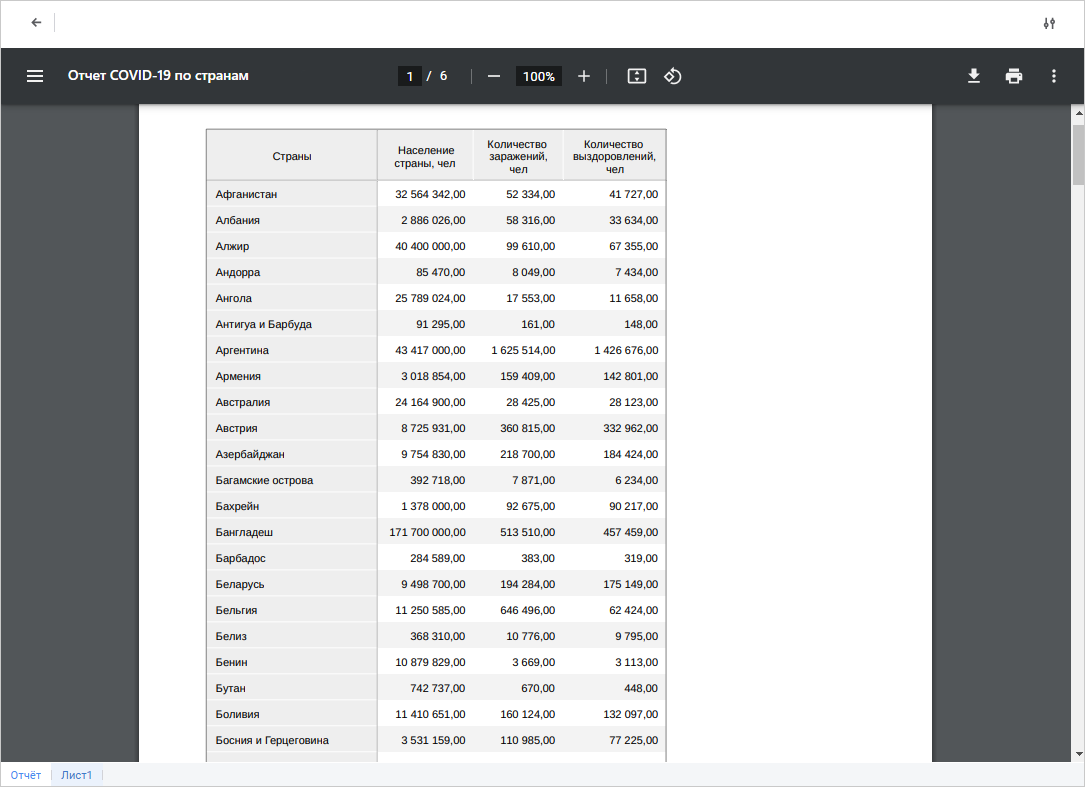
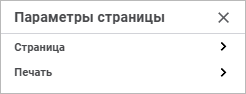
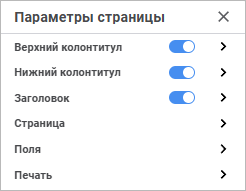
 Для открытия
панели «Параметры страницы»
Для открытия
панели «Параметры страницы» «
«
 «
«