Для настройки размещения табличной области, боковика, шапки используйте группу параметров «Размещение» боковой панели.

 Для открытия
группы параметров «Размещение»
Для открытия
группы параметров «Размещение»
Для открытия группы параметров «Размещение»:
Выделите ячейку или диапазон ячеек, принадлежащих табличной области.
Нажмите кнопку  «Параметры» панели инструментов.
Будет открыта боковая панель.
«Параметры» панели инструментов.
Будет открыта боковая панель.
Выберите требуемый тип области в раскрывающемся меню заголовка боковой панели.
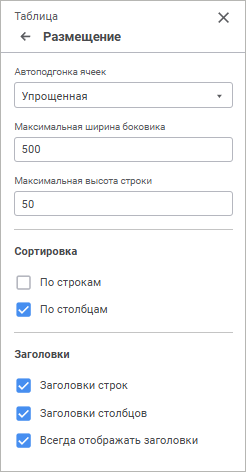
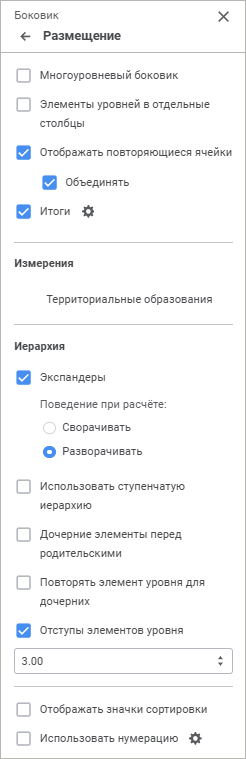
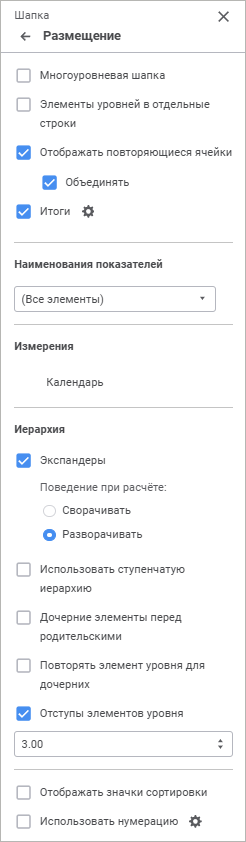
Параметры размещения зависят от выбранного типа области.
Задайте параметры:
Доступно для типа области «Таблица».
Для оптимального подбора размера ячеек выберите один режим из раскрывающегося списка:
Нет. Автоподбор отсутствует;
Только по ширине. Ширина столбца устанавливается минимально требуемой для отображения текста самой длинной ячейки в столбце табличной области;
Только по высоте. Устанавливается минимальная требуемая высота для отображения текста самой высокой ячейки в строке табличной области;
Сначала по ширине, затем по высоте. Сначала выполняется автоподбор размера столбцов, затем строк;
Сначала по высоте, затем по ширине. Сначала выполняется автоподбор размера строк, затем столбцов;
Автоматически. Автоподбор выполняется автоматически согласно установленным параметрам:
Строк текста в ячейке не более. При установленном флажке ширина столбца подбирается таким образом, чтобы для отображения текста самой длинной строки в столбце ячейки требовалось не более N строк, указанных в поле;
Столбцов в таблице не менее. При установленном флажке в табличной области всегда будет отображаться минимум N столбцов, указанных в поле;
Упрощенная. Данный режим установлен по умолчанию. Одновременная автоподгонка ширины, высоты и видимых данных. Автоподгонка применяется для 25 строк/столбцов из начала, середины и конца табличной области:
Максимальная ширина боковика. Задайте ширину боковика, по умолчанию значение 500;
Максимальная высота строки. Задайте высоту строки, по умолчанию 50.
Например, при выборе 50 столбцов автоподгонка применится ко всему выбранному диапазону элементов - 25 столбцов из начала, 25 столбцов из конца табличной области. При выборе 52 столбцов автоподгонка не применится к середине.
Доступно для типов области «Боковик», «Шапка».
Для отображения в боковике/шапке уровней измерения в отдельных строках без повторения родительских элементов установите флажок «Многоуровневый боковик»/«Многоуровневая шапка».
При транспонировании табличной области настройка применяется для измерений, располагающихся в шапке после транспонирования.
Элементы уровней
в отдельные столбцы/строки
Доступно для типов области «Боковик», «Шапка».
Для размещения элементов разных уровней в разных столбцах/строках, установите флажок «Элементы уровней в отдельные столбцы/строки».
Слева показана исходная табличная область, справа - табличная область после размещения элементов разных уровней в разных столбцах:
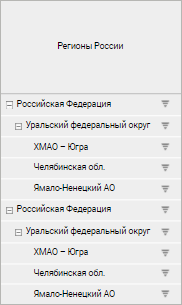
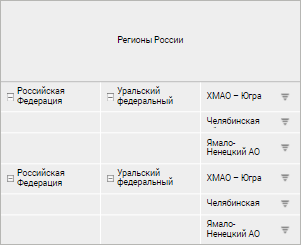
Примечание. Размещение элементов разных уровней в разных столбцах/строках зависит от использования многоуровневого боковика/шапки. При установке или снятии флажка «Многоуровневый боковик/шапка» автоматически устанавливается или снимается флажок «Элементы уровней в отдельные столбцы/строки». Если флажок «Многоуровневый боковик/шапка» снят, то можно отдельно установить флажок «Элементы уровней в отдельные столбцы/строки».
Отображение
повторяющихся ячеек
Доступно для типов области «Боковик», «Шапка».
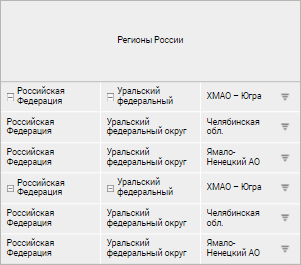
Для отображения/скрытия повторяющихся ячеек в табличной области установите/снимите флажок «Отображать повторяющиеся ячейки». По умолчанию повторяющиеся ячейки отображаются. Если флажок снят, наименование уровня будет отображаться в отдельной строке перед элементами уровня и в объединенной ячейке напротив элементов уровня.
Слева показана табличная область с установленным флажком «Элементы уровней в отдельные столбцы», справа - с установленными флажками «Элементы уровней в отдельные столбцы» и «Отображать повторяющиеся ячейки»:
При установке флажка «Объединять» повторяющиеся элементы будут отображаться только для первой ячейки уровня, при снятии флажка - элементы будут повторяться для каждого элемента уровня.
Слева показана табличная область с установленными флажками «Элементы уровней в отдельные столбцы» и «Отображать повторяющиеся ячейки», справа - с установленными флажками «Элементы уровней в отдельные столбцы», «Отображать повторяющиеся ячейки» и «Объединять»:
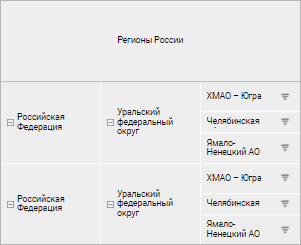
Примечание. Флажок «Объединять» установлен по умолчанию и доступен, если установлен флажок «Отображать повторяющиеся ячейки».
Доступно для типа области «Шапка».
Для настройки отображения наименований показателей поставьте или снимите отметку у требуемых показателей в раскрывающемся списке «Наименования показателей». По умолчанию выбраны все показатели и отображаются все наименования.
Используйте команды «Отметить все» и «Снять отметку со всех» в контекстном меню списка наименований для установки/снятия отметок сразу всех наименований.
При транспонировании табличной области настройка применяется для показателей, расположившихся в боковике после транспонирования, и становится недоступна для измерений в шапке.
Для получения подробной информации о вариантах настройки отображения наименований показателей в шапке формы обратитесь к разделу «Примеры использования настройки отображения наименований показателей».
Доступно для типов области «Боковик», «Шапка».
Для настройки отображения и расчёта итогов:
установите флажок «Итоги». Будет применены итоги по умолчанию или последние настроенные итоги;
нажмите кнопку  «Настройка» рядом с флажком «Итоги», будет отображена группа параметров «Итоги
по строкам»/«Итоги по
столбцам».
«Настройка» рядом с флажком «Итоги», будет отображена группа параметров «Итоги
по строкам»/«Итоги по
столбцам».
Для отображения/скрытия итогов для данного измерения установите/снимите флажок «Отображать итог» в контекстном меню измерения.
Доступно для типа областей «Боковик», «Шапка».
Для отображения/скрытия итогов для данного измерения установите/снимите флажок «Отображать итог» в контекстном меню измерения. По умолчанию флажок установлен. Флажок доступен, если установлен флажок «Итоги».
Для создания более компактного вида таблицы используйте команды контекстного меню выбранного измерения параметра «Измерения»:
Объединить с предыдущим. Доступно, если в боковик/шапку таблицы выведено несколько измерений;
Поджимать элементы. Доступно только для объединённых измерений боковика/шапки таблицы;
Настроить. Доступно при настройке поджатия элементов;
Группировать. Доступно только для типа области «Боковик». Для объединения элементов по заданным атрибутам выполните следующие действия:
Выполните команду «Группировать» контекстного меню выбранного измерения. Будет открыто окно «Настройка группировки»:
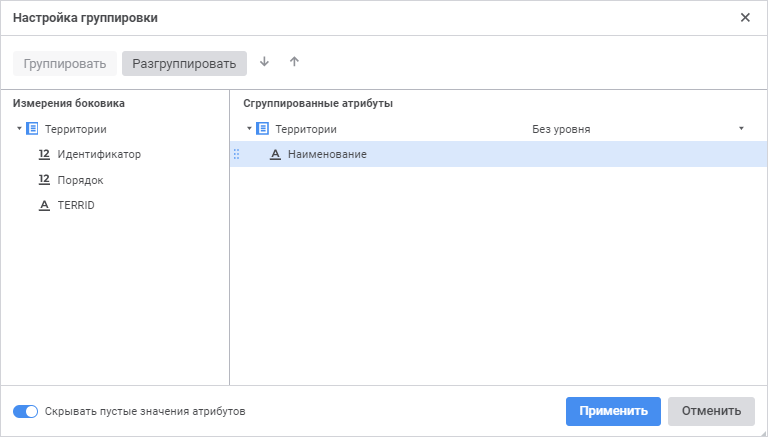
Добавьте необходимые атрибуты в область «Сгруппированные атрибуты». Для этого:
Выделите атрибут в области «Измерения боковика».
Выполните одно из действий:
с помощью механизма Drag&Drop переместите атрибут в область «Сгруппированные атрибуты»;
нажмите кнопку «Группировать».
Примечание. Скрытые атрибуты измерения недоступны для группировки.
Выберите уровень справочника, для которого настраивается группировка. Для этого выберите наименование уровня из раскрывающегося списка измерения в области «Сгруппированные атрибуты». По умолчанию выбран вариант «Без уровня». В этом случае группировка применяется ко всем уровням сразу.
Разместите атрибуты в нужном порядке:
Выделите атрибут в области «Сгруппированные атрибуты».
Используйте кнопки  «Переместить вверх» и
 «Переместить
вниз».
«Переместить
вниз».
Расположение атрибутов в области «Сгруппированные атрибуты» влияет на расположение элементов в боковике таблицы.
Удалите атрибуты, если они не должны участвовать в группировке. Для этого:
Выделите атрибут в области «Сгруппированные атрибуты».
Выполните одно из действий:
с помощью механизма Drag&Drop переместите атрибут в область «Измерения боковика»;
нажмите кнопку «Разгруппировать».
Активируйте переключатель «Скрывать пустые значения атрибутов» для отображения только тех атрибутов, значения которых заданы. По умолчанию переключатель активен. Скрывать пустые значения атрибутов требуется, если у элементов значения некоторых атрибутов не заданы. При скрытых пустых значениях атрибутов в таблице будут выведены сначала сгруппированные элементы, а после - элементы, не включенные в группы, то есть те, у которых отсутствует значения атрибутов, по которым настроена группировка.
В результате выполненных действий будут назначены атрибуты, по которым осуществляется группировка элементов. Группировка распространяется на элементы одного измерения.
Примечание. Группировку можно настроить для каждого измерения, отображаемого в боковике, кроме измерения, для которого настроена альтернативная иерархия.
Группировку элементов боковика также можно настроить с помощью редактора табличной области.
Доступно для типов области «Боковик», «Шапка».
Для настройки отображения иерархии установите или снимите флажки:
Экспандеры. Отображение/скрытие экспандеров для родительских элементов иерархии. По умолчанию флажок установлен.
Для определения поведения экспандеров при обновлении отчёта установите один из переключателей:
Сворачивать. При обновлении отчёта иерархия измерений будет сворачиваться;
Разворачивать. По умолчанию. При обновлении отчёта иерархия измерений будет разворачиваться.
Примечание. Для табличной области доступна возможность настройки пиктограмм экспандеров. Для получения подробной информации о настройке пользовательских экспадеров обратитесь к статье «Отображение пользовательских экспандеров».
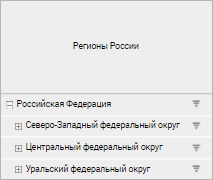
Пример табличной области с экспандерами:
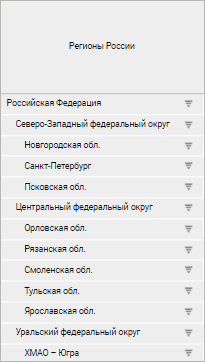
При скрытии экспандеров все нераскрытые дочерние элементы будут раскрыты в табличной области:
Использовать ступенчатую иерархию. Если по столбцам/строкам расположено несколько измерений, то для разграничения элементов измерений в боковике/шапке рекомендуется использовать ступенчатую иерархию. По умолчанию флажок снят.
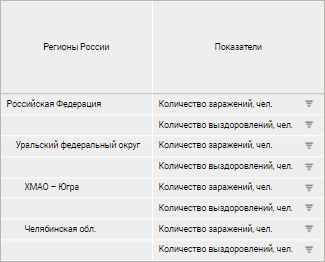
Пример табличной области без использования ступенчатой иерархии:
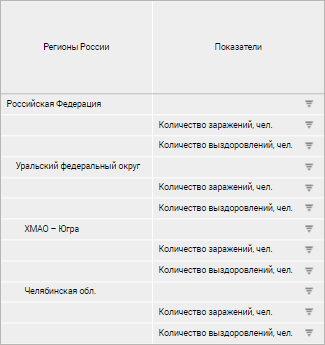
Пример табличной области с использованием ступенчатой иерархии:
Дочерние элементы перед родительскими. Размещение дочерних элементов иерархии перед родительскими:
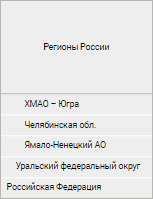
По умолчанию флажок снят.
Повторять элемент уровня для дочерних. Размещение родительских элементов до и после дочерних:
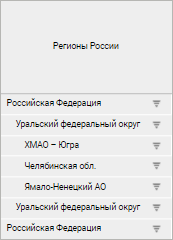
По умолчанию флажок снят.
Отступы элементов уровня. Отступы для наименований дочерних элементов. По умолчанию флажок установлен и задан отступ 3 мм. Для изменения отступа введите или выберите его размер в числовом редакторе.
В табличной области ниже установлен отступ 15 мм и дочерние элементы отображены перед родительскими:
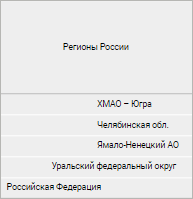
Для сортировки данных в табличной области по строкам и/или по столбцам
установите соответствующие флажки «По
строкам»/«По столбцам»
для таблицы и «Отображать значки
сортировки» для шапки и боковика. После установки флажков в
заголовках строк/столбцов отображаются значки сортировки  /
/ . Флажки
установлены по умолчанию. При последовательном нажатии на любой из
значков его вид изменяется, и, соответственно, меняется вид сортировки.
. Флажки
установлены по умолчанию. При последовательном нажатии на любой из
значков его вид изменяется, и, соответственно, меняется вид сортировки.
Для расширенной настройки сортировки таблицы используйте панель «Сортировка» боковой панели.
Доступно для типа области «Таблица».
Для отображения/скрытия заголовков боковика или шапки используйте флажки:
Заголовки строк. По умолчанию установлен. При установке флажка отображается боковик, при снятии флажка скрывается уголок и боковик.
Заголовки столбцов. По умолчанию установлен. При установке флажка отображается шапка, при снятии флажка скрывается уголок и шапка.
Всегда отображать заголовки. По умолчанию установлен. При установке флажка отображается боковик/шапка при отсутствующей отметке в измерениях шапки/боковика, при снятии флажка вместо табличной области будет отображаться ячейка со значением «Нет данных». Отсутствие отметки возможно при привязке измерения к параметру.
Доступно для типов области «Боковик», «Шапка».
Для настройки нумерации:
установите флажок «Использовать нумерацию». Будет применена нумерация по умолчанию или последняя настроенная нумерация.
нажмите кнопку
«Настройка» рядом с наименованием
флажка. Будет открыто окно «Настройка нумерации».
По умолчанию флажок снят.
См. также:
Настройка оформления и вида отображения формы