В этой статье:
Настройка базовых свойств и параметров описания шага
Настройка связи параметров формы ввода/отчёта и процесса
Настройка действий, выполняемых при наступлении события
Создание шага «Согласование»
Для создания шага по согласованию определённого набора данных:
Выделите этап процесса или шаг этапа и выберите шаг
 «Согласование» из раскрывающегося
списка кнопки
«Согласование» из раскрывающегося
списка кнопки  «Ввод
данных». Кнопка выбора шага имеет вид последнего выбранного
шага.
«Ввод
данных». Кнопка выбора шага имеет вид последнего выбранного
шага.В рабочей области выделите созданный шаг «Согласование» и нажмите кнопку
 «Настройки»
на панели инструментов. Будет открыта боковая панель «Согласование» для настройки
шага.
«Настройки»
на панели инструментов. Будет открыта боковая панель «Согласование» для настройки
шага.
Настройка шага «Согласование» состоит из следующих действий:
После создания и настройки шагов процесса перейдите к настройке условий выполнения шагов.
Настройка базовых свойств и параметров описания шага
Для настройки базовых свойств и параметров описания шага используйте вкладку «Настройки» боковой панели:
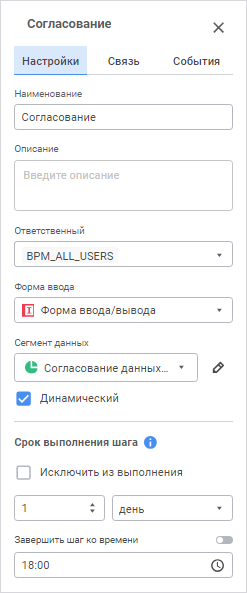
Задайте параметры:
Право на запись в рамках шага. Установите флажок для предоставления динамического права на чтение и запись в сегмент данных пользователю или группе пользователей, указанным в раскрывающемся списке «Пользователь». Выбранные пользователи должны содержаться в объекте полномочий, указанном в раскрывающемся списке «Объект полномочий». Динамическое право действует только во время выполнения шага. Выбор пользователей из раскрывающегося списка «Пользователь» доступен только при установленном флажке.
Примечание. Параметр отображается, если установлен переключатель «Объекты полномочий» при настройке параметров процесса.
Форма ввода. Поле обязательно для заполнения. Выберите в раскрывающемся списке форму ввода или отчёт, в котором будет сохранён результат выполнения/отклонения шага. Список содержит дерево объектов репозитория, в котором отображаются только формы ввода, регламентные отчёты и папки, содержащие их.
Для быстрого выбора объекта в поле для поиска введите его название/идентификатор/ключ, в зависимости от настроек отображения. Поиск будет выполняться автоматически по мере ввода текста. Список будет содержать объекты, наименования/идентификаторы/ключи которых содержат вводимый текст.
Для настройки отображения объектов репозитория
в списке объектов нажмите кнопку  «Отображение объекта» и выберите
в раскрывающемся меню вариант отображения:
«Отображение объекта» и выберите
в раскрывающемся меню вариант отображения:
Наименование. Объекты отображаются под своими наименованиями. Вариант по умолчанию;
Идентификатор. Объекты отображаются под своими идентификаторами;
Ключ. Объекты отображаются под своими ключами.
Выбрать можно несколько вариантов. Идентификатор и ключ будут указаны в скобках;
Сегмент данных. Выберите в раскрывающемся списке один или несколько сегментов данных куба, который используется в качестве источника данных выбранной формы ввода, для разграничения доступа пользователям или группам пользователей к срезам данных при запуске процесса. Для добавления сегментов данных используйте мастер сегментов данных куба. Для настройки взаимодействия процесса с сегментами данных куба используйте окно «Настройки сегментов».
Для определения способа управления сегментом используйте флажок «Динамический»;
Примечание. Параметр отображается, если установлен переключатель «Сегменты данных» при настройке базовых свойств процесса.
Объект полномочий. Поле обязательно для заполнения. Используется для поддержки процессов, использующих существующие объекты полномочий, которые были созданы в настольном приложении. Подробное описание работы с объектами полномочий приведено в разделе «Создание объектов полномочий».
В веб-приложении для разграничения прав доступа субъектов безопасности рекомендуется использовать сегменты данных.
Примечание. Параметр отображается, если установлен переключатель «Объекты полномочий» при настройке базовых свойств процесса.
Настройка связи параметров формы ввода/отчёта и процесса
Для открытия формы ввода/отчёта с теми же параметрами, что и запущенный шаг процесса, выполните настройку связи параметров формы ввода/отчёта и процесса на вкладке «Связь» боковой панели:
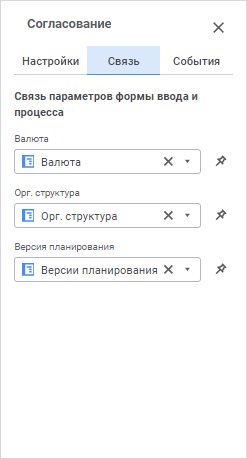
Примечание. Если форма ввода/отчёт не содержит параметров, то список отображается пустым.
Для каждого статичного поля, в котором отображается наименование параметра формы ввода/отчёта, выберите из раскрывающегося списка соответствующий параметр процесса. В качестве параметра может быть установлен только один справочник или один атрибут справочника. Справочники, выбранные в качестве параметров процесса и формы ввода/отчёта, должны иметь идентичную структуру или быть связаны при помощи атрибутов. Если параметр не выбран, то форма ввода/отчёт открывается со значением параметра, заданным в форме ввода/отчёте по умолчанию.
Для установки требуемых значений параметров, с которыми будет открываться форма ввода/отчёт, выполните следующие действия:
Нажмите кнопку
 «Зафиксировать значения параметра
формы ввода». В раскрывающемся списке будут доступны элементы
справочника-параметра формы ввода/отчёта.
«Зафиксировать значения параметра
формы ввода». В раскрывающемся списке будут доступны элементы
справочника-параметра формы ввода/отчёта.Выберите значение параметра формы ввода/отчёта, прикрепленной к шагу процесса. Доступна множественная отметка.
Если значение параметра не выбрано, то в форме ввода/отчёте отметка будет отсутствовать.
Настройка действий, выполняемых при наступлении события
Для настройки событий, выполняемых автоматически при запуске выполнения шага или после его завершения, используйте вкладку «События» боковой панели:
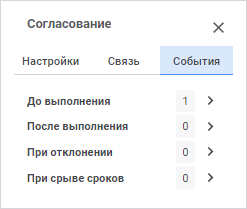
Сформируйте список выполняемых действий:
Выберите настраиваемое событие:
До выполнения. Список действий будет запускаться перед выполнением текущего шага в указанной последовательности;
После выполнения. Список действий будет запускаться после выполнения текущего шага в указанной последовательности;
При отклонении. Список действий будет запускаться при отклонении текущего шага. Выбор доступен для шагов с ручным выполнением. Если шаг выполняется автоматически, то вкладка не отображается;
При срыве сроков. Список действий будет запускаться при нарушении срока выполнения текущего шага в указанной последовательности. Для выполнения действий:
при серверном исполнении процессов установите флажок «Проверять срыв сроков исполнения шагов» на странице «Планировщик» и задайте интервал, с которым будет производиться проверка;
при клиентском исполнении процессов выполните операцию «Проверить срыв сроков» на странице «Администрирование».
Из раскрывающегося списка кнопки
 «Добавить»
на панели инструментов выберите добавляемое действие:
«Добавить»
на панели инструментов выберите добавляемое действие: Fore-метод.
Выполнение Fore-метода;
Fore-метод.
Выполнение Fore-метода; Сообщение.
Отправка e-mail сообщения.
Сообщение.
Отправка e-mail сообщения.
Примечание. Доступно добавление нескольких действий.
Выполните настройку действия.
Для изменения очерёдности выполнения действий используйте кнопки  «Переместить вверх»
и
«Переместить вверх»
и  «Переместить вниз»
на панели инструментов на вкладке «События»,
для удаления - кнопку
«Переместить вниз»
на панели инструментов на вкладке «События»,
для удаления - кнопку  «Удалить».
Список автоматически выполняемых действий может быть пустым.
Настройка действия «Fore-метод»
Для настройки выполнения Fore-метода определите обязательные параметры на боковой панели выбранного события:
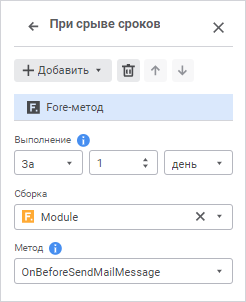
Доступные параметры:

 Выполнение
Настройка действия «Сообщение»
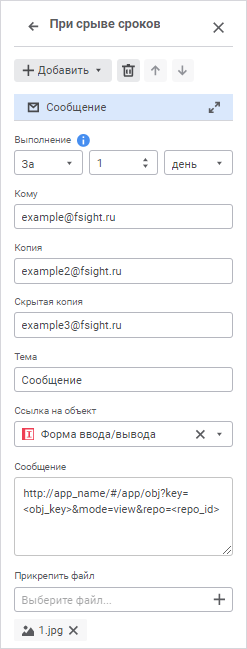
Для настройки отправки e-mail сообщения определите обязательные параметры на боковой панели выбранного события или в окне «Сообщение». Используйте окно «Сообщение» для создания и редактирования сложноформатированного текста сообщения.
 «
«
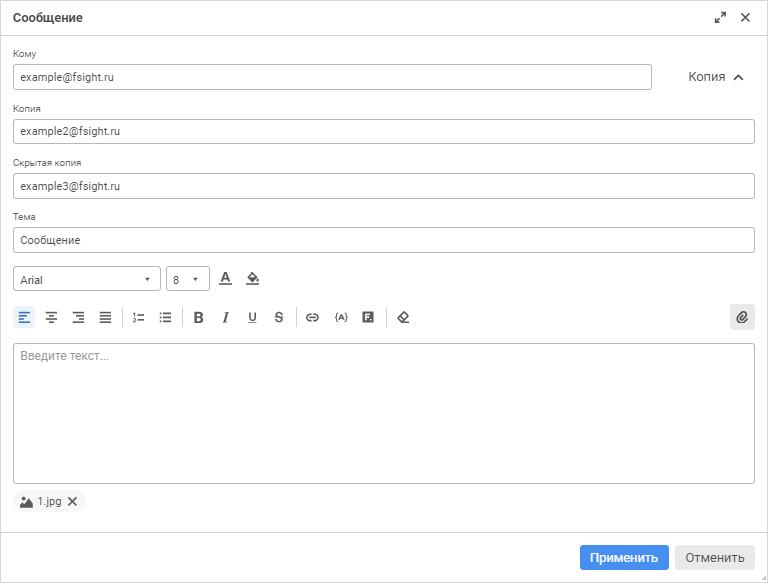
После определения параметров сообщения нажмите кнопку «Применить».
Доступные параметры:
Настройки оформления текста:
 «
« «
« «
« .
.  .
.  .
.  «
« .
. Доступные операции:
 «
«
 «
«
 «
« «
«
 «
« «
« «
« «
« «
« «
« «
«