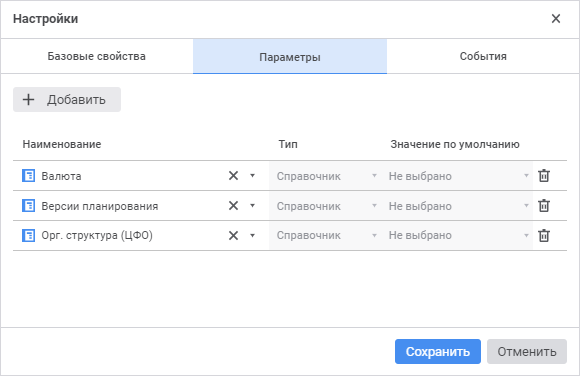
Формирование параметров процесса выполняется на вкладке «Параметры» окна «Настройки»:
Сформируйте параметры процесса из справочников, которые будут использоваться в качестве параметров. Доступные операции:
Для добавления параметра процесса:
Нажмите кнопку  «Добавить».
В списке параметров появится новая строка.
«Добавить».
В списке параметров появится новая строка.
Выберите из раскрывающегося списка «Справочники» требуемый справочник. Поле автоматически заполняется наименованием выбранного справочника.
Для быстрого выбора объекта в поле для поиска введите его название/идентификатор/ключ, в зависимости от настроек отображения. Поиск будет выполняться автоматически по мере ввода текста. Список будет содержать объекты, наименования/идентификаторы/ключи которых содержат вводимый текст.
Для настройки отображения объектов репозитория в списке нажмите кнопку
 «Отображение
объекта» и выберите в раскрывающемся меню вариант отображения:
«Отображение
объекта» и выберите в раскрывающемся меню вариант отображения:
Наименование. Объекты отображаются под своими наименованиями. Вариант по умолчанию;
Идентификатор. Объекты отображаются под своими идентификаторами;
Ключ. Объекты отображаются под своими ключами.
Выбрать можно несколько вариантов. Идентификатор и ключ будут указаны в скобках.
После выполнения действий выбранный справочник будет добавлен в список параметров процесса.
Если при выполнении бизнес-процесса предполагается внесение изменений в справочник, добавленный в бизнес-процесс в качестве параметра, то для корректной работы бизнес-процесса рекомендуется настроить в справочнике режим кеширования по временной отметке. Для этого свойству IMetabaseObject.CachingMode справочника требуется установить значение MetabaseObjectCachingMode.FlushCacheByTimestamp.
Во избежание порчи данных в справочнике не рекомендуется параллельно запускать несколько бизнес-процессов, при выполнении которых в указанный справочник вносятся изменения.
При необходимости разграничения доступа пользователей к экземплярам одного процесса в мониторинге процессов определите ключевой параметр процесса.
Для задания ключевого параметра процесса нажмите кнопку  «Учитывать
права доступа» около требуемого параметра из списка параметров
процесса. Только один параметр может быть назначен ключевым.
«Учитывать
права доступа» около требуемого параметра из списка параметров
процесса. Только один параметр может быть назначен ключевым.
Примечание. В качестве ключевого параметра может быть назначен только справочник НСИ.
Если в процессе ключевой параметр задан, то доступ к экземплярам процесса в мониторинге процесса определяется с учётом роли пользователя и дискреционных прав на элементы соответствующего справочника, определяющие экземпляры процесса:
для предоставления доступа к экземпляру процесса пользователь должен обладать правами на чтение соответствующего элемента справочника ключевого параметра;
если экземпляр процесса определен множественной отметкой ключевого параметра, то для доступа к экземпляру пользователь должен обладать правами на чтение на все соответствующие элементы справочника-параметра;
если экземпляр процесса определяется нулевой отметкой ключевого параметра, то проверка прав доступа по правам на элементы справочника-параметра не выполняется.
Примечание. Доступ к элементам справочника-параметра выполняется при настройке справочника НСИ.
Если в процессе ключевой параметр не задан, то экземпляр процесса доступен пользователю/группе пользователей, заданному в поле «Ответственный» на боковой панели для активного шага.
Для управления отображаемыми элементами параметра в области «Параметры запуска» окна «Запуск процесса» используйте фильтрацию параметра. При запуске процесса для выбора будут доступны только те элементы параметра, которые будут удовлетворять заданным условиям.
Доступные типы фильтрации:
фильтрация по значению. Фильтрация осуществляется напрямую по конкретному значению;
фильтрация по параметру. Фильтрация осуществляется динамически через атрибут, содержащийся в справочнике-параметре.
Для задания фильтрации параметра:
Нажмите кнопку  «Фильтрация по параметру»
около требуемого параметра из списка параметров процесса. В результате
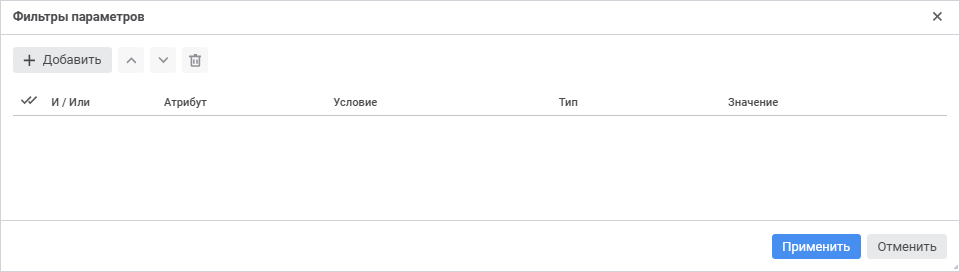
будет открыто окно «Фильтры параметров»:
«Фильтрация по параметру»
около требуемого параметра из списка параметров процесса. В результате
будет открыто окно «Фильтры параметров»:
Нажмите кнопку «Добавить».
В таблицу будет добавлена новая строка для задания условия.
В столбце «Атрибут» выберите атрибут справочника-параметра, для которого будет выполняться проверка условия фильтрации.
В столбце «Условие» выберите один из типов условия:
Равно;
Не равно;
Меньше или равно;
Меньше;
Больше или равно;
Больше;
Содержит;
Не содержит;
Содержится в;
Не содержится в;
Не пересекаются;
Начинается с;
Заканчивается на.
Примечание. Набор отображаемых типов условия зависит от типа данных атрибута, выбранного в столбце «Атрибут».
В столбце «Тип» выберите тип сравниваемого значения:
Значение;
Параметр.
В столбце «Значение» задайте значение для выбранного типа фильтрации:
для типа «Значение» укажите сравниваемое значение;
для типа «Параметр» выберите сравниваемое значение в раскрывающемся списке атрибутов справочников-параметров процесса. В списке доступны атрибуты справочников-параметров, соответствующие типу данных атрибута из столбца «Атрибут».
Если атрибут справочника-параметра связан с другим справочником, то в качестве значения будет доступен выбор атрибутов связанного справочника.
Повторите шаги для добавления нескольких условий фильтрации:
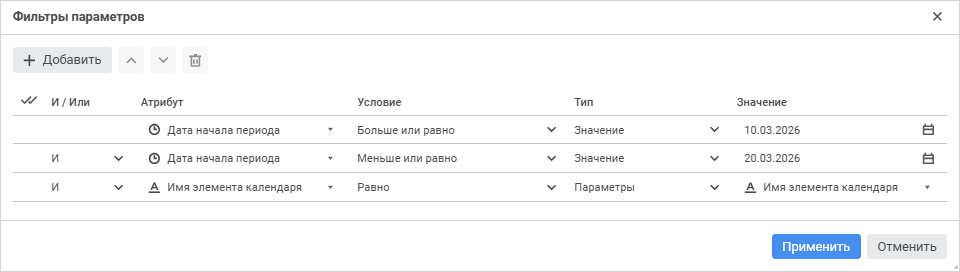
После выполнения действий будет настроена фильтрация параметра.
Примечание. Фильтрация элементов параметра выполняется при удовлетворении всех заданных условий фильтрации.
Для изменения последовательности выполнения условий установите флажок
в первом столбце напротив условия и используйте кнопки  «Переместить
фильтр наверх» и
«Переместить
фильтр наверх» и  «Переместить
фильтр вниз».
«Переместить
фильтр вниз».
Для удаления условия фильтрации установите флажок в первом столбце
напротив условия и нажмите кнопку  «Удалить».
Для удаления всех условий:
Нажмите кнопку  «Выбрать все».
Нажмите кнопку «Удалить»
на панели инструментов.
Для удаления параметра процесса нажмите кнопку «Удалить» в строке требуемого параметра.
После формирования параметров настройте события процесса на странице «События» при необходимости.
См. также:
Настройка параметров процесса | Настройка базовых свойств | Настройка событий

 Добавление
параметра
Добавление
параметра