Общие настройки
Для настройки вида отображения, типа накопления, заливки фона и границы диаграммы используйте группу параметров «Общие настройки» панели параметров.
 Для открытия
группы параметров «Общие настройки»
Для открытия
группы параметров «Общие настройки»

 «
«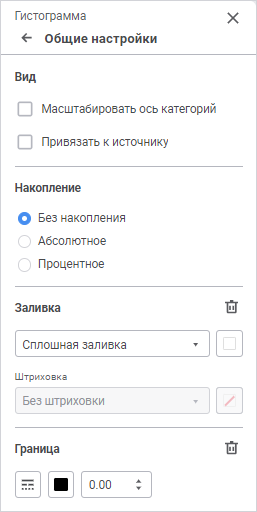
Задайте параметры:
вид;
Вид
Для настройки вида отображения диаграммы задайте:
Масштабировать ось категорий. Для изменения масштаба диаграммы с помощью «скроллера» установите флажок «Масштабировать ось категорий».
Примечание. Доступно только для гистограммы, линейной диаграммы, диаграммы с областями.
После установки флажка будет отображаться «скроллер» под областью диаграммы:
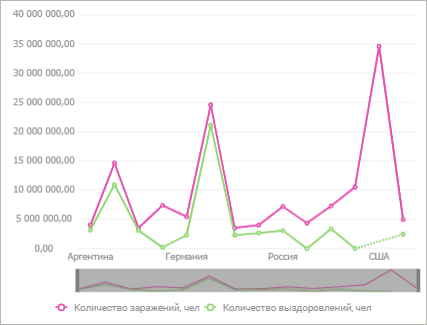
Для выполнения масштабирования наведите указатель мыши к границе «скроллера». Указатель примет вид двунаправленной стрелки:

Щёлкните по границе «скроллера» и передвиньте её. Диаграмма автоматически перестроится. В области построения диаграммы будет отображаться участок, соответствующий участку «скроллера»:
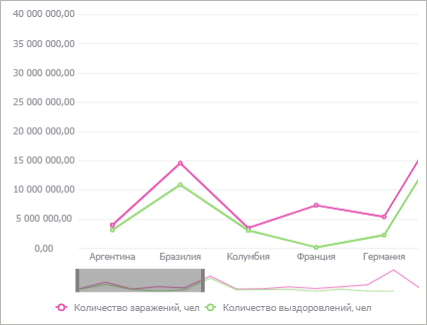
Для перемещения «скроллера» наведите на него указатель мыши. Указатель примет вид четырехнаправленной стрелки:

Нажмите кнопку мыши и, удерживая ее, передвиньте участок «скроллера» в необходимую позицию. В области построения отобразится соответствующий участок диаграммы.
Для быстрого выполнения масштабирования наведите указатель мыши на «скроллер» или на область диаграммы и прокрутите колесико мыши вверх для увеличения масштаба, вниз - для уменьшения масштаба.
Для возвращения диаграммы к исходному виду выполните одно из действий:
снимите флажок «Масштабирование оси категорий»;
передвиньте границы «скроллера» в исходное положение.
Привязать к источнику. Для сохранения оформления рядов данных диаграммы установите флажок «Привязать к источнику». После установки флажка оформление рядов данных не будет меняться при изменении отметки в измерении.
Примечание. Доступно, если диаграмма построена на основе среза данных.
Накопление
Выберите используемый тип накопления с помощью переключателей:
Без накопления. Диаграмма отображает абсолютные значения ряда;
Абсолютное. Диаграмма отображает значения с накоплением, позволяя оценить вклад каждого значения в общую сумму;
Процентное. Диаграмма отображает значения в процентном стиле, позволяя оценить долю каждого значения в общей сумме.
Заливка
Для настройки фона диаграммы выберите тип заливки в раскрывающемся списке:
Без заливки. По умолчанию. Заливка не используется;
Сплошная заливка. Выберите цвет однотонной заливки в раскрывающейся палитре. При необходимости укажите процент непрозрачности заливки;
Двухцветная заливка. Выберите начальный и конечный цвета градиента в раскрывающейся палитре. При необходимости укажите угол наклона и процент непрозрачности заливки;
Заливка со штриховкой. Выполните действия:
Выберите цвет однотонной заливки в раскрывающейся палитре. При необходимости укажите процент непрозрачности заливки и цвета штриховки.
Выберите образец текстуры в раскрывающемся списке «Штриховка».
Выберите цвет штриховки в раскрывающейся палитре.
В раскрывающейся палитре для выбора доступны стандартные и пользовательские цвета. По умолчанию палитра содержит только стандартные цвета.
Для создания пользовательского цвета:
Нажмите кнопку
 «Добавить цвет». Откроется
расширенная палитра цветов:
«Добавить цвет». Откроется
расширенная палитра цветов:
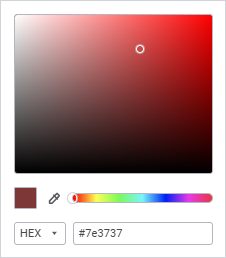
Выберите цвет в расширенной палитре цветов, на странице браузера с помощью пипетки или задайте код цвета в формате RGB/HEX.
После выполнения действий пользовательский цвет будет создан и добавлен в палитру.
Примечание. Максимально возможное количество пользовательских цветов в палитре равно 23.
Для удаления пользовательского цвета из палитры выполните команду «Удалить» контекстного меню выбранного цвета.
Для сброса заданных настроек заливки нажмите кнопку  «Удалить».
Граница
Для настройки границы диаграммы задайте:
Тип линии. Из раскрывающегося списка выберите тип линии;
Цвет линии. Выберите цвет однотонной заливки в раскрывающейся палитре:
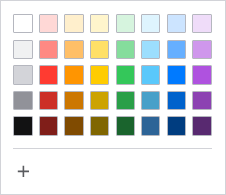
Для выбора доступны стандартные и пользовательские цвета. По умолчанию палитра содержит только стандартные цвета.
Для создания пользовательского цвета:
Нажмите кнопку
«Добавить
цвет». Откроется расширенная палитра цветов:
Выберите цвет в расширенной палитре цветов, на странице браузера с помощью пипетки или задайте код цвета в формате RGB/HEX.
После выполнения действий пользовательский цвет будет создан и добавлен в палитру.
Примечание. Максимально возможное количество пользовательских цветов в палитре равно 23.
Для удаления пользовательского цвета из палитры выполните команду «Удалить» контекстного меню выбранного цвета.
Толщина линии. Задайте требуемую толщину линии с помощью клавиатуры или редактора чисел.
Для сброса заданных настроек границы нажмите кнопку «Удалить».